

ペンの追従が悪い、筆圧が不安定、ショートカットが意図どおりに動かない——そんなストレスで作業が停滞していませんか。
原因は意外と設定にあり、ドライバやプロファイルを見直すだけで描画の感触や作業速度が大きく改善します。
本記事ではWacom製タブレットのプロパティ周りをわかりやすく整理し、初心者でも迷わず調整できる手順とポイントをお届けします。
ドライバ確認、筆圧の微調整、アプリ別推奨設定やトラブル対処法まで網羅しているので、用途別に最適化が可能です。
まずは基本の設定手順から順に試して違いを実感してみましょう。
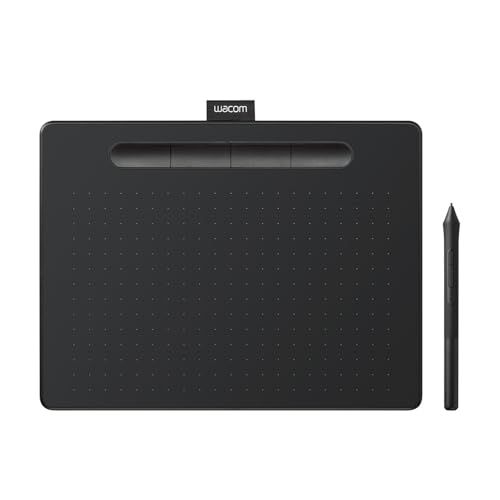
Androidでも使えると好評のペンタブ
 ポチップ
ポチップ
Wacomタブレットのプロパティ設定を最適化する手順
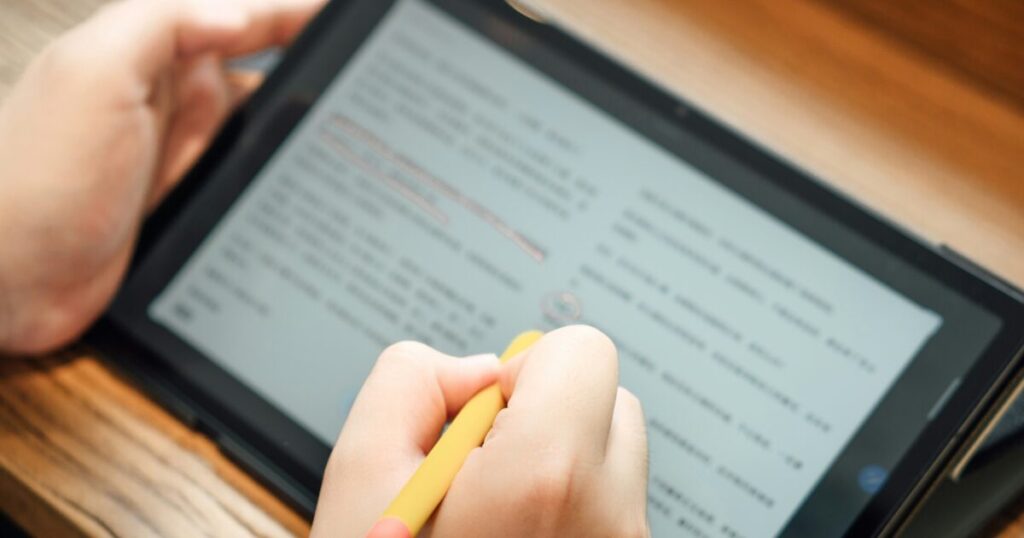
ここではWacomタブレットのプロパティを実践的に最適化する手順を段階的に説明します。
日常の作業効率を上げつつ、描画時の違和感やストレスを減らすことを目的としています。
ドライバの最新版確認
まずはドライバのバージョンを確認してください。
公式サイトのダウンロードページかWacom Desktop Centerで最新版の有無をチェックします。
OSのアップデートに伴って互換性が変わることがあるので、対応OS欄も必ず確認してください。
アップデート前には現在の設定やプロファイルのバックアップを取ると安心です。
プロファイルの作成と切替
アプリごとにプロファイルを作成することが最も重要です。
用途に応じてプロファイルを切り替えれば、いちいち細かい設定を手作業で変える必要がなくなります。
以下の流れでプロファイルを整理すると効率的です。
- 新規プロファイル作成
- アプリケーションの関連付け
- 名前をわかりやすく命名
- 動作確認と微調整
- バックアップ保存
プロファイル名は用途が一目でわかるようにしておくと切替時に迷いません。
筆圧感度の微調整
筆圧は線の太さや不透明度に直結するため、最初に調整しておきたい項目です。
プロパティ内の筆圧テストで軽く描いてみて、感じが合わない場合はカーブを調整してください。
「硬め」「普通」「やわらかめ」など、普段使うブラシに合わせてプリセットを作ると便利です。
実際の作業ではPhotoshopやCLIP STUDIOで挙動を確かめ、必要に応じて微修正を重ねてください。
ペンボタンの割り当て
ペンのサイドボタンは頻繁に使う機能を割り当てると作業時間が短縮されます。
一般的なおすすめは上側に右クリック、下側に消しゴム切替やダブルクリックを割り当てることです。
CtrlやShiftなどの修飾キーを割り当ててショートカット化すると、ブラシのモード切替や直線描画がスムーズになります。
ボタンの割当はアプリ別プロファイルで変えられるので、作業内容に合わせて使い分けてください。
ファンクションキーの割当
タブレット本体のファンクションキーは手元ショートカットとして非常に便利です。
頻繁に使う操作を優先して割り当て、必要のない機能は無効にすると誤操作が減ります。
例えばズーム、ブラシサイズ変更、取り消し、スポイトなどが定番です。
マクロや複数キーの組み合わせを割り当てられる場合は、ワンキーで複数動作ができるように工夫してください。
画面マッピングの調整
マッピングは描画感に直結するため、環境に合わせて最適化する必要があります。
特に複数モニター環境では、どのモニターにマップするかでペンの移動量や精度が変わります。
| 設定項目 | おすすめ設定 |
|---|---|
| マッピングモード | フルスクリーン アプリ領域 カスタム |
| モニター選択 | メインモニターのみ 作業用モニター指定 |
| アスペクト調整 | 縦横比固定 タブレット領域の縮小 |
| ペンの向き | 標準設定 左利きモード |
上記の選択肢から自分が描きやすい組み合わせを試してください。
特にアスペクト比が合わないと縦横の歪みを感じやすいので注意が必要です。
タッチ入力とジェスチャー設定
タッチ機能は便利ですが、描画時には誤操作の原因になり得ます。
頻繁に手のひらを乗せてしまう場合はタッチをオフにすることをおすすめします。
ジェスチャーはズームや回転などに割り当てると作業が速くなりますが、アプリごとの優先順位に注意してください。
Wacomの設定とOS側のジェスチャー機能が競合することがあるため、必要に応じてどちらか一方を無効化してください。
ソフト別Wacomタブレットのプロパティ推奨設定
使用するアプリケーションごとにプロパティを最適化すると、操作感が格段に向上します。
ここではPhotoshop、CLIP STUDIO、Illustrator向けの具体的な推奨設定を紹介します。
Photoshop向け設定
Photoshopはブラシの挙動が作業効率に直結するため、筆圧とレスポンスの調整を優先してください。
| 項目 | 推奨 |
|---|---|
| 筆圧カーブ | やや急なカーブ |
| 最小サイズ | 3%〜7% |
| 応答モード | 標準または遅延少なめ |
| ペンボタン | 右クリックと消しゴム切替 |
| タブレットマッピング | 画面に合わせたフルマップ |
テーブル内の設定は基本形です、使い慣れたブラシや作風に合わせて微調整してください。
CLIP STUDIO向け設定
CLIP STUDIOは線の滑らかさや筆圧反応の自由度が高いので、プロファイルを細かく分けると便利です。
- ブラシツールの筆圧カーブ設定
- 最小サイズの低め設定
- 消しゴムの筆圧感度をやや高め
- サイドボタンにスポイトや拡大を割当
- ジェスチャーに戻る・進むを割当
上の項目をベースに、ペン先の種類ごとにプロファイルを作成して切り替えると効率が上がります。
Illustrator向け設定
Illustratorはベクター作業が中心になるため、筆圧そのものよりもペンの反応安定性を重視してください。
筆圧で線幅をコントロールする場合は、最小サイズをやや高めに設定すると扱いやすくなります。
ペンボタンにはパスの選択やダイレクト選択を割り当てると、ツール切替の煩雑さが減ります。
タブレットマッピングは画面領域と作業領域を一致させ、カーソルずれが起きにくい設定に調整してください。
描画スタイル別プロパティ調整ポイント
描画スタイルによって求められる筆感や操作は大きく変わりますので、用途に合わせたWacomプロパティの調整で作業効率と仕上がりを両立させてください。
以下では線画、塗り、速描きの三つの代表的なスタイルに合わせた具体的な設定ポイントを分かりやすく解説します。
線画向け筆圧とレスポンス
線画では筆圧の「反応の鋭さ」と「初動の軽さ」が重要になりますので、プロパティで筆圧カーブを調整してください。
最初に試すのはカーブをやや下げて、軽いタッチでも最小線が出るようにする設定です。
筆圧感度を上げすぎると意図しない太線が出やすくなりますので、細かいストロークで検証してください。
ストロークの滑らかさは遅延設定や筆の平滑化で調節可能です、ナチュラルな線を残したければ平滑化は控えめにします。
実践的には、鉛筆系は初期圧低め、ペン先が硬いブラシは中間から高めに設定して、描き心地の改善を図りましょう。
塗り作業向けショートカット配置
塗り作業は頻繁にツール切替と領域移動を行いますので、ペンボタンとファンクションキーに的確なショートカットを割り当てると効率が飛躍的に上がります。
- ブラシと消しゴムの切替
- スポイトツール
- 直前のアンドゥ
- 塗りつぶし
- 選択範囲の反転
上のような優先度の高い操作をペンの親指ボタンや本体のキーに振っておくと、マウスに持ち替える回数が減ります。
作業の流れに合わせて左手デバイスと連携させると、さらにスムーズに作業が進みますので試してみてください。
速描き向け画面マッピング
速描きやラフスケッチではカーソル移動距離を短くすることで筆の速度が上がり、アイデアを素早く形にできます。
| 用途 | マッピング | 推奨アクティブ領域 |
|---|---|---|
| ラフスケッチ | 相対モード | 60パーセント |
| ディテール前の大型構図 | 絶対モード | 80パーセント |
| 素早いアイディア出し | 相対モード | 50パーセント |
上の表のように、相対モードでアクティブ領域を小さくすると手首の動きだけで素早く線を引けます。
絶対モードは画面全体を正確に使いたいときに有利ですので、用途に応じてプロファイルを切り替える運用が望ましいです。
いずれの場合も、作業前に短いテストを繰り返して違和感がない設定を保存しておくことをおすすめします。
トラブル発生時に確認するプロパティ項目
Wacomタブレットを使っていて問題が起きたときは、まずプロパティの設定項目を確認することが近道です。
ここでは筆圧が効かない、カーソルがずれる、ドライバの再インストールが必要になった場合にチェックすべきポイントを整理します。
筆圧が効かないときの確認箇所
筆圧が反映されない症状は原因が複数あり、順序立てて潰していくと短時間で復旧できることが多いです。
以下のチェックリストを順に確認してください。
- タブレットの接続状態
- ペン先の摩耗や交換状態
- ペンの電池残量(ワイヤレスモデルのみ)
- タブレットプロパティの筆圧設定
- 使用中アプリ側の筆圧設定
- OSのペン入力関連設定
- ドライバのバージョンと互換性
まずケーブルやBluetoothの接続が安定しているかを確認してください。
次にタブレットプロパティの筆圧スライダーが極端に硬い設定になっていないかを見ます。
アプリ側で筆圧を無効化している場合もありますので、使用ソフトの筆圧設定を必ず確認してください。
カーソルずれの対処箇所
カーソルが実際のペン先とずれて見えるときは、マッピングやディスプレイ設定に問題がある可能性が高いです。
ディスプレイの拡張やミラー表示の設定、メインディスプレイの指定をまずチェックします。
ディスプレイ解像度が高解像度かつスケーリングを使用している環境では、タブレットのマッピング方式を「全画面」か「ウィンドウ」かで切り替えて挙動を確認してください。
ワコムのプロパティにある「プレシジョンモード」や「回転設定」も原因になることがあるため、オフにして様子を見る価値があります。
描画ソフトとタブレットのマッピングが競合している場合は、片方の設定をデフォルトに戻して再設定すると改善することが多いです。
それでも改善しない場合は、別のUSBポートや別のPCで動作確認を行い、ハードウェア故障の切り分けを行ってください。
ドライバ再インストールの手順要点
ドライバの再インストールは多くの不具合を解決しますが、手順を誤ると設定が失われてしまいます。
事前にプロファイルのバックアップを取り、必要な情報をメモしてから作業を始めてください。
| 手順 | ポイント |
|---|---|
| プロファイルのバックアップ | 設定の退避 |
| 完全アンインストール | 旧ドライバの残骸削除 |
| 最新版のダウンロード | 機種とOSに合致 |
| ドライバのインストール | 管理者権限で実行 |
| 再起動と検証 | 動作確認 |
アンインストール時はコントロールパネルや専用の完全削除ツールを利用すると安全です。
インストール前にOSの再起動を挟むと、古いドライバファイルがロックされている問題を避けやすくなります。
インストール後は必ずタブレットプロパティを開き、保存しておいたプロファイルを復元してから動作確認を行ってください。
カスタマイズと運用で守る注意点
Wacomタブレットのプロパティを自分好みに整えたら、日常運用で破綻しない仕組みづくりが重要です。
ここでは、プロファイル管理からドライバ更新まで、実務で迷わないための注意点を整理します。
プロファイルのバックアップ
プロファイルは細かなカスタマイズ情報を含むため、定期的なバックアップを習慣化してください。
不意の初期化やマシンの買い替えで作業環境が消えることを防げます。
バックアップは複数世代を保管しておくと、一つ前の環境に戻したいときに便利です。
| 保存場所 | ファイル形式 | 推奨頻度 |
|---|---|---|
| クラウド | Wacomプロファイル | 毎日 |
| ローカル | エクスポートファイル | 週次 |
バックアップファイルには作成日と用途をわかりやすく付けておくと、復元時の混乱を避けられます。
実際に復元して動作確認するリハーサルも、定期的に行うことをおすすめします。
複数アプリ間のプロパティ連携注意点
アプリケーションごとにプロファイルを切り替えるときは、設定の優先順位を意識してください。
グローバル設定とアプリ固有設定が衝突すると、期待通りに動作しない場合があるためです。
以下のチェックリストを元に、切替ミスやショートカット重複を未然に防いでください。
- アプリ別プロファイルを作る
- ショートカットの重複を避ける
- グローバル設定の影響範囲を把握する
- プロファイル名にアプリ名を含める
- 設定変更時は動作確認を行う
プラグインや外部ツールが独自に入力を処理する場合は、さらに注意深くテストしてください。
定期的なドライバ更新と互換性確認
ドライバは機能改善や不具合修正が行われる重要なソフトウェアですから、定期更新をルーチンに組み込みましょう。
ただし、最新版導入前にはリリースノートを必ず確認して、既存のワークフローに影響がないか判断してください。
OSの大きなアップデートとドライバのタイミングが重なると不具合が出やすいため、事前準備が肝心です。
更新前には現在のドライバをエクスポートしておき、問題が発生した際にすぐ戻せるようにしてください。
テスト環境で新ドライバを確認してから本番環境に展開すると、安全に運用できます。
互換性の問題が見つかった場合は、WacomサポートとOSのサポート情報を照合して対応方針を決めてください。
運用開始前の最終チェックリスト
本番運用前に、すべての設定を最終確認しておくことが重要です。
下のチェック項目を順に点検して、作業中の中断や誤作動を未然に防いでください。
- ドライバの最新版適用
- プロファイルのバックアップ
- 各ソフトの割当とショートカット確認
- 筆圧テストとレスポンス調整
- ペンボタンとファンクションキーの動作確認
- 画面マッピングとカーソルオフセット確認
- タッチ入力とジェスチャーの設定確認
- ドライバ再インストール方法のメモ
以上を確認すれば、運用開始の準備は整います。
快適な作業環境で創作をお楽しみください。
Androidでも使えると好評のペンタブ
ポチップ