

中国メーカー製のWindowsタブレットを安く購入しようとしていると、費用対効果は魅力的でも互換性や保証、電波法対応などで不安になることが多いでしょう。
特にドライバ未対応や技適未取得、並行輸入による修理リスクは見落としやすく、実用性が大きく左右されます。
本記事ではハード面の互換性チェック、電波法・技適の確認ポイント、CPU・メモリ・画質・バッテリー基準まで実用的に解説します。
さらに販売ルート別の注意点や保証・返品、セットアップ手順、トラブル切り分けと復旧方法、用途別の推奨構成例も網羅しています。
結論は本文で詳しく示すので、まずは各項目の具体的なチェックポイントを確認して最適な一台を選んでいきましょう。
純正ペンとキーボード付きで使いやすい

 ポチップ
ポチップ
Windowsタブレット中華の実用チェック
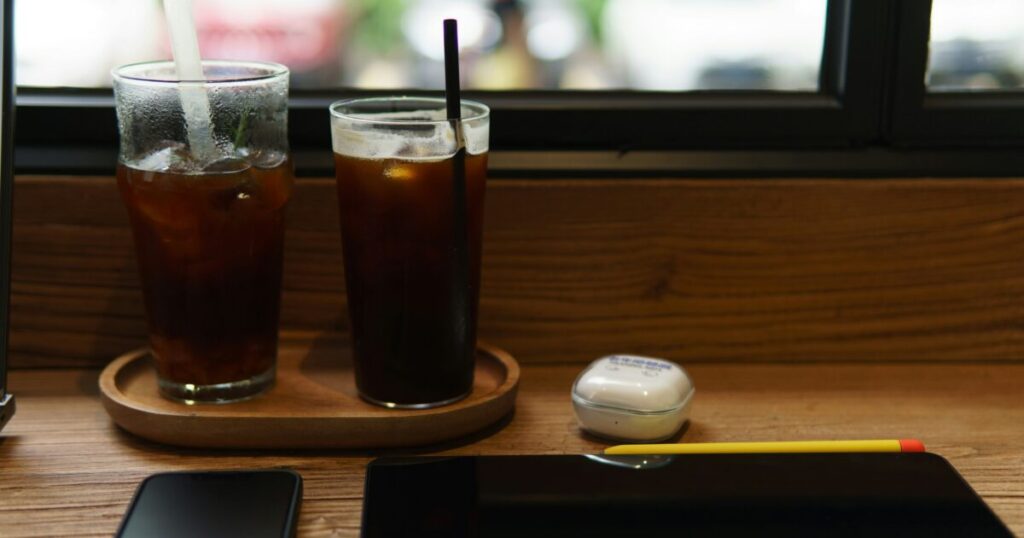
中華製Windowsタブレットを実用で使うために、購入前と導入後で確認しておくべきポイントを整理します。
スペックだけでなく、法規やドライバ対応まで含めて検討すると長く安心して使いやすくなります。
ハードウェア互換性
周辺機器やアクセサリとの相性を最優先で確認してください。
特に外付けキーボード、Bluetoothマウス、USBハブ、外部ディスプレイが正しく動作するかは重要です。
ペン入力を重視する場合は、対応する筆圧レベルやプロトコルがWindows側で認識されるかをチェックしておくと安心です。
ドライバが公式に提供されていない場合は、Windows標準ドライバでの互換性を事前にググるとトラブルを避けられます。
技適と電波法対応
国内で無線機能を使う際は技適マークの有無を必ず確認してください。
技適がない機種を日本で使用すると法的リスクが発生するため、公的な認証情報を販売ページや付属書類で探しましょう。
海外向けの認証(FCCやCE)があっても技適と同等とは限らないため、別途申請済みかどうかを確認する必要があります。
購入前に販売者に問い合わせて認証番号の提示を求めると、後から困る事態を避けやすくなります。
CPUとベンチ目安
用途に応じたCPUクラスの目安を把握すると、後悔の少ない選択ができます。
軽作業やブラウジング中心なら省電力のCeleronやAtom系で十分なことが多く、重い処理にはCore系が望ましいです。
| カテゴリ | 目安モデルとPassMark |
|---|---|
| ローエンド | Intel Atom x5 Celeron N3000系 PassMark 900-2000 |
| ミドルレンジ | Intel Celeron N4xxx Core m3(古め) PassMark 2000-6000 |
| ハイエンド | Intel Core i3/i5 最新のUシリーズやIシリーズ PassMark 6000以上 |
上表はあくまで目安ですので、実際には単コア性能やGPU性能も確認してください。
メモリとストレージ容量目安
Windowsを快適に使うなら、最低でも4GB、できれば8GBを選んでください。
ブラウザを複数タブで使う場合や仮想環境を動かすなら16GBが望ましいです。
ストレージはeMMCよりもNVMe SSDが高速で体感差が大きいため、書き込み速度や持続性能も確認すると良いです。
microSDスロットや拡張可能なストレージの有無もチェックしておくと将来的に安心です。
ディスプレイ品質と解像度
解像度はフルHD以上を推奨しますが、画面サイズとのバランスも重要です。
IPSパネルは視野角と色再現が良いため、動画視聴や資料閲覧に向いています。
最大輝度は屋外利用を考えると350ニット以上が目安で、タッチの感度や反応速度も確認すると実用度が上がります。
スケーリングによるUIの崩れが起きやすい機種もあるため、日本語環境での表示確認を忘れないでください。
バッテリー持続時間基準
公称値は参考程度に考え、実使用での持ちを見積もることが重要です。
軽い作業中心なら6〜8時間、動画視聴や重作業だと4時間前後を目安にしてください。
充電方法はUSB-C PD対応なら利便性が高く、モバイルバッテリーでの運用が容易になります。
バッテリー寿命は劣化で短くなるため、交換や分解のしやすさも購入前に確認しておくと安心です。
入出力端子と拡張性
日常運用で不便を感じないように、必須と思われる端子をチェックしてください。
- USB-A
- USB-C(PD/DisplayPort対応)
- microSDカードスロット
- HDMIまたはminiHDMI
- 3.5mmオーディオジャック
- SIMスロット(セルラー機能)
ドッキングステーションやキーボードを接続する想定があるなら、互換性やピン配置も確認しておくと安心です。
将来的な拡張性を考えるなら、Thunderbolt対応やNVMe拡張が可能かも重要な判断材料になります。
購入時の実践チェック

中華Windowsタブレットを購入する際に、実際に使えるかを見極めるポイントを整理します。
販売ルート別の注意点
販売ルートによって保証やサポート体制、配送トラブルの責任範囲が大きく変わります。
国内正規代理店や国内ショップは日本語サポートや返品対応が比較的安心です。
海外ショップや個人輸入は価格が魅力的ですが、初期不良時の対応や送料負担に注意が必要です。
- 国内家電量販店
- 国内正規代理店の直販
- ECモールの海外直送
- 並行輸入業者
- 個人売買、オークション
購入前に販売者の評価や返品実績を必ず確認してください。
保証内容の確認
保証の範囲と期間は機種や販売ルートで異なりますので、目を通すことが重要です。
保証書や請求書の保管方法も購入前に確認しておくと後で手続きが楽になります。
| 保証種別 | チェック項目 |
|---|---|
| メーカー保証 | 保証期間 交換修理対応 修理拠点 |
| 販売店保証 | 返品交換条件 期間 追加費用 |
| 有償延長保証 | 対象部位 料金 申込方法 |
保証が国内対応か海外対応かで、送料や手続きの手間が変わりますので注意が必要です。
並行輸入のリスク
並行輸入品は安価で手に入る反面、技術基準適合証明の未取得や日本向け電源仕様でない場合があります。
メーカーサポートを受けられないことが多く、修理時に本体を国外へ送る必要が出ることもあります。
また、Windowsのライセンス認証や地域制限に関する問題が発生する可能性があります。
購入前に返品や修理の具体的な手順と費用負担を確認しておくと安心です。
返品手続き
返品ポリシーは販売者ごとに異なり、開封後の返品不可や初期不良のみ対応など条件が分かれます。
到着後は速やかに外観・動作をチェックし、初期不良の疑いがあれば写真や動画で記録してください。
海外購入の場合は返送時の関税や送料、輸出入手続きが発生するため、事前に確認が必要です。
返金までの期間や返金方法も確認し、領収書やトラッキング番号を保管しておくとトラブル回避になります。
修理対応の流れ
故障時はまず販売店かメーカーのサポート窓口に連絡し、簡単な切り分けを行ってもらいましょう。
保証対象外の故障や落下水没などの損傷は有償修理になる場合がありますので、見積もりを確認してください。
修理依頼時にはシステムのバックアップと個人情報の消去を推奨します。
修理期間や代替機提供の有無、送料負担の条件を事前に確認すると安心です。
国内で修理できないと判断された場合は海外送付となり、期間と費用が大幅に増えるリスクがあります。
セットアップとドライバ対応手順
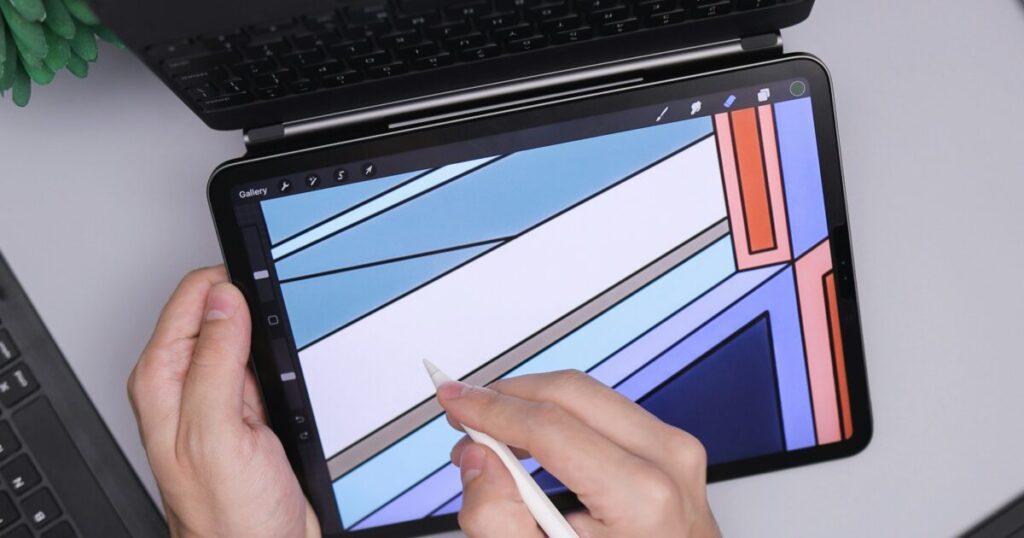
中華製Windowsタブレットは初期設定でつまずきやすい点が多いので、導入直後の手順を整理しておくと安心です。
ここでは初回バックアップからBIOS設定、ドライバ入手先の確認まで、実践的な手順を順序立てて説明します。
初回バックアップ作成
電源を入れて初期セットアップを完了したら、まずはシステムとデータのバックアップを作成してください。
出荷時状態を保持したイメージを残しておけば、問題発生時に短時間で復旧できます。
- システムイメージ作成
- 回復ドライブ作成
- 個人データの外部保存
- プロダクトキーの控え
回復ドライブはUSBメモリに作成するのが便利です、容量は最低16GBを推奨します。
システムイメージは外付けHDDやNASに保存すると安心感が高まります、クラウドと併用するのも良いでしょう。
BIOS/UEFI設定の最適化
まずはBIOSやUEFIのバージョンを確認してください、出荷時より新しいリリースがある場合は更新を検討します。
セキュアブートの設定はメーカーによって初期状態が異なるので、Windowsの再インストールを想定するなら有効化の可否を確認します。
高速起動やWake機能の設定は電源管理に関わるため、用途に合わせてオンオフを切り替えてください。
USBブートの順序を変更しておくと、回復ドライブからの起動がスムーズになります。
公式ドライバの入手先確認
ドライバは公式配布元から入手するのが最も安全で、互換性の問題を避けやすくなります。
次の表は主要な入手先と推奨されるドライバ種類をまとめたものです、購入前に確認しておくと安心です。
| 入手先 | ドライバ種類 |
|---|---|
| メーカー公式サイト | チップセットドライバ |
| メーカー公式サイト | Wifi Bluetoothドライバ |
| メーカー公式サイト | タッチパネルドライバ |
| チップメーカーサイト | グラフィックドライバ |
| Windows Updateカタログ | 署名済みドライバ |
公式サイトに専用のダウンロードページがあるか、製品型番で検索して最新版を把握してください。
署名されていないドライバはシステムの安定性を損なう恐れがあるので、どうしても必要な場合は復帰手順を用意してから適用します。
Windows Updateの管理方法
Windows Updateは基本的に有効のまま運用することを推奨しますが、ドライバ更新のタイミングは制御したい場面があります。
更新の自動適用を一時停止する方法や、メーター接続を設定して大容量ダウンロードを抑える手順を覚えておくと便利です。
重大な更新を適用する前には、必ずシステムイメージや復元ポイントを作成してください。
ドライバを個別に管理する場合はWindows Updateカタログから選んで手動インストールする方法が安全です。
日本語化と地域設定
プリインストールが英語や中国語の場合は、日本語言語パックを追加して表示と入力を整えます。
設定アプリの地域と言語から言語パックをインストールし、サインアウトして反映させてください。
IMEの追加やキーボードレイアウトの変更は、入力の違和感をなくすために重要です。
さらに時刻とタイムゾーンの確認を忘れずに行い、ストアやアプリの地域設定も合わせておくとトラブルが減ります。
運用中のトラブル解決術
中華Windowsタブレットは価格対性能比が魅力ですが、運用中に独自のトラブルが出ることがあります。
ここでは実務で役立つ切り分け手順と復旧の流れを、具体的に示します。
ドライバ不具合の切り分け
まずは症状の切り分けから始めると、原因の特定が早まります。
デバイスマネージャーで「!」や不明なデバイスがないか確認してください。
以下の表は代表的な症状と初動対応の早見表です。
| 現象 | 初動対応 |
|---|---|
| デバイス未認識 | デバイスマネージャ確認 |
| ドライバエラーコード | ドライバロールバック |
| デバイス動作不安定 | ドライバ再インストール |
| 音声出力無し | オーディオドライバ更新 |
表でとりあえずの手を取ったら、次にドライバのバージョン差を確認します。
メーカー配布ドライバとWindows標準ドライバを切り替えて、挙動の差を見てください。
ロールバックが可能なら古い安定版に戻すのが手早い解決になることがあります。
それでも改善しない場合はセーフモード起動でドライバ影響を切り離し、原因の有無を判断します。
さらに詳しい切り分けとしては、ドライバをアンインストールしてからクリーンインストールする方法があります。
ドライバ入手先はメーカー公式を最優先にし、チップセットメーカーの汎用ドライバも試す価値があります。
無線LAN接続トラブル対処
無線LANのトラブルは環境要因とドライバ要因が混在しやすいです。
まずはルーターとタブレットの双方を再起動し、単純な接続リセットを試してください。
次に以下のチェックリストを順に確認すると効率的です。
- ルーター再起動
- 機内モード設定
- SSIDとパスワード再入力
- チャンネル干渉の確認
- ドライバ更新またはロールバック
電波干渉の可能性がある場合は5GHzと2.4GHzを切り替えてみると、速攻で改善することがあります。
さらにドライバが原因のときは、デバイスマネージャーで無線アダプタを一度無効化してから有効化すると接続が復活する場合があります。
他の端末が接続できるか確認し、ネットワーク側の問題か機器側の問題かを区別してください。
画面表示トラブル対処
画面のちらつきや解像度崩れはグラフィックドライバに起因することが多いです。
まずはドライバの再インストールとWindows Updateの適用を試してください。
外部モニターに接続して表示が正常か確認すると、液晶パネル故障かGPU側問題かが分かります。
スケーリングや拡大率の設定も、日本語環境だとアプリごとに崩れが出る原因になりますので調整を行ってください。
色味やコントラストがおかしいと感じたら、ディスプレイの色管理プロファイルを初期化してみます。
タッチ動作の補正
タッチの誤動作は汚れや静電気で起こることが多く、まずは画面の清掃を行ってください。
次にキャリブレーション機能がある場合は、それを実行して補正します。
デバイスマネージャーでヒューマンインターフェイスデバイスのドライバを更新または再インストールすることが有効です。
感圧やマルチタッチの設定がある機種では、設定を見直して動作を安定させてください。
静電気やケース干渉でタッチがおかしくなることもありますので、ケースを外しての動作確認をおすすめします。
文鎮化からの復旧手順
電源が入らない、起動プロセスが止まるなどの文鎮化は冷静な手順が必要です。
まず電源長押しで強制再起動を数回試し、それでも起動しないときはバッテリー切り離しが可能か確認します。
BIOSやUEFIに入れる場合は設定を初期化して、セキュアブートやブート順の問題を排除します。
メーカーのリカバリイメージが提供されているなら、USBメモリからのリカバリを試してください。
eMMCに直接書き込むタイプのファームウェア更新はハイリスクなので、手順を厳密に守るか専門業者に依頼することを推奨します。
最終手段としてファクトリーリセットやファーム書換えを行う際は、必ず事前にプロファイルや重要データのバックアップを取ってください。
どうしても復旧しない場合は、購入店やメーカーサポートへ連絡して修理の相談を行ってください。
使用目的別おすすめ構成例
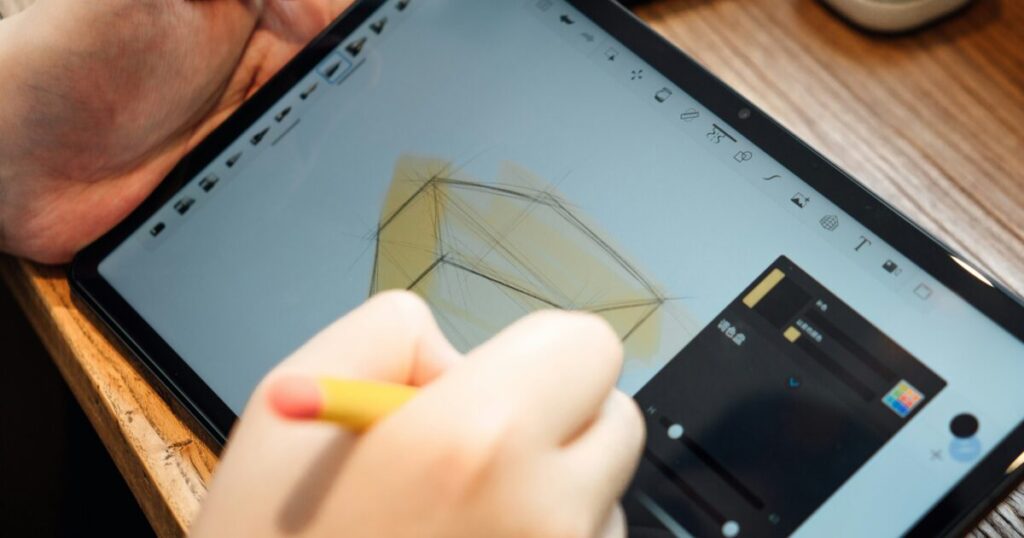
使用目的に合わせて最低限の快適さを確保しつつ、無駄なコストを抑える構成を提案します。
用途ごとに重視すべきポイントを明確にして、実用的な機種選びに役立ててください。
ビジネス用軽作業構成
メール、文書作成、表計算、ブラウザ作業が中心の方には安定性とバッテリー持ちを重視した構成をおすすめします。
CPUは省電力ながらも実用的な性能を持つIntel NシリーズやPentium系を基準に選ぶと良いです。
メモリは最低8GBを推奨します、業務用ブラウザタブを複数開く環境でも余裕が出ます。
ストレージは256GB SSDを目安にすると、OSとアプリを問題なく運用できます。
ディスプレイはフルHDが望ましく、視認性と資料確認のしやすさを確保します。
キーボード接続やUSBポートの有無も確認しておくとオフィスでの運用が快適になります。
学習・リモート授業向け構成
オンライン授業や課題処理が中心の学生向けには、コスパと汎用性を両立した構成が合います。
ウェブ会議の安定化や教材閲覧を考えると、最低限のスペック基準を満たしておくのが安心です。
- CPU Intel Nシリーズ または同等のCeleron
- メモリ 8GB以上
- ストレージ 128GB以上 SSD 推奨
- ディスプレイ フルHDまたは1366×768以上
- カメラ マイク内蔵 720p以上
外付けキーボードやマウスを使うことを前提に、Bluetooth対応の有無も確認してください。
動画視聴重視構成
NetflixやYouTubeでの長時間視聴を楽しむなら、ディスプレイ品質とスピーカー性能を優先します。
解像度はフルHD以上が望ましく、色再現や視野角もチェックすると満足度が上がります。
スピーカーが貧弱な機種は外部スピーカーやBluetoothイヤホンで補完する運用が現実的です。
バッテリーは10時間前後の実稼働が見込めるものを選ぶと、外出先での利用も安心です。
ストレージは動画ダウンロードを考えるなら256GB以上を検討してください。
モバイルゲーム向け構成
持ち運びながら軽めのゲームを楽しむ場合、CPU性能と冷却のバランスが重要です。
高負荷の3Dゲームを本格的にプレイするなら、タブレットではなく専用ゲーミング機を検討する方が無難です。
ここでは軽中量級タイトルを前提に、推奨構成をランク別に示します。
| クラス | CPU | メモリ | ストレージ | 備考 |
|---|---|---|---|---|
| エントリー | Intel Nシリーズ | 4GB | 64GB eMMC | 軽量ゲーム向け |
| ミドル | Intel N5000以上 | 8GB | 128GB SSD | 快適な動作を期待 |
| ハイ | Core i3 11th以上 | 16GB | 256GB SSD以上 | 高設定でのプレイ想定 |
実際のプレイ感は冷却設計やソフト側の最適化に左右されますので、レビューやベンチ情報も合わせて確認してください。
購入前最終確認

購入前の最終確認として、ここまで紹介したポイントを一つずつ落ち着いて再確認してください。
特に技適、保証、ドライバの入手性は重要です。
加えて、CPUやメモリ容量、バッテリー持続時間は実使用を想定して余裕を見て選ぶと安心です。
販売ルートや並行輸入のリスクも見落とさないでください。
迷った場合は販売元のサポート体制を重視し、復旧手順が公開されているモデルを優先すると後々の手間が減ります。
最後に、実機レビューやユーザー評価を参考に、購入前に必ず最終判断をしてください。
純正ペンとキーボード付きで使いやすい
ポチップ