

タブレットでイラストを描くとき、線の入り方や色味、描画の遅延で思うように描けず悩んでいませんか。
特にWindows搭載のタブレットは機種やペン規格、ソフトの設定で筆圧検出や傾き精度、表示品質が大きく変わります。
この記事では筆圧レベル・傾き検知・描画遅延・ディスプレイの色域・解像度・バッテリー持続時間といった重要ポイントを分かりやすく整理します。
さらにClip Studio PaintやPhotoshopなどソフト別の描画設定、ペン選びの比較、Surface ProやWacomなどのおすすめ機種、実践的なトラブル対策も紹介します。
まずは「重視するポイント」から読み進めて、自分に合った制作環境を見つけましょう。
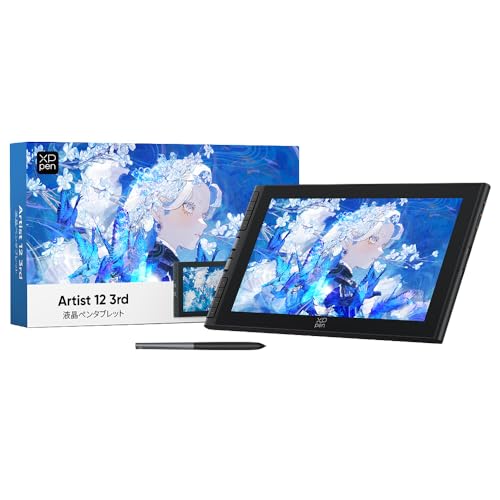
初心者でも使いやすいと評判の液タブ
 ポチップ
ポチップ
Windowsタブレットイラスト制作で重視するポイント

Windowsタブレットでイラストを描く際にチェックすべき要素を分かりやすく整理します。
機材選びは快適な作業効率と作品クオリティに直結しますので、目的に応じた優先順位で確認してください。
筆圧レベル
筆圧レベルは線の太さや濃淡を自然にコントロールするための基本です。
2048レベル以上あれば実用的で、4096や8192があれば微妙な表現がしやすくなります。
ペンのレスポンスと組み合わせることで、より滑らかな描き味を得られますので、実機での感触も確認してください。
傾き検知
傾き検知はブラシの角度や筆致の方向感を自然に再現するために有効です。
特に筆や鉛筆のタッチを再現したい場合は、傾き対応のペンがあると表現の幅が広がります。
ソフト側の対応状況も重要で、対応ソフトを使うことで傾き情報を適切に活かせます。
描画遅延
描画遅延は描いている感覚に直結しますので、できるだけ少ない方が快適です。
遅延はペンの通信方式やドライバ、ディスプレイのリフレッシュレートに影響されますので、スペック表だけでなく実際の描画で試してください。
遅延が気になる場合は専用ドライバの更新やペンの設定で改善することが多いです。
ディスプレイの色域
色域は作品の色再現性を左右しますので、sRGBだけでなくAdobe RGBやDCI-P3のカバー率も確認することをおすすめします。
創作物をWeb用途だけでなく印刷にも対応させたい場合は、広色域でキャリブレーションが可能なディスプレイが役立ちます。
工場出荷のままでは色偏差があることが多いため、キャリブレーションツールでの調整を想定してください。
解像度と表示サイズ
表示解像度と画面サイズは作業領域と表示の精細さに影響します。
| サイズ | 推奨解像度 |
|---|---|
| 11インチ前後 | 1920×1200 |
| 13〜14インチ | 2560×1600 |
| 15〜16インチ以上 | 3840×2160 |
小型は携帯性に優れ、大型は作業効率が上がりますので用途に合わせて選んでください。
システム要件
ソフトを快適に動かすために必要な最低スペックと推奨スペックを把握しておきます。
- CPU 高性能なクアッドコア以上
- メモリ 16GB以上を推奨
- ストレージ NVMe SSD 512GB以上
- GPU 内蔵でも可だが専用GPUが望ましい
複数レイヤーの大容量データを扱うなら、余裕を持ったスペックを選ぶと作業が快適になります。
バッテリー持続時間
バッテリーは外出先での制作環境を大きく左右しますので、実使用時間を確認することが重要です。
高輝度や高パフォーマンスモードでは消費が早くなるため、省電力設定を活用する選択肢も検討してください。
長時間作業が必要な場合は外付けバッテリーや電源アダプタの携行もおすすめします。
ソフト別描画設定

使用するペイントソフトごとに最適な描画設定は異なります。
ここでは代表的な4つのソフトについて、設定のポイントや実践的な調整方法を解説します。
Clip Studio Paint
線画の安定性とレスポンスの良さが魅力のソフトです。
まずはブラシの筆圧カーブと補正を調整して、手の入りやすい筆致に整えましょう。
ベクターレイヤーを併用すれば、後から線の補正が行いやすくなります。
- 筆圧カーブ調整
- ブラシ補正と安定化
- ベクターレイヤー活用
- キャンバス解像度300〜600dpi
- Windows Ink設定の確認
ブラシの先端形状や間隔を微調整すると、ブラシストロークの質感が格段に向上します。
ショートカットはツール切替えを中心に割り当てて、ペン操作の流れを止めないようにしてください。
Photoshop
写真レタッチからイラスト制作まで幅広く使えるため、パフォーマンス設定が重要になります。
特にメモリ割り当てとGPU描画の設定は、ブラシ描画の遅延やキャンバス操作に直結します。
ブラシパネルではシェイプダイナミクスの「コントロール」をペンプレッシャーに設定し、ストロークの強弱を自然に出しましょう。
| 設定項目 | 推奨値 |
|---|---|
| グラフィックプロセッサー | 有効 |
| メモリ割当て | 70パーセント前後 |
| キャッシュレベル | 4 |
| 履歴状態 | 50 |
| スクラッチディスク | 高速ドライブ優先 |
また、スムーズ機能や筆圧の応答を確認するために、PSのネイティブブラシと外部ブラシの挙動を比べてください。
必要であればWindows Inkの有効無効を切り替えて、最も遅延が少ない設定を選んでください。
Krita
Kritaはオープンソースながら高機能で、タブレットとの相性も良好です。
筆圧曲線のカスタマイズとステイブライザーの設定を細かく変更できます。
設定→タッチパッドとペンの項目で入力方式を確認し、OpenGLの有効化で描画が滑らかになる場合があります。
カラー管理も強力ですので、作業用プロファイルを正しく読み込んでおくと色ずれを防げます。
ブラシプリセットは独自のブラシエンジンが多彩なので、ベースを保存して作業ごとに呼び出すと効率的です。
Affinity Designer
ベクターとピクセルをシームレスに行き来できる点が特徴です。
筆圧や傾きはブラシパネルの「反応」項目でマッピングできますので、まずはそこで感度を調整してください。
ピクセルペルソナを使う場合は解像度とアンチエイリアスの設定に気をつけて、エッジのブレを抑えましょう。
GPUアクセラレーションが有効な環境では、描画のスクラブが格段に軽くなりますので設定を確認することをおすすめします。
書き出し時は形式ごとのオプションを見比べて、線の品質とファイルサイズのバランスを調整してください。
ペン入力の選び方

Windowsタブレットでのイラスト制作は、ペンの特性次第で快適さが大きく変わります。
描き味と作業効率を左右する要素を理解して、用途に合う一本を選ぶことが大切です。
ここでは筆圧、傾き検知、形状とグリップの観点から、実践的な選び方を解説します。
筆圧レベル比較
筆圧レベルは線の強弱やブラシの反応に直結するため、用途に応じて目安を押さえておくと失敗が少なくなります。
| 筆圧レベル | 向く用途 | 代表的な目安 |
|---|---|---|
| 1024 | ラフスケッチ メモ描き |
エントリーモデル |
| 2048 | 下描きから仕上げまで 標準的なイラスト作業 |
コスト重視の実用型 |
| 4096以上 | 細密描写 筆圧差を活かした絵作り |
プロ向けの高精度 |
初心者はまず2048レベルを基準に考えると扱いやすいです。
より繊細な表現を求めるなら4096以上を検討してください。
傾き検知の有無
傾き検知は特定のブラシ表現で威力を発揮します。
- 筆のようなタッチを使う人向け
- 影塗りや広い面の塗りで自然に見せたい場合
- 斜めに寝かせたブラシで表現するテクスチャ作成
傾き検知があると鉛筆やブラシの方向性を自然にコントロールできますが、必須ではありません。
ペンの形状とグリップ
ペンの太さや重心は長時間作業時の疲労に直結しますので、試し持ちが重要です。
細めのペンはペン先の視認性が高く、細線が描きやすい反面、長時間では疲れやすいことがあります。
太めのグリップは安定感があり、手汗対策がされたラバー素材は滑りにくく好まれます。
ボタンの配置も考慮してください、誤操作しにくい位置が望ましいです。
替え芯の種類と入手性も確認しておくと、長期的に使いやすくなります。
総じて、自分の描き方と手の大きさに合わせて選ぶのが最良です。
おすすめWindowsタブレットモデル

ここではイラスト制作向けに特に評価の高いWindowsタブレットを選び、モデルごとの特徴と向き不向きをまとめます。
用途や予算に合わせて選べるよう、性能面と描画体験の両方に触れます。
Surface Pro 9
Surface Pro 9は薄型軽量で持ち運びが非常に楽なモデルです。
オプションのSurface Slim Penは筆圧と傾き検知に対応しており、自然な描き味を実現します。
ディスプレイは色再現が良好で、色味を重視するイラスト制作にも向いていますが、クリエイティブ向けのハイエンドGPUは内蔵していない点に注意が必要です。
外出先で作業が多い方、バランスの取れた一台を求める方に特におすすめです。
Wacom MobileStudio Pro 16
Wacom MobileStudio Pro 16はプロ向けの定番で、描画に特化した高性能モデルです。
専用のWacom Pro Pen 2が付属し、非常に高い筆圧レベルと精度を備えています。
ディスプレイサイズが大きく、色域や解像度もプロ仕様で、スタジオ環境での主力機になり得ます。
| 項目 | 推奨構成 |
|---|---|
| CPU | Intel Core i7 |
| メモリ | 16GB以上 |
| ストレージ | 512GB SSD以上 |
| ペン技術 | Wacom Pro Pen 2 |
| ディスプレイ解像度 | 4K対応オプションあり |
ASUS Vivobook 13 Slate OLED
ASUS Vivobook 13 Slate OLEDは価格と性能のバランスが良く、コストパフォーマンスに優れた選択肢です。
OLEDディスプレイ搭載で発色が鮮やかなので、色味の確認が重要な作業に向いています。
- 軽量で持ち運びやすい
- OLEDの高コントラストで発色良好
- 比較的手頃な価格帯
- 内蔵スタイラス対応
Lenovo ThinkPad X12 Detachable
Lenovo ThinkPad X12 Detachableは堅牢性とキーボードの使いやすさを重視する方に向いています。
取り外し可能なキーボードでノートPCのように使える利便性があり、作業の切り替えがスムーズです。
ペン入力の応答性や色再現は良好ですが、大型ディスプレイを求める場合は物足りなさを感じるかもしれません。
頻繁に外出先でラフを描きつつ、デスクワークも行いたい方におすすめです。
トラブル対策チェックリスト

イラスト制作中に起きやすいトラブルを、実務ベースで簡潔にまとめます。
まずは落ち着いて、原因を切り分けることが重要です。
以下のチェックポイントを順に確認すると、多くの問題は短時間で解決できます。
筆圧未検出
ペンの筆圧が反応しない場合、ハードとソフト両面から原因を探します。
最初にドライバーとペン設定の基本を確認してください。
- ドライバー更新
- ペンの電池または充電確認
- ペン設定リセット
- 別アプリでの動作確認
- USBやBluetooth接続確認
ドライバーが古いと筆圧情報が正しく伝わらないことが多いです。
公式サイトから最新ドライバーを入手して、インストール後に再起動してください。
多くのペンはペアリングやセッションの不具合で筆圧が効かなくなるため、再ペアリングを試す価値があります。
使用ソフト側の筆圧設定をオフにしてから再度オンにすることで、内部フラグがリセットされる場合もあります。
それでも改善しない場合は、別のタブレットアプリで同じペンを試して、ハード故障かソフト問題かを切り分けてください。
描画遅延改善
描画遅延は作業効率を大きく下げるため、原因を段階的に潰していきます。
まずはPC側の負荷を下げることから始めてください。
バックグラウンドアプリを終了し、不要なブラウザタブを閉じます。
次にペイントソフトの設定を見直してください。
キャンバス解像度を下げる、レイヤーの数を減らす、ブラシの設定を軽くするなどで改善することが多いです。
GPUアクセラレーション設定がある場合は有効にして、描画処理をGPUに任せると遅延が減る可能性があります。
ドライバーやファームウェアが古いとパフォーマンスに影響するため、定期的な更新をおすすめします。
ワイヤレス接続のレイテンシが気になる場合は、有線接続や近距離での使用を試してください。
色味調整
画面の色が思った通りに出ない場合は、キャリブレーションと色管理の基本を押さえます。
| 調整項目 | 操作内容 |
|---|---|
| モニターキャリブレーション | ハードウェアキャリブレーション |
| カラープロファイル | sRGB or AdobeRGB |
| 作業環境 | 照明の統一 |
| ソフトのカラー設定 | カラーマネジメント有効 |
テーブルの項目に沿って順番に確認してください。
まずはWindowsのディスプレイ設定で色域プロファイルを適用し、ソフト側でも同じプロファイルを選びます。
ハードウェアキャリブレーターがあると数値で補正できるため、色味の再現性が格段に上がります。
作業環境の照明が強すぎたり色温度が偏っていると、正しい色判断ができませんので、自然光や定常光に近い照明を選んでください。
最終的な確認は別のデバイスや印刷で行い、画面だけに頼らない運用をおすすめします。
導入前の最終チェック

導入前に最後の確認ポイントを短く整理します。
使用予定のソフトで筆圧と傾きが正しく反応するか、簡単な線画と塗りで必ず試してください。
ドライバやファームウェアは最新にして、描画遅延や不具合が解消されるか確認します。
ディスプレイの色域と表示設定はサンプル画像でチェックし、必要ならICCプロファイルを導入してください。
バッテリー持続時間と本体の冷却状態も実作業で確認して、外出先での運用に問題がないか確かめます。
購入後のサポートや保証内容、返品条件も確認しておくと安心です。
最後に、自分の制作フローで実際に1時間程度作業して、快適さを体感して決めてください。
初心者でも使いやすいと評判の液タブ
ポチップ