
タブレットの動作がもたついてイライラした経験はありませんか。
アプリの起動遅延やスクロールのカクつきは、プロセッサやメモリ、内部ストレージ、発熱対策など複数の要因が絡んで起きます。
本記事では、動作を軽快に保つためのチェック項目と用途別の選び方、実機で確認するポイントや具体的な改善策をわかりやすく伝えます。
プロセッサ性能・搭載メモリ・リフレッシュレートから価格帯別の基準まで、購入前後に役立つ情報を網羅しています。
まずはチェックリストで現状を把握してから、本文で詳しい手順を確認していきましょう。
持ち運びやすい超薄型キーボード

 ポチップ
ポチップ
サクサク動くタブレットを快適に使うためのチェック項目
タブレットを快適に使うためには、ハードとソフトの両面をバランスよく確認することが大切です。
スペックだけでなく、実際の利用シーンを想定して選ぶと後悔が少なくなります。
プロセッサ性能
プロセッサはタブレットの「頭脳」に当たる部分で、処理速度や省電力性に直結します。
Core数やクロックだけでなく、アーキテクチャや製造プロセスにも注目してください。
NPUやGPUの性能も重要で、特にゲームや動画編集、AI機能を使う場合は専用ユニットの有無で体感が変わります。
ベンチマークスコアは参考になりますが、同じスコアでも最適化の差で実使用感が異なる点にご注意ください。
搭載メモリ量
メモリはアプリの同時起動数や動作の余裕を決める要素です。
少ないメモリだとアプリの再読み込みが増え、結果として「遅い」と感じやすくなります。
| 用途 | 推奨メモリ |
|---|---|
| ライトユーザー | 3〜4GB |
| 標準利用 | 4〜6GB |
| ヘビーユーザー・マルチタスク | 8GB以上 |
メモリが多いほど将来的なOSの重さにも耐えやすく、長く快適に使える傾向があります。
内部ストレージと拡張
内部ストレージは読み書き速度が体感に直結しますので、eMMCよりもUFS搭載のモデルを優先すると良いです。
また、容量だけで判断せず、アプリやキャッシュの増加を見越した余裕を持つ選び方をおすすめします。
microSDスロットの有無や、クラウドストレージとの併用も検討してください。
ディスプレイのリフレッシュレート
リフレッシュレートが高いディスプレイはスクロールやアニメーションが滑らかに見えます。
ただし、90Hzや120Hzはバッテリー消費が増えるため、バランスを考えて選ぶ必要があります。
視覚の滑らかさを重視するなら高リフレッシュレートを、持ちを重視するなら60Hzでも十分な場合があります。
OSとアップデート保証
OSの種類とアップデートポリシーは、セキュリティと長期的な快適さに直結します。
メーカーが定期的にアップデートを提供するかどうか、保証期間を確認してください。
また、独自UIの有無やプリインストールアプリの量も操作感に影響しますので、購入前にチェックすることをおすすめします。
冷却と発熱対策
発熱は性能低下やサーマルスロットリングの原因になり、結果として動作が重く感じられます。
特に長時間のゲームや高負荷処理を行う場合は、放熱設計がしっかりしたモデルを選んだ方が安心です。
- 背面ヒートパイプの有無
- 金属フレームの採用
- 連続使用時の温度制御
- 使用中のケースの素材見直し
外付けの冷却ファンや通気性の良いケースを併用すると、安定した性能維持に役立ちます。
用途別に選ぶサクサク動くタブレット
用途によって快適さの基準は変わります。
ここでは動画視聴、ゲーム、ビジネス、電子書籍、子ども向けのそれぞれに適したポイントをわかりやすく説明します。
動画視聴向け
動画をメインに楽しむなら、画質と音質が最優先です。
高解像度で色再現の良いディスプレイは画面の情報量を増やし、没入感を高めます。
さらに長時間再生に耐えるバッテリーと、映像コーデックの対応状況も確認してください。
- 高解像度ディスプレイ
- 広色域対応
- 長時間バッテリー
- ステレオスピーカー
- 主要コーデック対応
ストリーミングサービスをよく使う方は、DRMやHDCPの対応可否も見ておくと安心です。
ゲーミング向け
ゲーム用途ではプロセッサとGPU性能、そして画面の応答性が肝心です。
高リフレッシュレート対応のディスプレイはスクロールや動きの滑らかさに直結します。
冷却性能や発熱対策も重要で、熱で性能が落ちないか確認してください。
| 項目 | 目安 |
|---|---|
| CPU | 高性能クラス |
| GPU | ゲーム向け対応 |
| メモリ | 6GB以上 |
| リフレッシュレート | 90Hz以上 |
| ストレージ | 高速UFS推奨 |
外部コントローラーの接続やアクセサリの互換性もチェックしておくと良いでしょう。
ビジネス向け
ビジネス利用は信頼性と生産性がポイントになります。
マルチタスクや文書作成が快適にできるメモリ容量と処理性能を重視してください。
キーボードやスタイラスのサポート、セキュリティ機能も重要です。
またOSのアップデート保証が長めのモデルを選ぶと、長期運用で安心感が増します。
電子書籍向け
文字主体の閲覧が中心なら、目の疲れにくさと軽さがカギになります。
紙に近い表示を求めるなら専用の電子書籍端末や反射の少ないディスプレイが適しています。
多機能タブレットを選ぶ場合でも、画面解像度とフォント拡大のしやすさを確認しましょう。
バッテリー持ちが良ければ、長時間の外出時でも読み続けられます。
子ども向け
子ども用は頑丈さと操作のシンプルさ、親による管理機能が重要になります。
耐衝撃ケースや画面保護の有無を確認してください。
性能は過度に高くなくても、日常的な動画再生や学習アプリがスムーズに動く程度があれば十分です。
ペアレンタルコントロールや時間制限機能があるかどうかも選択のポイントになります。
価格帯ごとの選び方基準
価格帯ごとに重視すべき性能やポイントが変わります。
目的と予算を整理してから選ぶと、後悔が少なくなります。
〜2万円
この価格帯はエントリーモデルが中心で、動画視聴やネット閲覧、軽い学習用に向いています。
高度なゲームや大量のマルチタスクは期待しない方がよく、動作の軽さを最優先にする場合は使い方を割り切る必要があります。
チェックすべき点はバッテリー容量とOSの安定性、microSDスロットの有無で、ストレージ不足を補えるかどうかを確認してください。
メモリは2〜3GB、内部ストレージは32GBクラスが目安ですが、メーカーやセールで変動します。
中古や整備済み品を視野に入れると、同価格で少し良いスペックが買えることがあります。
2〜4万円
ここはコスパ重視のボーダーゾーンで、日常的な使用がより快適になります。
同時に複数アプリを開く機会が増える人に向いており、動作のもたつきを減らすならメモリとストレージを重視してください。
- RAM 3GB以上
- 内部ストレージ 32GB以上
- バッテリー 4000mAh以上
- microSD対応
- OSアップデート対応期間の確認
2〜4万円台のモデルはディスプレイ品質やスピーカーの差が出やすいので、視聴環境を重視するならその点も見ると良いです。
4〜6万円
ミドルレンジ帯に入り、本格的な作業や軽めのゲーミングにも対応できるモデルが増えます。
CPUの世代やメモリ容量、ストレージ規格の違いで体感性能が変わるため、スペック表の数値をよく比較してください。
| 用途 | 目安スペック |
|---|---|
| 動画編集や画像処理 | 中〜上位CPU |
| モバイルゲーム | 6GB以上RAM |
| ビジネス利用 | 大容量ストレージ |
この価格帯では画面のリフレッシュレートやスピーカー品質、アクセサリの互換性も選ぶ理由になります。
6万円以上
ハイエンド帯はプロ用途やヘビーなゲームにも耐える性能が期待できます。
CPUの高性能化、8GB以上のメモリ、UFS規格の高速ストレージ、120Hz以上の高リフレッシュレートなどがポイントです。
長期的に使うならOSアップデートの保証年数やサポート体制を重視し、将来の表現や機能に備えてください。
また、専用キーボードやスタイラスの有無で作業領域が大きく変わるため、アクセサリとの相性も確認すると安心です。
実機で確認する遅延発生時のチェックポイント
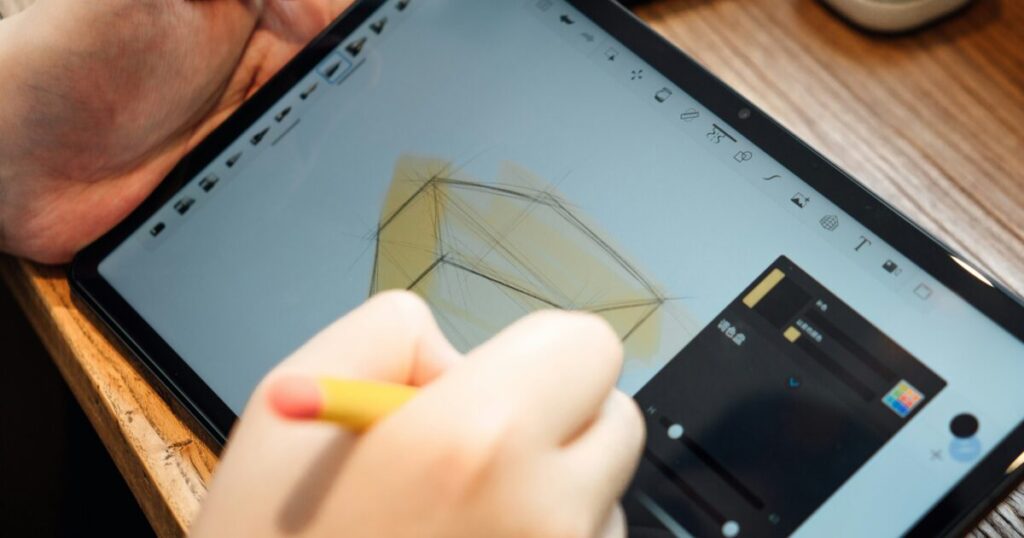
実際の操作感を確かめることは、スペック表だけでは分からない問題を発見する近道です。
ここでは店舗や家電量販店で実機を触る際に、遅延を見抜くための具体的な手順を紹介します。
起動とアプリ切替の実測
電源を入れてからホーム画面が表示されるまでの時間を計測して下さい。
アプリを起動するたびに待ち時間が長い場合はプロセッサやストレージ速度の問題が疑われます。
同じアプリを何度か開き直して、起動速度が安定しているか確認すると良いです。
- アプリ起動時間の計測
- サスペンド復帰の反応
- アプリ切替のラグ有無
計測にはスマートフォンのストップウォッチや秒数を数えるだけで十分です。
お店のデモ機は初期状態で動作が軽い場合があるため、事前に複数のアプリを起動して負荷をかけると実運用に近い挙動を確認できます。
画面スクロールの滑らかさ
スクロールの滑らかさはリフレッシュレートとレンダリング性能が直結します。
| チェック項目 | 確認方法 |
|---|---|
| ジャダー検出 | 高速スクロールで観察 |
| フレーム落ち | 動画再生時に確認 |
| タッチ追従性 | ドラッグで確かめる |
ウェブページや長文リストを上下にゆっくりスワイプして、小さな引っかかりを探して下さい。
スクロールの途中でカクつきが出る場合は、GPU性能やブラウザの描画最適化に問題がある可能性があります。
アプリ同時起動検証
普段使うアプリを複数同時に起動して、メモリ管理の挙動を確認して下さい。
動画再生しながらSNSやブラウザを開いて、動作が重くなるかどうかを見ます。
アプリがバックグラウンドで頻繁に再起動する場合は搭載RAMが不足しているか、OSのメモリ管理が厳しすぎます。
分割画面やピクチャーインピクチャー機能を使ったときのレスポンスもチェック項目に含めると実用的です。
バッテリー持ちと電源管理
短時間のベンチマークだけでなく、実用的な使い方でのバッテリー持ちを確認して下さい。
高負荷時にバッテリー残量が急速に減る場合は電源管理や発熱によるサーマルスロットリングが影響しています。
フル充電から動画連続再生やWebブラウジングを行い、何時間保つかを実測すると信頼できる指標になります。
また、省電力モードや画面輝度、ネットワーク接続状態を変えて挙動の違いをチェックすると良いです。
遅さを改善する具体的な対処法
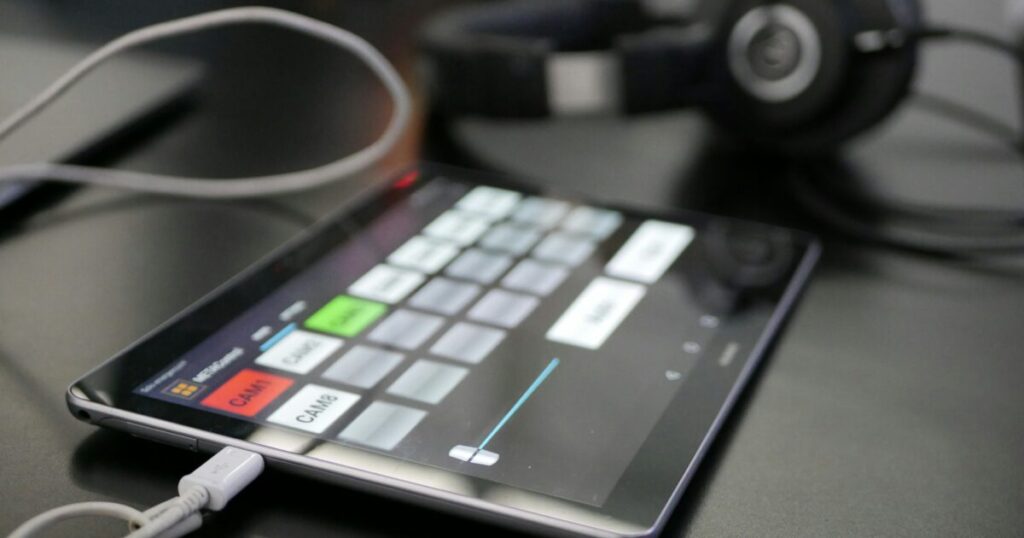
タブレットがもたつくと作業効率も落ちますので、まずは原因を切り分けて対処することが重要です。
以下に挙げる対処法は、家庭用から仕事用まで幅広く役立ちます。
不要アプリの削除と停止
使っていないアプリは端末の負荷源になりますので、思い切って削除すると改善が期待できます。
アプリをアンインストールできない場合は、バックグラウンドでの自動実行を停止してください。
以下はまず削除を検討したいアプリの例です。
- プリインストールの未使用アプリ
- 長期間開いていないゲームやツール
- 同機能の重複アプリ
- 自動同期を行う不要なウィジェット
削除後は、動作が改善したか軽く操作して確認してください。
起動アプリの整理
起動時に立ち上がるアプリが多いと、メモリやCPUが常に消費されてしまいます。
設定画面の「起動アプリ」や「自動起動管理」から不要な項目を無効化してください。
優先順位の低いアプリは手動で起動する運用に変えるだけでも体感速度は向上します。
ソフトウェア更新の適用
OSやアプリのアップデートは、パフォーマンス改善やバグ修正が含まれることが多いです。
最新の状態に保つことで、遅延の原因となる不具合を潰せる場合があります。
ただし大きなアップデート直後は不具合報告も出やすいので、口コミや公式情報をチェックする習慣をおすすめします。
ストレージの最適化
ストレージが逼迫するとシステムの書き込みや読み出しが遅くなり、動作全体が鈍ります。
不要なファイルや重複データを削除して、空き容量を確保してください。
下表は代表的な最適化方法と期待できる効果の一覧です。
| 方法 | 期待できる効果 |
|---|---|
| キャッシュ削除 | 一時領域の空き確保 |
| 写真のクラウド移動 | 端末保存容量の削減 |
| 不要アプリのアンインストール | アプリ領域の解放 |
| 外部ストレージの活用 | 内部保存領域の負荷軽減 |
内部ストレージは常に20%程度の空きがあると安定しやすい点も覚えておくと便利です。
冷却強化とケース見直し
発熱は性能低下の大きな原因となるため、冷却対策は効果的です。
直射日光の当たる場所や布団の上など、放熱が阻害される環境は避けてください。
通気性の良いケースに替えるだけで温度が下がり、サクサク感が戻ることがあります。
また高負荷作業をする場合は、休憩を挟んで熱がこもらないように運用するのも有効でしょう。
購入前の最終チェックと長期運用のコツ
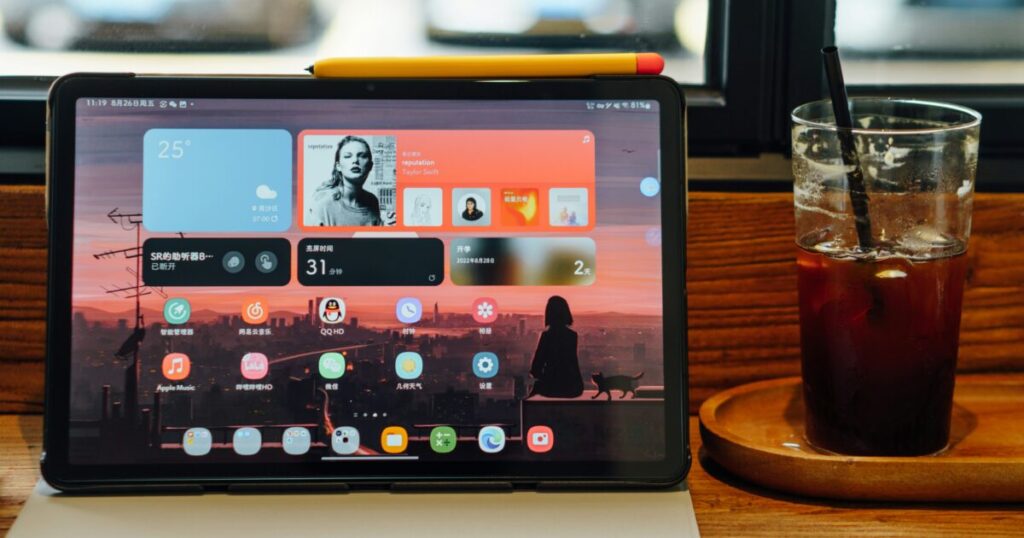
購入前は実機で操作感を必ず確認してください。
起動やアプリ切替、画面スクロールを試し、違和感がないか確かめます。
スペックだけでなく、OSのアップデート保証やサポート期間も確認すると安心です。
保証や修理サービス、アクセサリーの互換性も忘れずに確認してください。
長期運用では、定期的なソフトウェア更新と不要アプリの整理が効果的です。
バッテリーは過充電や高温を避け、純正充電器の使用をおすすめします。
ケースやスタンドで放熱性を確保し、長時間の使用時は休憩を挟んでください。
最後にバックアップと端末の初期設定を整えておけば、買ってからのストレスを減らせます。
持ち運びやすい超薄型キーボード
ポチップ