

ジョイサーフタブレットの購入で迷っていませんか。
画面サイズやCPU、バッテリーなどカタログだけでは実際の使い勝手がわかりにくく、不安を感じる方は多いはずです。
この記事では購入前チェックから初期設定、用途別の最適化、トラブル対処までを簡潔にまとめ、失敗を避けるポイントをお伝えします。
画面解像度・メモリ・ストレージ・充電仕様や保証、初期セットアップやSDカード運用、動画・読書・ゲーム向け設定までカバーします。
まずは購入前チェックから順に確認していきましょう。
本文で具体的な手順と実践的なコツを紹介しますので、そのまま読み進めてください。
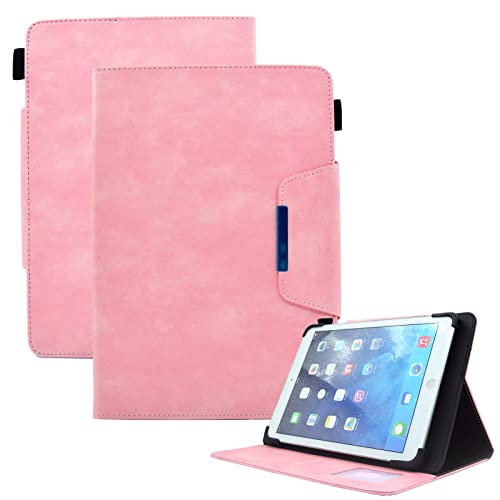
軽量でおしゃれな手帳型ケースが好評
 ポチップ
ポチップ
ジョイサーフタブレットの購入前チェック
ジョイサーフタブレットを選ぶ際のポイントを、具体的に押さえておくと失敗を減らせます。
用途に合わせてチェック項目を優先順位づけしてください。
画面サイズと解像度
画面サイズは持ち運びのしやすさと没入感のバランスで決めると良いです。
7〜8インチは片手でも扱いやすく、通勤や読書向きです。
10インチ前後は動画鑑賞や作業に向き、視認性が高くなります。
解像度は少なくとも1280×800以上を目安にすると、文字や動画が滑らかに表示されます。
高解像度ほどバッテリー消費とコストが上がる点には注意しましょう。
CPUとメモリ
CPUはスムーズな操作感に直結しますので、用途に応じた処理能力を確認してください。
ネット閲覧や動画メインならエントリ〜ミドルレンジのプロセッサで十分な場合が多いです。
ゲームや重いアプリを使うなら、より高性能なSoCを選ぶのがおすすめです。
メモリは最低でも3GBを確保すると、複数アプリの同時利用で安心できます。
ただしメーカーのチューニングで体感が変わることもあるため、レビューも参考にしてください。
ストレージ容量と拡張
本体ストレージはアプリとデータの保存領域で、後から増設できないモデルもあります。
写真や動画を多く保存する方は、余裕をもった容量を選ぶと安心です。
microSDカード対応なら、コストを抑えて容量を増やせますので仕様を確認してください。
以下は目安となる容量と用途の一覧です。
| 容量 | 用途の目安 |
|---|---|
| 32GB | 電子書籍と軽いアプリ |
| 64GB | 動画視聴と写真保存 |
| 128GB以上 | 大量のメディア保存とゲーム |
クラウドサービスも併用すれば、本体容量を節約できます。
バッテリー持ちと充電仕様
バッテリー容量だけでなく、メーカー公称の利用時間と実使用時間は差が出ますので注意が必要です。
日帰りの外出が多い方は、少なくとも3000mAh以上かつ長時間駆動をうたうモデルが安心です。
急速充電対応なら短時間で回復でき、外出先で便利に使えます。
充電端子がUSB-Cかどうかも確認してください。
ワイヤレス充電はまだ普及段階なので、サポートの有無は購入基準に含めても良いです。
OSバージョンとアップデート方針
OSバージョンが古いとセキュリティリスクやアプリ対応に問題が出ることがあります。
出荷時のOSと、メーカーのアップデート保証期間を確認してください。
長期にわたってアップデートが提供される機種は、安心して長く使えます。
また、OSのカスタマイズが強い場合は、プレインストールアプリの扱いもチェックしましょう。
接続端子と外部機器対応
接続端子は日常の使い勝手を左右しますので、よく確認してください。
外部キーボードやマウス、USBメモリなどを使う予定がある場合は対応状況が重要です。
- USB-C
- microSDスロット
- Bluetooth 5以上
- ヘッドホン端子
OTG対応の有無もチェックすると周辺機器の接続がスムーズになります。
付属品と保証内容
付属充電器やケースが同梱されているかで、初期費用が変わります。
保証期間とサポート内容も購入前に必ず確認してください。
メーカー保証に加えて、販売店の延長保証がある場合は検討の価値があります。
初期不良対応の流れや、修理拠点の有無も購入判断の材料になります。
ジョイサーフタブレット初期設定と最適化
ジョイサーフタブレットを快適に使い始めるための初期設定と最適化について、わかりやすく解説します。
基本的な手順から用途別の調整まで、購入直後にやっておきたいことを順に説明します。
初期セットアップ手順
箱から出したらまず本体の外観と付属品を確認してください。
電源を入れたら画面の指示に従って言語と地域を選択します。
- 電源を入れる
- 言語と地域を選択
- Wi‑Fiに接続する
- Googleアカウントでログインする
- 初期アプリの設定を確認する
セットアップ中に表示される権限許可は内容を確認してから同意すると安全です。
最後にソフトウェアアップデートがあれば適用しておくと、安定性が向上します。
Googleアカウント連携
Googleアカウントを登録すると、連絡先やカレンダーが自動で同期されます。
既にお使いのスマホと同じアカウントを使うとデータ移行がスムーズになります。
アカウントの設定画面から同期項目を細かく選べますので、不要な同期はオフにしましょう。
2段階認証を有効にするとアカウントの安全性が高まります。
セキュリティとスクリーンロック設定
まず画面ロックを設定し、第三者が勝手に使えないようにしておきます。
顔認証や指紋認証に対応している機種なら、利便性と安全性を両立できます。
PINやパスワードは推測されにくいものを選び、定期的に見直すと安心です。
設定から不明なアプリのインストールを制限するとマルウェア対策になります。
不要アプリの整理
購入直後はプリインストールアプリが多い場合がありますので、不要なものは整理してください。
使わないアプリを減らすと動作が軽くなり、ストレージの空きも増えます。
- 使わないゲームアプリ
- 重複するユーティリティアプリ
- 試用版やトライアルアプリ
- 不要なライブ壁紙
削除できないアプリは無効化するだけでも負荷軽減につながります。
SDカードの導入とフォーマット
外部ストレージを使うと写真や動画、アプリのデータを本体から分離できます。
SDカードを挿入したら、設定から正しいフォーマットを選んで初期化してください。
フォーマット前には必ず大切なデータのバックアップを取ってください。
| フォーマット | 容量の目安 |
|---|---|
| FAT32 | 32GBまで |
| exFAT | 64GB以上 |
| NTFS | 大容量データ向け |
フォーマット形式は使用用途に合わせて選ぶと、読み書きの互換性が保てます。
タブレットが対応していないフォーマットを選ぶと認識しない場合があるため注意してください。
画面表示と文字サイズの調整
初期状態のままだと文字やアイコンが小さく感じることがありますから、表示設定を見直しましょう。
設定メニューから文字サイズや表示倍率を変更すると、読みやすさが大きく改善します。
明るさの自動調整を利用すると屋外でも視認性が保てますし、バッテリーの節約にもつながります。
ナイトモードやブルーライト軽減機能を有効にすると就寝前の利用で目に優しくなります。
用途別おすすめ設定
用途ごとに最適化した設定をすることで、ジョイサーフタブレットの快適さが大きく向上します。
ここでは動画視聴、電子書籍、ゲーム、通勤・外出時の節電、そしてキッズモードまで、具体的な設定例を紹介します。
動画視聴の最適化
まずは画面解像度と明るさを確認してください。
ストリーミングアプリの画質設定は、自宅のWi‑Fiでは高画質に、モバイル回線では自動や中画質に切り替えると無駄なデータ消費を抑えられます。
画面の色温度が調整できるモデルでは、暖色寄りにすると目の疲れが軽減されます。
音質は外部スピーカーやBluetoothヘッドホンのプロファイルに合わせてイコライザーを調整することをおすすめします。
電子書籍の表示設定
読書向けにはナイトモードやブルーライトカットの設定を活用してください。
フォントサイズと行間を少し広めに設定すると、長時間の読書でも目が疲れにくくなります。
横書き・縦書きの切り替えが可能なアプリでは、自分の読みやすい表示に固定しておくと快適です。
スリープや画面オフまでの時間を延ばす設定は、ページめくりの途中で画面が消えるのを防げます。
ゲーム向けパフォーマンス調整
まずはゲームモードや高パフォーマンスモードの有無を確認してください。
不要なバックグラウンドアプリを停止すると、動作の安定性が向上します。
- ゲームモードを有効にする
- バックグラウンド同期を停止
- 画質を中程度に設定
- 動作アニメーションを軽減
- ゲーミングアクセサリを接続
また、発熱が気になる場合はフレームレートを制限することで温度上昇を抑えられます。
通勤・外出でのバッテリー節約
外出時はまず画面の明るさを自動より低めに設定すると効果的です。
不要な位置情報やBluetoothはオフにしておくと、持ちがかなり良くなります。
モバイル回線での接続が不要なら、Wi‑Fiやモバイルデータを状況に応じて切り替えてください。
省電力モードを有効にし、バックグラウンドでの同期や通知を制限することもおすすめします。
キッズモードとペアレンタルコントロール
お子さまが使う場合は、専用のキッズモードを設定して安全に利用できる環境を整えましょう。
以下は主要なペアレンタルコントロール機能の例です。
| 機能 | 設定内容 |
|---|---|
| 使用時間制限 | 1日あたりの利用時間設定 |
| アプリ制限 | 使用可能アプリの指定 |
| ウェブフィルター | アクセス制限の適用 |
| 購入制限 | アプリ内購入のブロック |
| 通知管理 | 不要な通知の抑制 |
設定後は必ずテストアカウントで動作を確認し、誤操作や抜け穴がないかチェックしてください。
必要に応じて保護者用パスワードやリカバリー手段も設定しておくと安心です。
ジョイサーフタブレットのトラブル対処と保守
ジョイサーフタブレットを長く快適に使うためのトラブル対処と日常保守のポイントをまとめました。
故障に進む前にできることを順に試すだけで、多くの問題は解決できます。
動作が重い場合の対処
まずは端末を再起動して、メモリとプロセスをリフレッシュしてください。
バックグラウンドで不要なアプリが動いていると動作が重くなりやすいです。
- 再起動
- 不要アプリ停止
- キャッシュ削除
- ストレージ空き確保
- システムアップデート確認
次に設定からストレージ使用状況を確認し、大きなファイルや使っていないアプリを整理してください。
必要であればSDカードへ写真や動画を移動し、内部ストレージに余裕を持たせると全体の応答性が改善します。
Wi‑Fi接続が不安定な場合の対処
ルーターとタブレットの距離や間にある障害物をまず確認してください。
ルーターの再起動や、タブレット側のWi‑Fiのオンオフで問題が改善することがあります。
ルーターのチャネルが混雑していると速度低下や切断が発生しやすいです。
ルーターの管理画面でチャネルを変更するか、5GHz帯が使えるならそちらに切り替えてみてください。
それでも改善しない場合は、一旦ネットワークを「忘れる」操作をしてから再接続すると認証情報の不整合が解消されます。
長期的にはルーターのファームウェア更新や、ISP側の障害情報も確認しておくと安心です。
アプリが強制終了する場合の対処
アプリの強制終了はキャッシュや互換性の問題が原因で起きることが多いです。
| 原因 | 対処 |
|---|---|
| キャッシュ破損 | キャッシュ削除 |
| アプリ非互換 | アプリ更新または再インストール |
| メモリ不足 | バックグラウンド停止 |
| OS不具合 | システムアップデート |
まずは該当アプリのキャッシュとデータを削除して、挙動に変化があるか確認してください。
続いてアプリを最新バージョンに更新し、それでも改善しない場合は一度アンインストールして再インストールしてください。
アプリ開発者にログやエラー内容を送れる場合は報告すると、将来的な修正につながります。
充電や認識トラブルの確認項目
充電が始まらない場合は充電ケーブルとACアダプターの状態をまず確認してください。
別のケーブルや別の充電器で同様の症状が出るか試すと、ケーブル故障か端末側かを切り分けできます。
充電ポートにゴミやホコリが詰まっていると接触不良を起こしますので、エアダスターなどで優しく清掃してください。
バッテリーが膨張している兆候があると大変危険ですので、変形や背面の浮きがあれば直ちに使用を中止してください。
ソフト面では安全モードで起動し、サードパーティアプリが影響していないか確認すると原因特定が早くなります。
初期化とバックアップ手順
重要なデータは初期化前に必ずバックアップしてください。
写真と動画はGoogleフォトやPCへのコピーで確実に保存しましょう。
連絡先はGoogleアカウントと同期していれば簡単に復元できますので、同期設定を確認してください。
アプリのデータはアプリごとにバックアップ方法が異なるため、必要ならアプリ内のエクスポート機能を使ってください。
バックアップが完了したら設定のバックアップとリセットから「端末をリセット」を選び、初期化を実行してください。
初期化後はGoogleアカウントで復元を選ぶと、設定や一部アプリを以前の状態に戻すことができます。
購入判断の最終ポイント
用途と予算に合っているかを最優先でご判断ください。
画面サイズや解像度、CPUとメモリ、バッテリー持ちなど、実際の利用で差が出る項目を優先的に比較して、重視するポイントで妥協しないことが大切です。
OSの更新方針や保証内容、外部ストレージや接続端子の対応状況も確認しておくと、買ってからの不満を減らせます。
店頭での操作感確認や返品・サポート条件のチェック、必要ならアクセサリ費用を含めた総合的なコスト検討も忘れないでください。
最終的には普段使いのシーンを想定して、満足度が高い選択をされることをおすすめします。
軽量でおしゃれな手帳型ケースが好評