

Nintendo Switchをタブレットに接続したいのに映らない、音が出ないなど戸惑っていませんか。
接続方法はドック、HDMI→USB-C変換、UVCキャプチャ、リモートプレイ、Miracast/AirPlayなど多岐にわたり、機材や設定の違いでつまずきやすいのが現状です。
この記事では必要機材の一覧と機種別の具体手順、よくあるトラブル別の対処法をわかりやすくまとめます。
さらにバッテリー管理や映像遅延の軽減策、購入時のチェックポイントも紹介するので実用的な準備ができます。
まずは自分の環境に合った接続方法を確認してから、該当の手順に沿って進めていきましょう。
続きでは機材別の詳しい手順と注意点を順を追って解説しますので、そのまま読み進めてください。
4K出力が可能で持ち運びも便利なケーブル
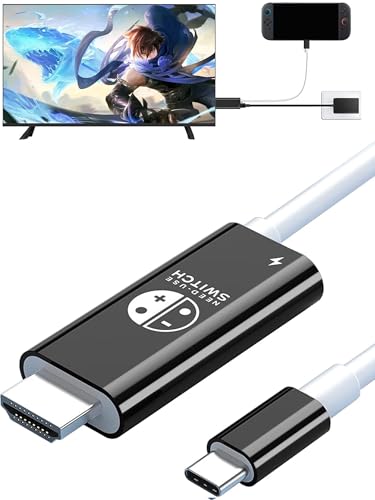
 ポチップ
ポチップ
スイッチをタブレットにつなぐ手順

ここではNintendo Switchをタブレットで表示するための代表的な接続方法をわかりやすく解説します。
使う機材やタブレットの対応状況によって最適な方法が変わりますので、順を追って確認してください。
必要な機材一覧
まずは準備すべき機材を把握しておくと接続がスムーズです。
- Nintendo Switch本体
- 公式ドックまたはHDMI出力対応機器
- HDMIケーブル
- HDMI→USB-C変換アダプタ
- UVC対応ビデオキャプチャカード
- USB-Cケーブル(データ対応)
- タブレット(USB-C入力またはWi‑Fi受信対応)
- 電源アダプタやモバイルバッテリー
Nintendo Switchドック接続
公式ドックを使う場合は、ドックにHDMIケーブルとACアダプタを接続して電源を入れてください。
次にSwitch本体をドックに差し込み、ドックのHDMI出力側にキャプチャ機器または変換アダプタをつなぎます。
タブレット側で直接HDMI入力を受けられないことが多いため、多くの場合はHDMI出力をUSB経由で取り込む機器が必要になります。
ドック接続は安定性が高く、映像品質も良好ですが、持ち運びや電源確保に注意が必要です。
HDMI→USB-C変換アダプタ接続
HDMI→USB-C変換アダプタは、HDMI信号をUSB‑Cの映像入力に変換する装置です。
変換アダプタを使う場合は、SwitchのHDMI出力をアダプタの入力に接続し、アダプタをタブレットのUSB‑Cポートに挿します。
タブレットがDisplayPort Alt Modeに対応していないと映像を受けられない場合がありますので、事前に対応を確認してください。
給電用のUSBポートが必要なアダプタもあるため、電源供給の方法も合わせて確認すると安心です。
UVC対応ビデオキャプチャ接続
UVC準拠のビデオキャプチャは、プラグアンドプレイで多くのタブレットに認識されやすい利点があります。
接続はシンプルで、SwitchからのHDMIをキャプチャカードの入力に接続し、キャプチャのUSBをタブレットに挿します。
Androidではカメラ入力として認識されることが多く、専用アプリや一般的なカメラアプリで映像を表示できます。
iPadの場合はUSBカメラアダプタを使う必要があることと、機種によって互換性差がある点にご注意ください。
リモートプレイ無線接続
Nintendoが公式に提供するSwitch向けのリモートプレイ機能は限られているため、代替手段としてPCを仲介する方法が現実的です。
具体的には、Switchの映像をキャプチャカードでPCに取り込み、PCから解析した映像をタブレットへストリーミングします。
代表的な手順は、PCでOBSなどを使って配信またはローカルストリームを作り、タブレット側でクライアントアプリを通して再生する流れです。
この方法は設定が増えますが、ケーブルレスでプレイできる利点があります。
Miracast/AirPlay画面共有
MiracastやAirPlay自体はタブレットを外部映像入力機器にする機能ではありません。
しかし、PCでキャプチャした映像をAirPlayやMiracastでタブレットに飛ばす仕組みを作ればワイヤレス表示が可能です。
この場合はPC側で受信と配信のソフトを用意し、タブレットは受信クライアントとして使う形になります。
ワイヤレス伝送は遅延が発生しやすい点を念頭に置いて運用してください。
タブレット設定確認
接続前にタブレット側の設定を確認するとトラブルが減ります。
| 項目 | 確認ポイント |
|---|---|
| USB機能 | OTG対応 DisplayPort Alt Mode対応 |
| アプリ | UVC対応アプリの有無 ストリーミングクライアントの有無 |
| 電源 | PD充電対応 充電しながら使用可 |
| ネットワーク | Wi‑Fi安定性 同一ネットワーク接続の可否 |
上の表にある項目を一つずつ確認しておくと、接続作業がスムーズに進みます。
とくにUSBの機能対応と給電方法は重要ですので、忘れずにチェックしてください。
機材別の具体手順

ここでは、主要な接続方法ごとに具体的な手順をわかりやすく解説します。
それぞれの機材で必要な準備や注意点が異なりますので、順を追って確認してください。
読みながら実際に手を動かすことで、接続やトラブルを減らせます。
Nintendo Switchドック手順
まず本体をドックに差し込み、背面の蓋を開けて端子類を確認します。
次に、ドックのACアダプタを確実に差し込み、電源が入ることを確認してください。
HDMIケーブルをドックのHDMI OUTに接続し、その反対側をキャプチャ機器またはHDMI入力対応の変換機に接続します。
もし直接タブレットに繋ぐ場合は、タブレット側がHDMI入力をサポートしているか確認が必要です。
本体をドックに入れた状態でHOMEボタンを押し、TVモードに切り替わることを確かめてください。
映らない場合は、ドックの蓋をいったん開け閉めするか、ケーブルを抜き差しして接触不良を疑ってください。
HDMI→USB-C変換手順
この方法は、タブレットがUSB-Cで外部映像入力を受け付ける場合に有効です。
まず適合する変換アダプタを準備し、仕様がDisplayPort Alt Modeをサポートしているか確認します。
変換アダプタによっては給電用のUSB-C PDポートが別に必要ですので、電源供給の有無もチェックしてください。
以下は接続前に用意すべきもの一覧です。
- HDMIケーブル
- HDMI→USB-C変換アダプタ Alt Mode対応
- タブレット USB-Cポート 映像入力対応
- 必要に応じて PD給電アダプタ
実際の接続は、まずHDMIケーブルをSwitchドックもしくは本体の映像出力に接続します。
次にHDMIケーブルの反対側を変換アダプタに差し込み、変換アダプタをタブレットのUSB-C端子へ挿入してください。
タブレット側に外部入力を認識するダイアログが出る場合は、表示を許可するか、専用アプリを起動します。
映像が出ない場合は、変換アダプタの対応可否やタブレットの仕様を再確認してください。
UVCビデオキャプチャ手順
UVC対応のビデオキャプチャを使う方法は最も汎用性が高く、安定した配信や録画が可能です。
まずキャプチャデバイスを用意し、必要なドライバやアプリがタブレットにインストールできるか確認します。
次に、以下のように機器を接続していきます。
| 接続手順 | チェックポイント |
|---|---|
| HDMI出力からキャプチャへ | ケーブルの規格確認 |
| キャプチャからタブレットへUSB接続 | UVC対応確認 |
| キャプチャに電源供給 | PDやACアダプタ要否 |
表の手順に沿って物理接続を行い、タブレットでキャプチャ用アプリを起動してください。
アプリ内で入力ソースをキャプチャデバイスに切り替えれば、映像が表示されるはずです。
音声が出ない場合は、キャプチャデバイスの音声設定やアプリの入力デバイスを確認してください。
リモートプレイ手順
Switchは公式の端末間リモートプレイを提供していないため、PCを経由したストリーミングが現実的な方法です。
まずSwitchの映像をPC側のキャプチャカードで受け取り、PCをホストとして動作させます。
次にPCにMoonlightやParsecなどの低遅延リモートソフトを導入し、ホスト設定を行ってください。
タブレット側には対応するクライアントアプリをインストールし、同一ネットワークでホストに接続します。
接続後は解像度やビットレートを調整し、遅延と画質のバランスを取りながら最適化してください。
無線環境が不安定な場合は、可能な限りPCまたはルーターを有線接続にすることをおすすめします。
トラブル別の対処法

ここではスイッチをタブレットに接続した際に起こりやすい代表的なトラブルと、その対処法をわかりやすくまとめます。
初めて接続する方でも試せる簡単な確認項目から、少し踏み込んだ設定や機器のチェックまで解説します。
画面非表示の対処
まずは物理的な接続を順に確認してください、意外と多いのはケーブルの抜けや向きの違いです。
SwitchがTVモードになっているか、またはドックに正しく差し込まれているかを確認します。
次にタブレット側の入力対応を見ます、USB-Cの映像入力に対応していない機種もありますのでご注意ください。
| 症状 | 原因の可能性 | 簡易的な対処法 |
|---|---|---|
| 画面が真っ黒 | ケーブル断線 | ケーブル交換 |
| 映像が乱れる | 解像度ミスマッチ | 設定変更 |
| 入力が切り替わらない | USB認識エラー | 再起動 |
テーブルの対処で改善しない場合は、別のケーブルや別のドックで試すことをおすすめします。
また、ドックを使わずHDMI→USB-C変換やキャプチャ経由で接続する際は、変換器が映像出力に対応しているか必ず確認してください。
音声出力トラブル対策
画面は映るのに音が出ない場合は、音声の経路を順に切り分けます。
まずはスイッチ本体とタブレットのボリューム設定を確認してください、ミュートが有効になっているケースが多いです。
- スイッチの音量とミュートの確認
- タブレットの音量設定確認
- キャプチャカードの音声有効化
- 外部スピーカーやイヤホンの接続確認
キャプチャカードを使っている場合は、カードやアプリ側で音声入力が有効になっているか確認します。
HDMI接続では音声は基本的にHDMI経由で流れますので、HDMIケーブルや変換器が音声非対応でないかもチェックしてください。
どうしてもタブレットに音声が入らない場合は、HDMI音声分離器や外部オーディオキャプチャを使ってアナログ出力を取り出す方法が有効です。
映像遅延の軽減策
遅延が気になる場合は、まず接続方法を見直します、USB直結や有線接続のほうが遅延が少ないです。
リモートプレイのような無線経由の場合は、5GHz帯のWi Fiを使用し、ルーターと端末を近づけてください。
また、タブレット側の省電力モードをオフにして、CPUの性能を最大限に使う設定に切り替えることで改善する場合があります。
キャプチャカードを利用している場合は、低遅延モードやパススルー機能を活用してください、これで画面表示と録画を両立できます。
さらに遅延を減らしたいときは、解像度やフレームレートを落として処理負荷を下げるのも有効です。
ルーターのQoS設定でゲーム端末を優先する方法もおすすめします、家庭内のネットワーク混雑を緩和できます。
電源とバッテリー管理

タブレットでSwitchを遊ぶ際は、映像や操作だけでなく電源管理も重要になります。
長時間プレイや外出先での利用を見越して、充電環境とバッテリー消耗対策を事前に整えておくと安心です。
タブレット充電確保
まずはタブレットの充電確保についてです。
外出先で長時間使う場合やキャプチャ経由で映像を取り込むとバッテリーの減りが早くなりますので、予備の給電手段を用意してください。
以下は実際に役立つ持ち物リストです。
- 急速充電対応USB-Cケーブル
- 大容量モバイルバッテリー
- PD対応USB充電器
- USBハブまたは給電付きアダプタ
モバイルバッテリーはタブレット本体の消費電力に応じて容量を選ぶと良いです。
できればPD対応で高出力を確保できる製品を選んでください。
Nintendo Switch充電注意点
Switch本体の充電についても注意点がいくつかあります。
特にドック経由でタブレットに出力するときは、本体の給電状態を確認しましょう。
| 項目 | 推奨 | 注意点 |
|---|---|---|
| 給電方法 | 純正ACアダプタ | 急速充電非対応の製品は避ける |
| 使用中の充電 | ドック経由での給電 | 高温時は充電を中断 |
| 持ち運び | モバイルバッテリー併用 | バッテリー容量を確認 |
表内の推奨はあくまで一般的な目安ですから、使用機材や環境によって適宜調整してください。
バッテリー消耗抑制設定
最後にバッテリー消耗を抑える設定を紹介します。
画面の明るさを下げると最も効果が高く、意外と視認性を損なわない範囲で節電できます。
タブレット側ではバックグラウンドで動作するアプリを停止し、通知を制限すると電力の無駄を減らせます。
OSの省電力モードを有効にすると、自動でCPUやネットワークの負荷を抑えてくれるため便利です。
さらに、長時間プレイ時は一度充電を外して本体を冷ますなど、過熱による効率低下を防ぐ工夫も有効です。
これらを組み合わせることで、外出先でも安定して遊べる環境を作れます。
推奨機器と購入ポイント

手軽にSwitchをタブレットで遊ぶ場合、機器選びが成否を分けます。
この章では実用的な推奨機器と、購入時のチェックポイントを分かりやすく解説します。
用途に応じて最適な組み合わせを選べば、設定もスムーズに進みます。
モバイルモニター
外出先でのプレイや、ドックを使わない接続に便利なのがモバイルモニターです。
サイズや解像度、入力端子を確認してください。
- 画面サイズ 10~15インチ
- 解像度 1920×1080 以上
- 入力端子 HDMI USB-C
- リフレッシュレート 60Hz以上
- バッテリー内蔵モデル
- 軽量でスタンド付き
タッチ操作が不要な場合は軽量モデルが便利です。
バッテリー内蔵ならケーブル一本で使える場面が増えます。
キャプチャカード
高画質で遅延を抑えたいならキャプチャカードが最も確実です。
対応解像度や接続方式を必ず確認してください。
| モデル | 対応解像度 | 接続方式 |
|---|---|---|
| Elgato HD60 S | 1080p60 | USB 3.0 |
| AVerMedia Live Gamer Mini | 1080p60 | USB 2.0 |
| Elgato 4K60 S+ | 4K60 | USB 3.0 |
予算に余裕があれば、USB3.0対応やHDCP非対応のモデルを選ぶと安心です。
安価なモデルでもUVC対応なら簡単に映せることがありますが、遅延や圧縮率に注意してください。
HDMI→USB-Cアダプタ
Switchの映像を直接タブレットのUSB-Cに入れたい場合、HDMI→USB-C変換アダプタが候補になります。
映像信号を変換するため、PD給電に対応しているかを確認する必要があります。
安定性を重視するなら認証済みやレビューの多い製品を選んでください。
変換タイプにはパッシブとアクティブがありますので、購入前に仕様をよく確認してください。
対応タブレットのチェック項目
全てのタブレットが外部映像入力に対応しているわけではありません。
OSのバージョンやUSB規格、OTG対応の有無を必ず確認してください。
Androidは機種によって制限があるため、メーカー情報やユーザーの報告を参考にすると役立ちます。
iPadの場合は純正のUSB-C搭載機か、対応するアクセサリの確認が重要です。
導入前に最終確認しておくこと
導入前に、接続機器とタブレットの互換性を確実に確認してください。
電源とケーブルの規格、ファームウェアやOSバージョンまでチェックすると安心です。
ネットワーク接続を使う方法では、通信速度と遅延も必ずテストしてください。
簡単なチェックリストを用意すると、現場での手間が減ります。
- 充電残量の確認
- ケーブルとアダプタの規格確認(HDMI 2.0、USB-C PD等)
- タブレットの入力対応確認(UVC、DisplayPort Alt Mode 等)
- ネットワーク速度測定と帯域確保
4K出力が可能で持ち運びも便利なケーブル
ポチップ