
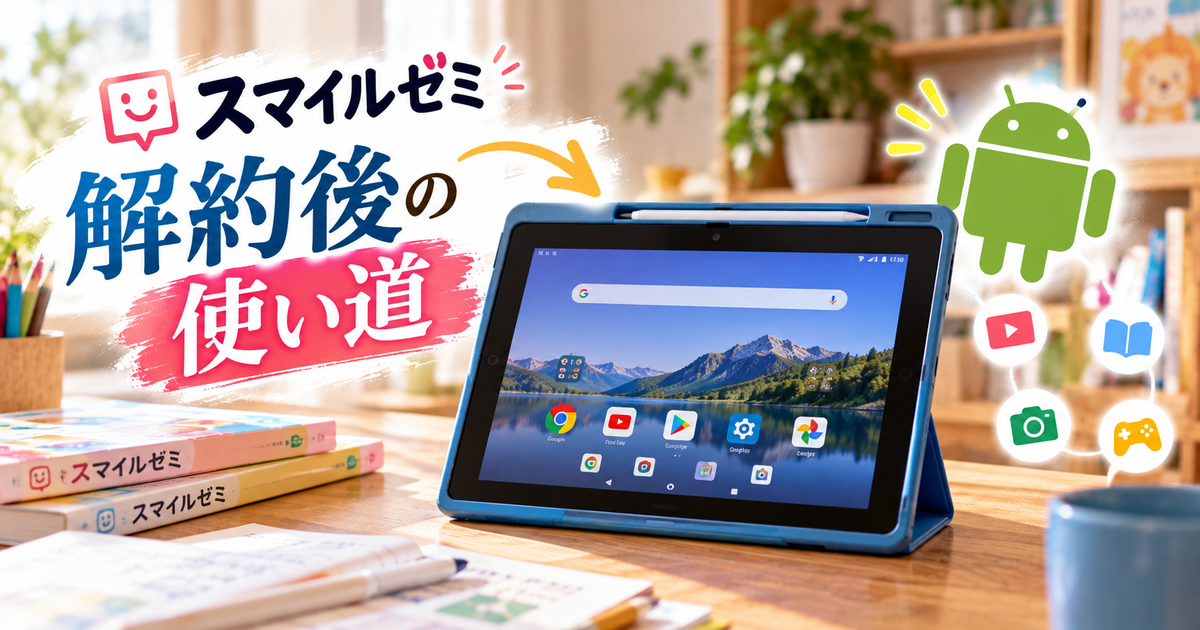
スマイルゼミのタブレットを解約して、手元に残った端末の扱いに悩んでいませんか。
そのまま放置するとデータや保証、転売時の手続きでトラブルになる一方、少し手を入れれば再利用の幅はぐっと広がります。
この記事では実用的な活用アイデアと、初期化やAndroid化の注意点、解約時に知っておくべき費用リスクまで分かりやすく解説します。
具体的にはAndroid化、オフライン学習端末化、お絵かきや動画・電子書籍閲覧、子ども向けカメラ兼連絡端末、そして売却・譲渡準備の手順とチェックポイントを紹介します。
まずは自分に合う使い道を見つけて、安全に活用する方法を順に確認していきましょう。
紙のような書き心地で安心して学べる

 ポチップ
ポチップ
スマイルゼミタブレットの解約後の使い道
スマイルゼミの契約をやめたあとでも、タブレットはまだまだ活躍できます。
学習専用機としての機能を活かす方法から、一般的なAndroidタブレットとして再利用する案まで幅広く検討可能です。
ここでは代表的な使い道をわかりやすくご紹介します。
Android化
スマイルゼミタブレットは一定の条件のもとでAndroidモードに切り替えて汎用タブレットとして使える場合があります。
専用コンテンツ以外のアプリを入れたい方や、家族共用の端末にしたい方に向いています。
ただし機種やOSバージョンによって制限がある場合があり、すべてのGoogleサービスが使えるとは限りません。
公式手順や注意点を確認してから作業することをおすすめします。
オフライン学習端末化
インターネットに接続しなくても使える学習端末として整える方法もあります。
ダウンロード教材やPDFを保存して繰り返し学習させたい家庭にぴったりです。
- ダウンロード教材
- PDF問題集
- 電子辞書アプリ
- 漢字練習アプリ
- タイマーと記録ノート
外出先や通信制限がある環境でも学習を継続させられる点が大きな利点です。
あらかじめ必要なデータを端末に入れておけば、子どもが自分で学習を進めやすくなります。
お絵かき・制作端末
タッチペン対応なら、イラストや塗り絵用として活用できます。
描画アプリや写真編集アプリを入れて、創作の練習に使うとよいでしょう。
ストップモーション動画の撮影や簡単な音楽制作など、作品作りに使える幅も広いです。
子どもの創造力を伸ばす教材として再利用するのもおすすめです。
動画・電子書籍閲覧端末
動画視聴や電子書籍リーダーとして使うのはもっとも手軽な再利用方法の一つです。
ダウンロードした動画や本を保存しておけば、通信が不安定な場所でも快適に楽しめます。
画面サイズやバッテリー持ちを確認して、最適な観賞用設定に整えてください。
子ども向けカメラ兼連絡端末
内蔵カメラや端末メッセージ機能を活用して、子どもの連絡用にする手もあります。
位置情報や通話機能が必要な場合は別途アプリやサービスの導入を検討してください。
通信を制限する設定や利用時間の管理を行えば、安全に使える連絡端末として役立ちます。
売却・譲渡準備
使わない場合は売却や譲渡という選択肢もあります。
| 項目 | 確認内容 |
|---|---|
| 初期化 | 工場出荷状態へ |
| アカウント | ログイン解除 |
| 付属品 | 充電器と説明書 |
| 外観 | 傷と動作確認 |
初期化や付属品の有無は買取価格に影響しますので、丁寧に準備することが大切です。
Android化の具体手順
解約後のスマイルゼミタブレットを実際にAndroid端末として使うための手順を、段階ごとに分かりやすく説明します。
安全に進めるために、順序を守って確認と準備を行ってください。
事前の解約確認
まずはスマイルゼミの解約手続きが完了しているかを公式サイトまたはサポート窓口で必ず確認してください。
支払いの未処理やタブレット返却の条件が残っていると、後で料金請求が発生する可能性があります。
契約期間や端末購入サポートの条件を確認し、1年以内に解約すると端末代が発生するケースがある点にも注意してください。
端末がネットワークロックや遠隔管理(MDM)にかかっていないかも確認することをおすすめします。
OSアップデート確認
次に現在のOSバージョンを確認し、提供されているアップデートがあれば適用しておきます。
最新のアップデートを当てることで安定性や互換性が向上し、Android化の成功率が高まります。
公式に提供されているアップデート手順に従い、途中で電源が切れないようにバッテリー残量を十分に確保してください。
| 項目 | 推奨対応 |
|---|---|
| 現行OSバージョン | 最新版へ更新 |
| セキュリティパッチ | 適用済みにする |
| カスタムUIの有無 | 子どもモードを解除 |
Androidモード切替方法
スマイルゼミ端末には学習アプリ主体のモードと汎用的なAndroidモードが存在する場合がありますので、まずは設定メニューを確認してください。
設定内の保護者メニューや端末管理の項目から、モード切替や制限解除の操作が案内されていることが多いです。
公式マニュアルの手順に従って切替を行ってください、非公式な操作は端末の保証対象外になる可能性があります。
切替後に端末が再起動することがありますので、データ保存や充電に注意して進めてください。
Googleアカウントログイン
Androidモードに切り替わったら、Googleアカウントでのログインを行います。
既存のGoogleアカウントを使うか、用途に合わせて新規に作成してください。
設定→アカウントからアカウント追加を選び、指示に従ってログインを完了させます。
2段階認証を設定している場合は、認証方法を手元に用意しておくとスムーズです。
動作確認とアプリ導入
まずはWi‑Fi、タッチ操作、スピーカー、カメラなど基本的な動作確認を行ってください。
Playストアが利用可能かを確認し、必要なアプリをインストールして使用感を確かめます。
- ウェブブラウザ
- 動画視聴アプリ
- 電子書籍リーダー
- お絵かきアプリ
- オフライン辞書
アプリ導入後は複数のアプリを立ち上げて処理速度やメモリ使用状況をチェックしてください。
動作に不安がある場合は不要なアプリを削除するか、設定でバックグラウンド処理を制限すると快適になります。
最後に、保護者視点で安全設定や制限を再確認し、子どもが使う際の配慮を整えてください。
タブレット初期化とデータ消去の手順
解約後にタブレットを安全に譲渡したり売却したりするためには、個人情報の完全な消去が不可欠です。
ここではバックアップから工場出荷状態へのリセット、アカウント解除、microSDの取り扱いまで、順を追ってわかりやすく説明します。
データバックアップ方法
まずは消したくないデータを整理し、優先順位をつけてください。
写真や動画は容量が大きいため、先に外部に保存すると安心です。
クラウドやパソコンへのバックアップ方法を複数用意しておくと、万が一のときに役立ちます。
- 写真と動画のコピー
- 学習記録の保存
- 連絡先のエクスポート
- アプリデータの確認
工場出荷状態へのリセット手順
リセット前にバッテリーを50%以上にしておくことをおすすめします。
設定メニューから端末情報またはシステムを開き、初期化やリセットの項目を選んでください。
「端末を初期化」や「工場出荷状態に戻す」と表示されたら、画面の指示に従って進めます。
もしロック画面のパスワードがわからない場合は、電源と音量ボタンの組み合わせでリカバリーモードに入り、そこから初期化する手順もあります。
途中で電源を切らないでください、処理が中断されると起動しなくなるリスクがあります。
アカウント連携解除
Googleアカウントやスクール専用アカウントは、リセット前に必ずサインアウトしてください。
Googleアカウントを残したまま初期化すると、再セットアップ時にアカウント確認(FRP)が求められる場合があります。
スマイルゼミの専用アカウントがある場合は、アプリ内または公式サイトで端末の紐付けを解除してください。
不明点があれば、カスタマーサポートに解除方法を確認すると手間が省けます。
microSD・外部ストレージの処理
microSDカードを使っている場合は、カード内も忘れずに処理してください。
カードをそのまま渡すか、データを消去して渡すかをあらかじめ決めておくと手続きがスムーズです。
| 状況 | 対応方法 |
|---|---|
| microSDあり | データを別媒体にコピーしてカードを取り外す |
| 残したいデータあり | パソコンに移動して安全に保管 |
| 完全に消去する | カードを初期化して物理的に保管または廃棄 |
カードを初期化する際は、フォーマットの種類に注意してください。
可能であればパソコンで上書き消去を行うと、復元リスクを下げられます。
外部ストレージを取り外した後は、本体内ストレージも含めて工場出荷状態に戻すことを忘れないでください。
解約時の費用・保証リスク
解約時に発生する費用や保証対象外となるリスクは、事前に把握しておくと安心です。
ここでは、特に注意が必要なポイントをわかりやすく整理してご説明します。
1年以内のタブレット代金請求
スマイルゼミの規約では、契約期間内の解約に伴いタブレット代金の精算が必要になるケースがあります。
多くの場合は分割で支払っている残債の請求や、購入補助分の返還といった形になることが多いです。
具体的な金額や計算方法は契約書や申込時の案内に記載されていますので、まずは契約内容を確認してください。
不明点があればカスタマーサポートに問い合わせると、残債の内訳や支払方法を個別に教えてもらえます。
保証サポート対象外の範囲
保証でカバーされない代表的なケースを知っておくと、想定外の出費を避けやすくなります。
| 対象外ケース | 想定される対応 |
|---|---|
| 落下による破損 | 有償修理または買い替え |
| 水没 | 修理不能の判断 |
| 改造や非正規修理 | 保証無効 |
| 外部アプリなどによる不具合 | 自己負担での対処 |
上の表はあくまで一般的な例で、実際の対応は会社の判断や保証の種類によって異なります。
購入時に加入した保証プランやオプションの有無で、カバー範囲が変わる点も確認してください。
付属品の扱いと自己負担
解約時には本体だけでなく、付属品の取り扱いにも注意が必要です。
返却が求められる付属品や、紛失した場合の自己負担について整理しておきましょう。
- 充電器本体
- USBケーブル
- 説明書類や保証書
- 専用カバーやスタイラスペン
上記のうち紛失や破損があれば、実費請求となる場合がありますので、早めに確認してください。
また返却方法や梱包ルールが指定されていることが多いので、案内に従って準備するとトラブルを避けられます。
不明な点は、解約手続きを行う前に問い合わせておくのが賢明です。
解約後の活用を始める前に確認するポイント
解約したスマイルゼミタブレットを活用する前に、まず契約状況や解約手続きが確実に完了しているかを確認してください。
次に、アカウントや個人情報はバックアップを取り、不必要なデータは削除しておきましょう。
端末のOSバージョンやAndroidモードへの対応可否を確認し、対応しない場合の代替案も検討してください。
保証期間や未払いの端末代金、解約に伴う追加費用の有無もチェックし、必要ならカスタマーサポートへ問い合わせいただくと安心です。
最後に、子どもが使う場合はペアレンタルコントロールやアプリの選定、充電環境の整備など安全面を整えてから活用を始めてください。
紙のような書き心地で安心して学べる
ポチップ