
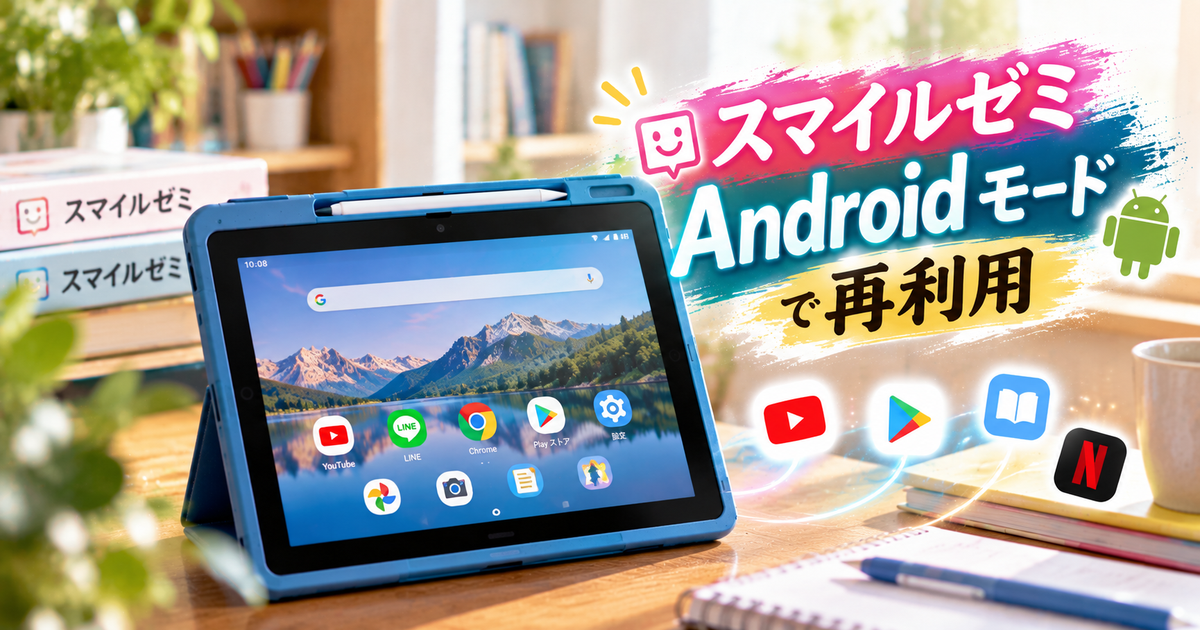
子どもの学習端末をもっと自由に使いたいと感じる保護者は多いはずです。
しかし、公式モードからAndroid表示に切り替える際の手順やリスクが分かりにくく、不安を覚える方が少なくありません。
この記事では解約手続きやアカウント処理、バックアップ、システム確認など最低限の準備から安全な切替方法までを実践的に解説します。
さらにGoogle Play導入や学習アプリ・動画視聴の設定、トラブル別の対処法や契約上の注意点も順にカバーします。
まずは準備チェックリストから始め、失敗しない手順を本文で順を追って確認していきましょう。
上質紙のような書き心地が人気の保護フィルム

 ポチップ
ポチップ
スマイルゼミタブレットAndroidモードの実践的操作と再利用
スマイルゼミのタブレットをAndroidモードに切り替えて再利用する際の実践的な手順と注意点をまとめます。
事前準備から解約処理、セキュリティ確認まで網羅して、後で困らないようにします。
準備チェックリスト
まずは作業前に必要な項目を洗い出して、順番に消していくと安全です。
以下のチェックリストは最低限そろえておくと安心します。
- 契約情報の控え
- 親アカウントのログイン情報
- バックアップ用のGoogleアカウント
- 必要ケーブルと充電器
- 外部ストレージまたはクラウド容量
解約とアカウント処理
まず解約状況を会員ページや請求情報で確認してください。
契約が残っていると機能制限や請求トラブルの原因になります。
親アカウントでログインし、子どもアカウントの紐付け解除を行います。
解除が不明確な場合はカスタマーサポートに連絡し、公式な措置を取ってもらってください。
また解約後に端末代金の請求が発生する場合があるので、明細を必ず確認します。
システムバージョン確認
設定アプリから「端末情報」や「システム」を開いてAndroidバージョンを確認します。
Androidのバージョンが古いとGoogle Playやアプリの動作に支障が出ることがあります。
ビルド番号やセキュリティパッチの適用日もあわせてチェックしてください。
必要なら最新のシステムアップデートを入れてから切り替え作業を進めます。
バックアップの取り方
端末内の写真や学習履歴など大事なデータは事前にバックアップします。
Googleアカウントによる自動バックアップを有効にしておくと簡単です。
重要なファイルはPCにUSB接続してコピーする方法も確実です。
アプリの個別データはアプリごとにバックアップ方法が異なるため、対象アプリの公式情報を確認してください。
必要ケーブルと接続環境
安定した電源とデータ転送環境を用意することが作業成功の鍵です。
| アイテム | 用途 |
|---|---|
| USB Type C ケーブル | 充電とデータ転送 |
| Micro USB ケーブル | 旧型モデル用接続 |
| OTG アダプタ | 外部ストレージ接続 |
| 長尺USBケーブル | 作業中の自由な配置 |
PC接続でADBを使う場合は、ドライバやADBツールを事前に用意してください。
Wi Fiは安定した回線を使い、可能なら有線LAN環境でダウンロードを行うと安心です。
子どもアカウント解除手順
親アカウントでスマイルゼミの会員サイトにログインします。
会員情報やデバイス管理のメニューから該当端末を選択してください。
デバイスの紐付け解除を実行し、解除完了の通知を確認します。
端末側でも子ども用プロファイルが残っている場合は設定からプロファイル削除を行います。
最後に端末を再起動して、子どもアカウントが完全に解除されているか確認してください。
セキュリティ設定確認
Googleアカウントの連携状況を確認し、不要なアカウントが残っていないかチェックします。
端末の画面ロックや暗証番号を設定して、他者による不正アクセスを防ぎます。
Playプロテクトやアプリの権限設定を見直し、不要な権限は取り消してください。
開発者向けオプションやUSBデバッグが有効な場合は作業後に無効化しておきます。
最終的にファクトリーリセットを行う場合は、事前のバックアップとアカウント解除を再確認してください。
Androidモード切替手順
スマイルゼミのタブレットをAndroidモードに切り替える際の具体的な手順を、解約確認から各学年向けのチェックまで順を追って解説します。
操作前の準備と注意点を押さえておけば、トラブルを減らしてスムーズに再利用できます。
解約確認
まず契約状況を確認してください。
会員サイトや受講案内メールで解約手続きが完了しているか、料金の請求が止まっているかを確かめます。
未払いがあると端末代の請求やアカウント制限が残る場合があるため、サポート窓口にも問い合わせてください。
また、子ども用アカウントが紐づいたままでは切替できない仕様になっている場合があるので、アカウント解除の有無を確認します。
システム更新
Androidモードにする前に、まずタブレットのシステムを最新状態にしておきましょう。
設定の「端末情報」や「システム更新」からバージョンを確認して、利用可能なアップデートがあれば適用してください。
更新中は電源断や通信遮断が致命的な問題につながるので、充電を十分に行い、安定したWi‑Fi環境で実施します。
更新後は再起動が走るため、完了まで数分から十数分ほど待つ余裕を持ってください。
切替操作
実際の切替は手順を守れば難しくありませんが、重要なデータは必ずバックアップしておいてください。
以下は代表的な切替ステップです。
- 設定を開く
- アカウント管理を選ぶ
- 子どもアカウントの削除またはログアウト
- 開発者オプションまたは専用モードの切替設定を確認
- Androidモードに切り替えを実行
- 再起動して動作確認
切替後に自動で再起動しない場合は手動で再起動してください。
エラーが出たらスクリーンショットやエラーメッセージを控え、公式サポートやコミュニティで状況を共有すると解決が早まります。
初期設定
Androidモードに切り替わったら、最初に基本設定を済ませておくと安心です。
Googleアカウントの登録やWi‑Fi接続、バックアップ設定など、利用に必要な項目を順番に確認します。
| 設定項目 | チェック内容 |
|---|---|
| アカウント | Googleアカウント登録 再ログイン確認 |
| ネットワーク | Wi‑Fi接続 通信安定確認 |
| アップデート | システム更新確認 アプリ更新確認 |
| ストア | Google Play 有効化 支払い設定確認 |
初期設定の後はGoogleのバックアップ機能を有効にしておくと、再インストール時に便利です。
幼児用チェック
幼児が使う場合は、機能を絞ってシンプルにしておくことが大切です。
キッズモードやファミリーリンクのような制限機能を導入し、利用できるアプリだけを表示する設定にしてください。
購入や課金、外部ブラウジングができないようにストアの制限をかけておくと安心です。
画面時間の上限を設定し、保護者による解除が必要な仕組みにすると習慣づけにも役立ちます。
小学生用チェック
小学生には学習アプリや辞書系アプリを優先的に導入することをおすすめします。
ウェブ閲覧はフィルタリングをかけ、検索のセーフサーチを有効にしてください。
コミュニケーション系アプリは保護者の許可制にして、連絡先を管理する仕組みを整えます。
また定期的に利用履歴やインストール済みアプリを確認し、不要なものは削除しておきましょう。
中学生用チェック
中学生になると学習やコミュニケーションの幅が広がるため、自由度と安全性を両立させる必要があります。
ファミリーリンク等で利用時間やコンテンツ制限を設けつつ、Appの承認を親が行う仕組みにしてください。
SNSやメッセージアプリ利用時のルールを家庭で決め、プライバシー設定や位置情報の扱いを確認します。
学習用クラウドやバックアップの設定を整え、万が一のデータ損失に備えることも忘れないでください。
Androidモードで導入する主なアプリと設定
Androidモードに切り替えた後は、学習と娯楽の両面で使いやすく整えることが重要です。
ここではGoogle Playの導入から動画配信サービスの設定まで、実践的な手順と注意点をまとめます。
Google Play導入手順
Google Playを導入すると、一般的なAndroidアプリを直接インストールできるようになります。
まずはタブレットのシステムバージョンとOEMロックの有無を確認してください。
次に設定からアカウント追加とアプリ権限を整える操作が必要です。
| 手順 | ポイント |
|---|---|
| 設定を開く | 端末情報を確認 |
| アカウントを追加 | Googleアカウントを入力 |
| アプリ権限を確認 | 不明な提供元を許可しない |
| Playストアを起動 | ログイン状態をチェック |
上表は導入の流れを簡潔に示していますので、順に進めてください。
YouTube視聴設定
YouTubeの導入は視聴制限やデータ管理を考慮して行う必要があります。
YouTubeアプリの代わりにYouTube Kidsを使えば、年齢に応じたフィルタリングが簡単になります。
視聴制限を設定する場合はアカウントの保護者設定から制限モードを有効化してください。
通信量を抑えるためにWi-Fiのみでの再生設定や画質の上限を指定することもおすすめします。
また自動再生をオフにして、連続視聴による過剰な利用を防ぎましょう。
LINE設定
LINEは家族間の連絡手段として便利ですが、プライバシー設定が重要です。
まずはアプリをインストールし、電話番号の認証やメールアドレスの登録を行ってください。
子どもが使う場合は友だち追加の方法を制限し、ID検索やQRコードの利用をオフにすると安全です。
トークのバックアップはGoogleアカウントに保存設定をしておくと、機種変更時に復元できます。
通知の音量やポップアップ表示も調整し、学習時間中の邪魔にならないようにしてください。
学習アプリ導入
学習アプリは年齢や学習目的に合わせて選ぶと効果が高まります。
インストール前に対応OSバージョンと必要なストレージ容量を確認してください。
ここではおすすめアプリをジャンル別に挙げますので、用途に合わせて導入を検討してください。
- Z会のアプリ
- スタディサプリ
- NHK for School
- 漢字学習アプリ
- プログラミング学習アプリ
学習履歴の同期や保護者向け機能があるアプリは、家庭学習の管理に役立ちます。
動画配信サービス設定
NetflixやAmazonプライムなどの動画配信サービスは、子ども向けプロファイルを活用すると安心です。
アプリをインストールしたら決済情報とアカウントの紐づけを行ってください。
ダウンロード視聴が可能なサービスなら、オフライン視聴用に作品を事前に保存しておくと便利です。
画質設定やストリーミングの帯域制限を行えば、通信容量の管理がしやすくなります。
視聴履歴やおすすめ表示も定期的に確認し、子どもに適さないコンテンツが表示されていないかチェックしてください。
トラブル別の具体的対処法
スマイルゼミタブレットをAndroidモードに切替えたあとで生じやすいトラブルと、その場でできる対処法を具体的にまとめます。
初期対応から起動後の不具合、Google Play周りの問題、そして元に戻せないと感じたときの最終手順までカバーします。
状況ごとに優先順位を付けて試すと、時間を無駄にせずに解決へ近づきます。
切替できない初期対応
まずは基本の切り分けを行うことが重要です。
電源の長押しで再起動し、バッテリー残量が十分かを確認してください。
次に通信環境をチェックし、Wi‑Fiに正常接続されているかを確認します。
- 電源再起動
- 充電器差し直し
- Wi‑Fi接続確認
- サーバー情報の確認
- スマイルゼミのログアウト
それでも切替画面が出ない場合は、設定メニューからシステム情報を開いて、タブレットの状態表示にエラーがないか確認してください。
子ども用アカウントが残っていると切替が拒否される場合があるため、先に解除する必要があります。
どうしても進まないときは、無理に操作を繰り返さずに次のステップへ進んでください。
起動後の動作不良対策
起動はするが動作が遅い、アプリが落ちるといった症状には段階的な対処が有効です。
まずは不要なアプリをアンインストールし、ストレージの空き容量を確保してください。
次に設定からアプリのキャッシュを削除し、システムの一時ファイルをクリアします。
セーフモードで起動し、サードパーティ製アプリが原因かを確認する方法も有効です。
常に最新のシステム更新を適用する習慣をつけると、互換性の問題が減ります。
それでも改善しない場合は、データをバックアップしてから工場出荷時の初期化を検討してください。
初期化の前には必ず重要データを外部に退避することを忘れないでください。
Google Play未表示の修復
Google Playストアが見当たらない、または表示されない場合はサービスの有効化とアカウントの確認から始めます。
システムによってはGoogle Playが無効化されているケースが多いため、設定画面からGoogle関連サービスの状態を確認してください。
| 症状 | 対処 |
|---|---|
| アイコンが見当たらない | システムアプリの有効化 |
| インストールできない | Googleアカウント確認 |
| エラー表示が出る | キャッシュ削除 |
表の基本対処を試したあと、Playサービスのアップデートを強制的にアンインストールして再インストールする手順を試してください。
Googleアカウントの再ログインで認証が通ることがあるため、アカウント情報の同期状態も確認してください。
それでも表示されない場合は、ADB経由でパッケージを確認し、必要なapkを手動で導入する方法もありますが、やや上級者向けです。
手順に不安があるときは、詳しいガイドや専門家の助けを得ることをおすすめします。
元に戻せない場合の手順
切替後に元のスマイルゼミモードへ戻せないと感じた場合、焦らず段階を踏んで対処します。
まずは最新状態のバックアップがあるかを確認し、重要データの保全を最優先にしてください。
公式サポートに連絡して、端末の状態や契約情報を伝えると、メーカー側で復元の手順を案内してもらえることがあります。
自己判断で何度も初期化やフラッシュを繰り返すと状況を悪化させることがあるため、注意が必要です。
最終手段としてはリカバリーモードからの初期化や、公式ファームウェアの再導入が考えられますが、作業にはリスクが伴います。
売却や譲渡を検討する場合は、必ず個人情報を完全に消去してから行ってください。
不安が残るときは専門サービスの利用を検討すると、時間と手間を節約できます。
契約・保証と法的注意点
スマイルゼミのタブレットをAndroidモードで再利用する前に、契約と保証の範囲をしっかり確認することが重要です。
誤った操作や解除が原因で追加費用やサポート対象外になるケースがあるため、事前準備を怠らないようにしてください。
サポート対象外のリスク
公式の仕様以外でタブレットを改変すると、メーカーやサービスのサポート対象外になる可能性があります。
保証期間内であっても、改造や非正規のソフト導入が原因の故障は保証適用外となることが多いです。
また、学習サービス側で提供している遠隔サポートやデータ復旧の対象外になる点にも注意が必要です。
- サポート対象外
- 保証適用外
- ソフトウェア更新停止
- 学習データの復旧不可
- セキュリティ保証なし
解約後のタブレット代金請求
解約タイミングや契約内容によっては、タブレット本体代金の請求や残債が発生することがあります。
端末代の分割払いが残っている場合は、解約後も一括請求や残額の支払い請求が来る仕組みです。
契約書や利用規約を確認し、必要ならカスタマーサポートに請求内容の確認をしてください。
| 契約状況 | 想定される請求 |
|---|---|
| 分割払い継続中 | 残額請求あり |
| 契約開始直後の解約 | 端末代一括請求の可能性 |
| 利用期間が長い場合 | 請求なしのケースあり |
請求に不明点がある場合は、支払い明細や契約書の写しを用意して問い合わせると早く解決します。
データ消去と個人情報管理
端末を手放す前には、個人情報を完全に消去することが最優先です。
まずバックアップを取り、重要な写真や学習履歴を保管してください。
その後、端末の初期化を行い、Googleアカウントや学習サービスのアカウント連携を解除します。
初期化だけではクラウド上のデータが残る場合があるため、クラウドサービス側でもデータ削除を行ってください。
法人や教育委託先での利用履歴が残るケースでは、データ開示や消去の手続きを書面で依頼すると安心です。
個人情報保護法の観点からも、不要な個人データを放置しないよう注意してください。
導入後の優先アクション
導入後はまず端末の安全性と利用環境の確認を行ってください。
子どもアカウントが残っていないか、個人情報が適切に消去されているかを確認し、必要ならバックアップのうえ初期化を検討してください。
システムやアプリの更新を実施して、最新状態で安定動作するかを確認します。
ペアレンタルコントロールや画面ロック、アプリ権限などのセキュリティ設定を見直し、用途に合わせて調整すると安全です。
最後に代表的なアプリをいくつかインストールして動作と通信、充電の安定性をチェックし、問題がなければ再利用を開始してください。
上質紙のような書き心地が人気の保護フィルム
ポチップ