
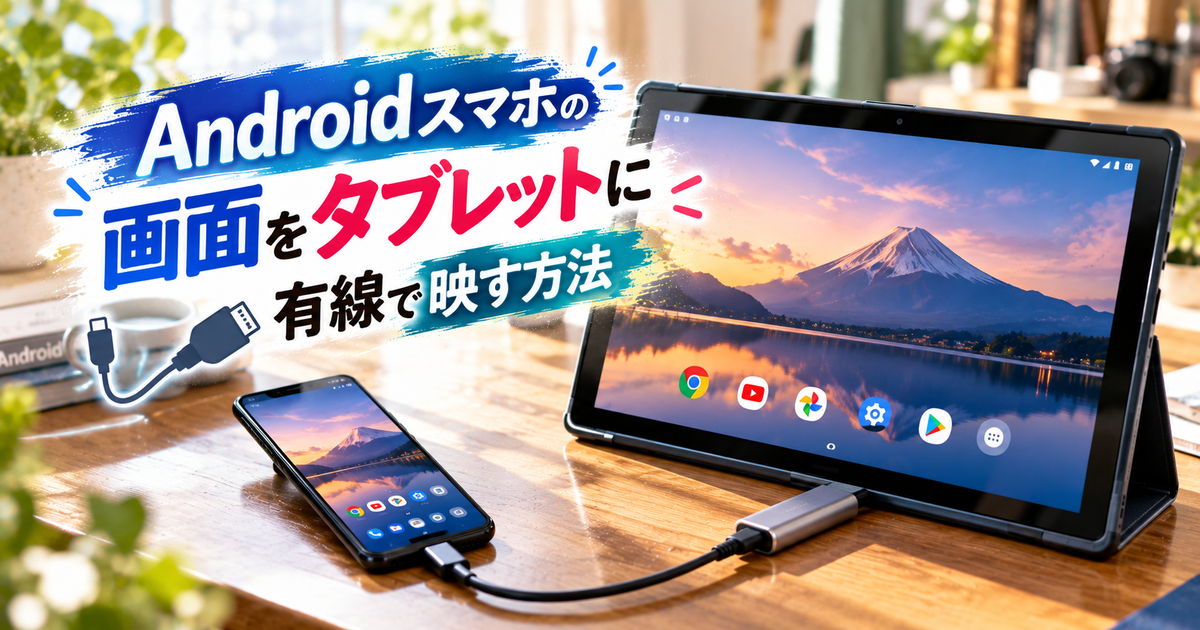
スマホの画面をタブレットに有線で映したいが、接続や設定が分からず迷っていませんか。
Android端末ではUSB設定やDP Alt Mode、MHL、ケーブルの互換性など専門用語が障壁になりがちです。
本記事は必要機器一覧からUSB設定の有効化、タブレット側の入力切替、機種別の注意点、トラブル対処、最適なケーブル選びまで実践的に整理します。
給電しながらの使い方や音声出力切替のポイントも具体例付きで解説しますので、まずは準備と手順を順に確認していきましょう。
具体的な接続手順とチェックリストは次章から順番に解説します。
寝ながらでも快適に使える角度調整可能

 ポチップ
ポチップ
Androidスマホの画面をタブレットに有線で映す手順と準備
Androidスマホの画面をタブレットに有線で映すには、機器の互換性と接続方法を事前に確認することが重要です。
ここでは準備から接続後の確認まで、実践的な手順を分かりやすく解説します。
必要な機器一覧
まずは必要な機器を揃えます。
- Androidスマホ 本体
- タブレット 本体
- USB Type-C to HDMIケーブルまたは変換アダプタ
- HDMIケーブル
- 外部給電用USB PD対応ケーブル(給電が必要な場合)
- 必要に応じてOTGアダプタやUSBハブ
機器のメーカーや型番によって対応状況が変わりますので、購入前に対応情報を確認してください。
AndroidのUSB設定を有効化
スマホ側でUSB接続の挙動を設定しておくと安定して映像を出力できます。
通常は設定メニューから接続の既定動作を「ファイル転送」や「映像出力」に切り替えてください。
機種によってはUSBデバッグや開発者オプションで特別な設定が必要になることもあります。
設定変更後はスマホを再起動して接続をやり直すと認識が安定する場合があります。
タブレット側の入力切替と互換性確認
タブレット側が外部入力を受け付ける設計かどうかを確認します。
一般的にタブレットは映像入力を備えていないモデルが多いので、まずはマニュアルでビデオ入力の有無を調べてください。
タブレットにHDMIやUSB-Cの映像入力がある場合は、入力切替を行って外部映像を表示可能な状態にしてください。
メーカーやモデル名で「外部入力」「HDMI入力」「DisplayPort入力」などの表記があれば映像受信に対応しています。
DP Alt ModeとMHLの違い確認
映像をUSB Type-Cで送る方式には主にDP Alt ModeとMHLの二つがあります。
どちらの方式に対応しているかでケーブル選びが変わりますので、事前に確認してください。
| 規格 | 特徴 | 対応例 |
|---|---|---|
| DP Alt Mode | USB Type C 経由でDisplayPort映像出力 | 最新のAndroidスマホ 一部タブレット |
| MHL | USB Micro USB 経由の映像出力規格 | 古い機種や一部メーカー |
| HDMI出力 | 直接HDMIで接続する一般的方式 | 変換アダプタ使用時など |
表を参考にしてスマホとタブレットの対応規格を照らし合わせてください。
USB Type-C to HDMI接続手順
まずはすべての機器の電源を切った状態でケーブルを用意します。
スマホがDP Alt Modeに対応している場合はUSB Type-C to HDMIケーブルを使用してください。
スマホ側のType-C端子にケーブルを挿し、もう一方をタブレットのHDMI端子に接続します。
タブレットに直接HDMI入力がない場合は、タブレット側がUSB-C入力でDP Alt Modeを受け付けるかを確認してUSB-C同士で接続します。
給電が必要な場合はUSB PD対応の給電ケーブルを介して電源を供給してください。
接続後にスマホ側で画面出力の許可を求めるダイアログが表示されたら、許可するを選択します。
ケーブル接続後の画面表示確認
接続が完了したら、タブレット側の画面がスマホの内容に切り替わるか確認します。
映らない場合はケーブルの抜き差しを行い、接続が正しく行われているかを点検してください。
スマホ側の画面ミラーリング設定やセカンドスクリーンの設定を確認すると映ることがあります。
画面が映ったら解像度や表示比率が適切かを設定メニューで微調整してください。
音声出力切替の設定
映像は出ても音声がスマホ側に残る場合がありますので、音声出力先を切り替えます。
スマホの音量ボタンや通知パネルから出力デバイスを選べる機種が多いです。
タブレット側でHDMI音声入力を受け付けない場合は、Bluetoothスピーカーや外部スピーカーに切り替える必要があります。
給電アダプタや変換器によっては音声パススルーに対応していないものがあるため、機器の仕様書を確認してください。
機種別の有線接続ポイント
機種によって有線接続の対応状況や注意点は大きく異なります。
ここでは代表的なメーカー別に、実際の接続で気をつけたいポイントを分かりやすく解説します。
Samsungタブレットの注意点
Samsung製タブレットは機種ごとに外部映像入力の対応状況がばらつきます。
特にGalaxy Tabシリーズは上位機ほどUSB Type‑C経由の映像出力や外部入力対応が整っている傾向があります。
| モデル | 特徴 |
|---|---|
| Galaxy Tab S8 | 外部映像入力対応 |
| Galaxy Tab A | 入力非対応の場合あり |
| Galaxy Tab S7 | 対応確認推奨 |
販売ページの仕様欄で「外部入力」「DisplayPort Alternate Mode」などの表記を必ず確認してください。
また、Samsungは独自の周辺機器検出ロジックを持つことがあり、ケーブルや変換アダプタの相性で映らないことがあります。
接続前に公式サポートのFAQやユーザーフォーラムを参照すると、同機種での成功例や推奨アダプタが見つかる場合があります。
Google Pixelの注意点
Pixelシリーズは機種とOSバージョンで挙動が変わる点に注意してください。
特に純正に近い仕様のため、サードパーティ製アダプタで動作しないケースが報告されています。
- DP Alt Mode対応の確認
- 公式または評価の高い変換器を選択
- OSアップデート後の動作確認
- 給電機能付きアダプタの利用推奨
Pixelはセキュリティや電力管理が厳格なため、安価な変換アダプタでは映像出力が制限されることがあります。
接続がうまくいかない場合は、別のケーブルや電力供給を試すと改善することが多いです。
Xperiaの接続注意点
Xperiaはソニー独自のハードウェア仕様が影響することがあり、個別の注意が必要です。
一部モデルはMHL非対応で、DP Alt Modeをサポートしていない場合があります。
そのため、単純にUSB Type‑C to HDMIケーブルを挿すだけでは映らないケースがある点に留意してください。
公式のサポート情報や製品マニュアルで「映像出力対応」の明記を探すことをおすすめします。
また、Xperiaは画面リフレッシュや解像度の扱いが独特なため、表示が乱れる場合は解像度設定やディスプレイモードの調整を試してください。
有線接続で発生するトラブルと対処法
有線でAndroidスマホの画面をタブレットに映す際に起きやすい問題と、その解決策を分かりやすく解説します。
接続前に確認すべきポイントや、実際に映像や音声が出ないときの具体的な手順を中心にまとめました。
映像が映らない場合の対処
まずは基本的な物理的接続を確認してください。
ケーブルがしっかり差し込まれているか、向きが正しいかを目視でチェックします。
次に端末側の設定を確認します。
スマホのUSBモードが映像出力に対応しているか、またはUSBデバッグなどの影響で出力がブロックされていないか確認してください。
- ケーブルの接続確認
- Type Cポートの破損確認
- タブレット側の入力切替
- スマホの映像出力対応確認
- 給電不足のチェック
ケーブル一覧で問題がなければ、別のケーブルや変換アダプタで試すと効果的です。
また、タブレット側が外部映像入力を受け付けるモデルかどうかも重要で、対応していない機種では映りません。
一時的な不具合なら再起動で解決することがありますので、スマホとタブレットを再起動してから再接続してください。
画質が低い場合の対処
画質が期待より低いと感じた場合は、原因を順に切り分けることが近道です。
| 原因 | 対処 |
|---|---|
| ケーブルの性能不足 | 高品質ケーブルに交換 |
| 接続がDP Alt Mode非対応 | DP Alt Mode対応機器を使用 |
| 解像度自動選択の制限 | 出力解像度を手動調整 |
まずケーブルや変換アダプタの仕様を確認し、HDMIのバージョンや対応解像度をチェックしてください。
スマホ側で画質優先の設定がある場合は、できるだけ高解像度に切り替えてみましょう。
ただし、解像度を上げると転送帯域や処理負荷が増えるため、動作が不安定になることがあります。
音声が出ない場合の対処
映像は出るのに音声だけ出ないときは、出力先の切替とミュート設定を確認します。
スマホ側の音量がミュートや低音量になっていないか、まずは音量ボタンで確認してください。
次にタブレット側の入力ソースに対して音声が有効になっているかを確認します。
HDMI経由で音声を送る場合は、変換アダプタが音声パススルーに対応している必要があります。
変換アダプタが音声非対応なら、別途Bluetoothやタブレットのスピーカーを使うなど代替手段を検討してください。
さらにスマホのサウンド出力先を明示的に切り替える設定がある機種もありますので、出力先をHDMIや外部ディスプレイに変更してみてください。
それでも音が出ない場合、別のHDMIケーブルやスピーカーで試験して、機器側の不具合を切り分けてください。
画面遅延を改善する方法
遅延が気になる場面では、原因を特定して優先順位をつけて対処します。
まずケーブルや変換アダプタの品質を見直してください。
低品質な製品では転送効率が悪く、遅延が顕著になることがあります。
次にスマホおよびタブレットの省電力設定を解除し、CPU負荷を軽減するためにバックグラウンドアプリを終了させます。
解像度やフレームレートを下げると転送負荷が減り、結果として遅延が改善することが多いです。
有線接続でも変換アダプタやハブを介すると遅延が増えることがあるため、可能な限り直結で接続してください。
最後に、どうしても遅延が残る場合は専用の低レイテンシ機器やゲームモード対応のディスプレイを検討すると良い結果が得られます。
ケーブル・変換器の選び方とチェックポイント
Androidスマホをタブレットに有線で接続する際は、ケーブルや変換器の選択が結果を左右します。
ここでは動作互換性と画質、給電の観点から実用的な選び方を解説します。
DP Alt Mode対応ケーブルの選び方
まずはスマホがDP Alt Modeに対応しているか確認することが重要です。
対応がわからない場合はメーカー仕様書を確認するか、製品ページで「DisplayPort Alt Mode」表記を探してください。
ケーブル自体は表記が明確なものを選ぶと失敗が少ないです。
- DP Alt Mode対応
- USB PD対応
- 4K60Hz対応
- ケーブル長最適化
- 認証済みメーカー
USB Type-C to HDMI変換アダプタの比較
変換アダプタは内部チップにより性能差が出ます。
安価なものは互換性や解像度に制限があるため、レビューや仕様をよく確認してください。
| モデル | 主な特徴 |
|---|---|
| エントリーモデル | 低価格 4K30Hz対応 |
| 高性能変換器 | 4K60Hz HDR対応 |
| 給電対応ドック | PDパススルー付き 多ポート |
HDMIバージョンと解像度の確認
HDMIのバージョンによって転送できる解像度とリフレッシュレートが異なります。
一般的にHDMI 1.4は4K30Hzまで、HDMI 2.0は4K60Hzまで対応します。
HDRや高フレームレートが必要な場合はHDMI 2.0以上を選択してください。
また、スマホ側が出力する色深度や色空間にも依存する点に注意が必要です。
給電しながら使用するためのケーブル仕様
長時間のミラーリングや充電しながらの使用を考えるならPDパススルー対応を優先してください。
給電対応モデルはUSB PDのワット数表記があるか確認すると安心です。
ケーブル自体は5A対応のE-Markerチップ搭載品を選ぶと高電力伝送が安定します。
また、アダプタとケーブル双方がPD対応でないと期待する給電が得られない場合がありますので、両方の仕様をチェックしてください。
最後に、安価すぎる製品は熱や耐久性で問題が出やすいため、評判の良いブランドを選ぶことをおすすめします。
アプリとPCを使った有線ミラーリング補助
この章では、Android端末とPCを組み合わせて有線ミラーリングを安定させる方法を解説します。
専用アプリの使い方、USBデバッグを利用したPC経由の手順、そしてドライバやファームウェアの確認ポイントを順に説明します。
専用ミラーリングアプリの有線対応例
有線接続に対応したミラーリングアプリは、遅延が少なく安定した表示が期待できます。
アプリ選びではUSB接続のサポート、ドライバ不要の有無、価格や機能を比較してください。
- scrcpy(無料、USB接続で低遅延)
- Vysor(有料機能で高機能ミラーリング)
- ApowerMirror(マルチプラットフォーム対応)
- Mobizen(簡単操作で録画やキャプチャ可能)
それぞれ特性が異なりますので、実機で動作を確認してから導入を決めると安心です。
USBデバッグとPC経由ミラーリング手順
まず端末で開発者向けオプションを有効化し、USBデバッグをオンにしてください。
次にUSBケーブルでAndroid端末とPCを接続し、接続モードをファイル転送やMTPに切り替えます。
PC側でscrcpyを使う場合は、公式サイトからバイナリをダウンロードして展開してください。
コマンドプロンプトやターミナルでadb devicesと入力し、端末が認識されているか確認します。
端末側に表示されるUSBデバッグ許可ダイアログで接続を許可してください。
認識が確認できたらscrcpyを起動すると、ほとんどの場合そのままミラーリングが始まります。
VysorやApowerMirrorを使う場合は、それぞれのPCアプリをインストールし、画面の指示に従って接続してください。
有線接続でもパーミッションが必要なケースがありますので、端末の許可ダイアログは見逃さないようにしましょう。
ドライバとファームウェアの更新確認
安定した有線ミラーリングにはPC側と端末側のドライバやファームウェアの整合性が重要です。
特にADBドライバやPCのグラフィックドライバは最新の状態にしておくとトラブルが減ります。
| 項目 | 確認先 |
|---|---|
| Android USBドライバ | 製造元サポートサイト |
| ADBドライバ | GoogleまたはOEM |
| PCグラフィックドライバ | GPUメーカーサイト |
| タブレットファームウェア | タブレットメーカー |
重要な更新が見つかったら、バックアップを取った上で適用し、再接続して動作を確認してください。
実機テスト前の最終チェックリスト
実機テストを始める前に、最低限の項目をすべて確認してください。
バッテリー残量、ケーブルと変換アダプタの対応、タブレットの入力モードや給電仕様を事前にチェックしてください。
予備ケーブルや代替端末での動作確認も用意しておくと、問題発生時に素早く原因切り分けができます。
- 両端末のバッテリー残量が十分であること
- 使用するケーブルがDP Alt ModeまたはMHLに対応していること
- USB-Cコネクタや端子に物理的な損傷がないこと
- タブレット側の入力切替やサポート解像度を確認すること
- 給電(PD)パススルーが必要な場合、対応ケーブルを用意すること
- Android側で必要なUSB出力設定やUSBデバッグを有効化しておくこと(ケースによる)
- 別のモニタやPCでケーブルとアダプタの動作確認を行うこと
- 音声出力先の想定とタブレットでの音声切替動作を確認すること
寝ながらでも快適に使える角度調整可能
ポチップ