

外出先でタブレットを使いたいとき、Wi‑Fiだけで本当に足りるのか不安を感じる方は多いはずです。
モデルによる対応差やテザリングの制限、動画視聴時の容量、そして公衆Wi‑Fiの安全性など、悩みどころは意外と多いです。
この記事ではWi‑Fi専用モデルの実用性や公衆Wi‑Fi・テザリング・モバイルルーターの違い、データ容量とバッテリー管理、セキュリティ対策までを分かりやすく解説します。
さらにオフラインで使えるアプリ準備や接続トラブルの対処法、購入前のチェックポイントも具体的に紹介します。
読めば自分の使い方に合った最適な運用方法がわかり、無駄な契約や通信費を抑えられるはずです。
まずは自宅と外出先での代表的な接続手段から確認していきましょう。
最大1TBまで拡張できるタブレット

 ポチップ
ポチップ
タブレットはWi-Fiがあれば使える実用ガイド

外出先でも自宅でも、Wi-Fiだけでタブレットを快適に使う方法を丁寧に解説します。
基本設定からトラブル対処、節約テクニックまで、実践的なポイントをまとめました。
自宅の固定回線とWi-Fi接続
まずはルーターの設置場所を見直してください。
ルーターは窓際や高い位置など見通しの良いところに置くと電波が届きやすくなります。
タブレット側ではSSIDとパスワードを入力して接続するだけで利用可能です。
2.4GHzと5GHzの違いを理解して、利用シーンに合わせて接続先を選んでください。
2.4GHzは障害物に強く遠くまで届きやすい一方で、混雑する場所では速度低下が起きやすいです。
5GHzは高速ですが、障害物に弱く距離が伸びにくい点に注意してください。
メッシュWi-Fiや中継機導入で家中の死角を減らすことも有効です。
公衆無線LANスポットの活用方法
カフェや駅、商業施設にはフリーWi-Fiが用意されていることが多いです。
接続前にSSIDが正規のものであるか確認してください。
ログイン画面や利用規約が表示されることがあるため、案内に従って手続きを行ってください。
公衆Wi-Fiでは通信が暗号化されていない場合があるため、機密情報の送受信は避けるのが安全です。
どうしても利用する場合は、必ずVPNを併用して通信を保護してください。
スマホテザリングの手順と制限
スマホの設定画面からモバイルホットスポットをオンにして、表示されたSSIDとパスワードでタブレットを接続します。
iPhoneとAndroidで名前や設定画面の呼び方が異なりますが、基本は同じです。
テザリングは手軽ですが、スマホのバッテリー消費と通信量増加に注意が必要です。
キャリア契約の制限や速度制限が適用される場合がありますので、事前に確認してください。
長時間の動画視聴や大容量ダウンロードには向いていない場合が多いです。
モバイルルーターとの併用メリット
外出先で安定して複数端末を接続したい方にはモバイルルーターが便利です。
専用機器なのでスマホに比べてバッテリー持ちが良く、通信が安定しやすい利点があります。
家族や複数デバイスで使うシーンにも向いています。
| 項目 | メリット |
|---|---|
| 接続可能台数 | 複数端末対応 |
| バッテリー | 長時間駆動 |
| 携帯性 | 持ち運び便利 |
レンタルや格安SIMの組み合わせで運用コストを抑えやすい点も見逃せません。
ただし機種によっては対応バンドや速度が異なるため、購入前に仕様を確認してください。
オフラインで使えるアプリとコンテンツ準備
Wi-Fiが不安定な場面に備えて、オフラインでも使える準備をしておくと安心です。
まずは地図や音楽、動画を事前にダウンロードしておきましょう。
- オフライン地図
- ダウンロード済み音楽
- 保存済み動画
- 電子書籍とドキュメント
- オフライン対応のメモアプリ
また、よく使うアプリはオフラインモードやキャッシュ設定を確認しておくと役立ちます。
初期設定とWi-Fi接続のトラブル対処
接続できない場合は、まずタブレットとルーターの再起動を試してください。
それでも解決しないときは該当のSSIDを一度「削除」して再接続する方法が有効です。
パスワードを入力しても接続できない場合は、入力ミスや文字種に注意しましょう。
距離や障害物が原因で電波が弱いケースは、ルーターの配置変更や中継機の導入で改善します。
ルーターのファームウェアやタブレットのOSを最新に保つことも、接続安定化に寄与します。
ネットワーク優先設定と通信コスト削減法
タブレットのネットワーク設定で自宅Wi-Fiを優先にしておくと、モバイルデータの無駄を防げます。
アプリの自動更新やバックアップをWi-Fi時のみ行う設定にしてください。
また、ストリーミングは画質を下げるだけでデータ使用量を大幅に減らせます。
不要なアプリの同期や位置情報サービスはオフにして、バックグラウンド通信を制限すると効果的です。
定期的にデータ使用状況を確認して、プランの見直しや節約方法を検討すると良いでしょう。
外出先での接続手段比較
外出先でタブレットを使う際に、どの接続手段を選ぶかで快適さとコストが大きく変わります。
この記事ではテザリング、モバイルルーター、公衆Wi-Fi、店舗や施設の専用回線を比較して、それぞれのメリットと注意点をわかりやすく解説します。
テザリング
テザリングはスマートフォンの回線を共有してタブレットをインターネットに接続する方法です。
準備は手軽で、追加機器が不要なため急いでいるときに便利です。
しかし、スマホのバッテリー消費が早く、長時間の動画視聴や大きなファイル転送には向きません。
通信速度はスマホの回線品質と周囲の電波状況に依存しますので、場所によっては安定しないことがあります。
データ容量制限に注意が必要で、契約プランによっては速度制限や追加料金の発生があり得ます。
モバイルルーター
モバイルルーターは専用機器で複数端末を安定して接続できる選択肢です。
バッテリー持ちや同時接続数の面で優れ、外出先での共同作業や移動しながらの利用に適しています。
契約や料金は端末一台分の回線契約が必要ですが、テザリングより通信の安定性を確保しやすいです。
| 比較ポイント | モバイルルーターの例 | 選び方の目安 |
|---|---|---|
| バッテリー | 長時間駆動 | 連続使用重視 |
| 同時接続数 | 多数接続可 | 複数人利用向け |
| サイズ | 携帯性重視 | 持ち運び易さ |
レンタルや短期契約が可能なサービスもありますので、旅行や出張で短期間だけ使いたい場合は検討してみてください。
公衆Wi-Fi
公衆Wi-Fiはカフェや駅、商業施設などで提供される無料または有料の無線LANです。
費用を抑えたい場合には魅力的ですが、セキュリティ面のリスクがあるため注意が必要です。
高速な回線が使えることもありますが、混雑時は速度が低下しやすい傾向があります。
- 公式のSSIDを確認する
- ログインは公式ポータルで行う
- 重要な取引は避ける
- 接続後はネットワークを忘れる
- 常にSSLやHTTPSを確認する
公衆Wi-Fiを使う場合は、VPNの併用やブラウザのセキュリティ確認を習慣にすると安心です。
店舗や施設の専用回線
飲食店や図書館、企業のロビーなどで提供される専用回線は、来客向けに安定性を確保していることが多いです。
利用条件として会員登録やレシート提示が必要な場合がありますので、事前に確認すると良いです。
専用回線は店舗の内部ネットワークから分離されていることが多く、安全性が高めに設定されている場合があります。
ただし利用者数が多い時間帯は速度が落ちることがあるため、重要な作業は混雑を避けて行うことをおすすめします。
バッテリーとデータ容量の対策
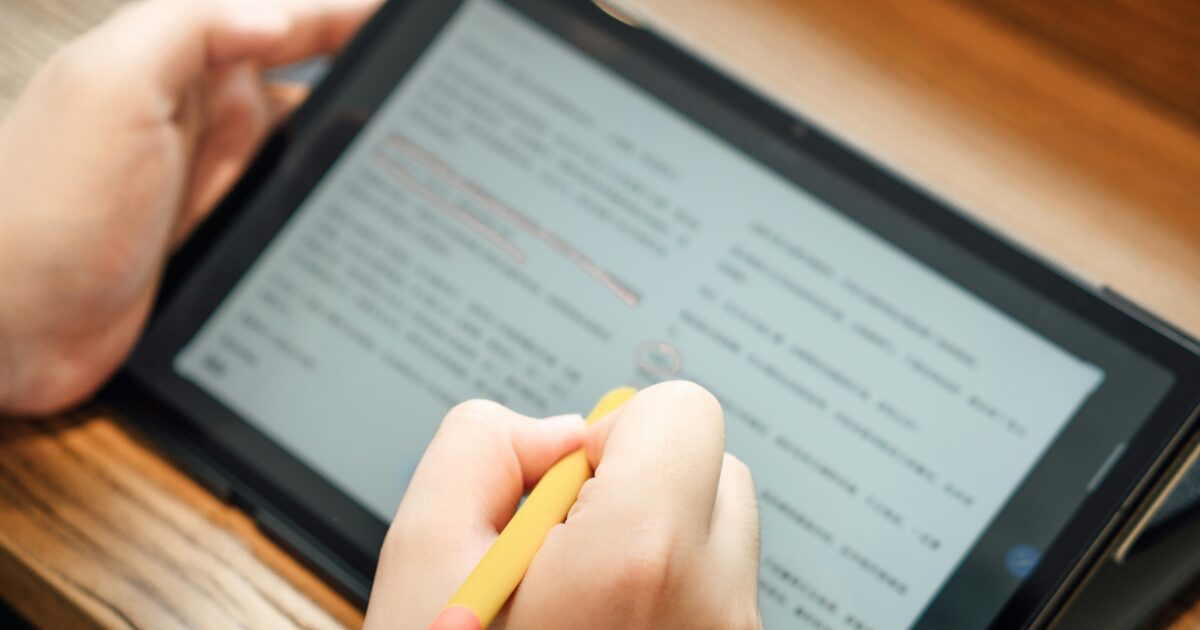
外出先でタブレットをWi-Fi中心に運用する際、バッテリーとデータの管理は最重要です。
ここでは実践的な節約設定、使用量の監視方法、そしてバックグラウンド通信の制御をわかりやすく解説します。
バッテリー節約設定
まずは基本設定から見直すと効果が高いです。
画面の明るさを自動調整にするか、手動で十分に下げてください。
バッテリーモードや省電力モードは用途に合わせて切り替えると持ちが大きく改善します。
位置情報やBluetoothを不要時にオフにすると、待機消費を抑えられます。
通知の頻度が多いアプリは受信設定を見直し、プッシュを減らすと省電力につながります。
さらに、未使用のウィジェットやライブ壁紙は削除して、常時稼働を減らしてください。
データ使用量の監視と制限
データ使用量はまず可視化することが基本です。
タブレットの設定画面やキャリアアプリで月ごとの通信量を確認できます。
- データセーバーを有効にする
- アプリごとの通信制限を設定する
- 自動更新をWi-Fiのみに限定する
- 大容量コンテンツは事前にダウンロードする
設定後は週に一度、使用量をチェックして閾値に達しそうなら制限を強めてください。
動画や音楽のストリーミングは画質を下げるだけで消費量が大幅に減ります。
バックグラウンド通信の制御
バックグラウンド通信を放置すると知らぬ間にデータと電力が消費されます。
下の表は代表的なアプリ種類と推奨設定の目安です。
| アプリ種類 | 推奨設定 |
|---|---|
| SNS | 制限 |
| メール | 同期間隔の延長 |
| 地図 | 位置情報を許可時のみ |
| クラウド同期 | Wi-Fiのみ |
各アプリのバックグラウンド許可は設定から個別に変更できますので、必ず確認してください。
不要な同期や位置情報を止めるだけで、体感できるほどバッテリーが長持ちします。
セキュリティとプライバシーの実務対策

外出先でタブレットを使う際の最大の懸念はセキュリティとプライバシーです。
攻撃の手口は巧妙化しており、対策を怠ると個人情報やログイン情報が漏れる恐れがあります。
ここでは実務的に使える対処法を、わかりやすく紹介します。
公衆Wi-FiでのVPN利用
公衆Wi-Fiは便利ですが、通信が暗号化されていないことが多く、中間者攻撃のリスクがあります。
そのため、公衆回線を使う場面ではVPNを必ず併用することを推奨します。
VPNは通信を暗号化し、外部からの盗聴を防ぐ役割を果たします。
選ぶ際のポイントを簡潔にまとめます
- ログを残さない方針
- AES-256などの強力な暗号化
- キルスイッチ機能
- 複数端末での同時利用可能
- 日本のサーバー拠点があること
無料VPNは手軽ですが、通信品質やプライバシー方針が不明瞭な場合があるため、業務や重要な操作には有料の信頼できるサービスを選んでください。
OSとアプリの自動更新運用
OSとアプリを最新に保つことは、既知の脆弱性を塞ぐ基本的な対策です。
自動更新を有効にしておけば、セキュリティパッチを見逃さずに済みます。
ただし、モバイル回線での大容量ダウンロードを避けたい場合は、更新をWi-Fi接続時に限定する設定にしてください。
更新前には必ず簡単なバックアップを取る習慣をつけると安心です。
アプリは公式ストア以外から入手しないようにし、権限を過剰に要求するアプリはインストールを控えてください。
不審なネットワークの見分け方
周囲にあるWi-Fiを接続する前に、まずSSIDと提供元を確認してください。
次に、怪しいと感じたら接続を避ける判断が重要です。
| 項目 | 安全な兆候 | 注意が必要な兆候 |
|---|---|---|
| SSID | 店舗名や公式名 | 無差別な英数字の羅列 |
| 暗号化方式 | WPA2 WPA3 | オープンネットワーク |
| 接続手順 | パスワード提示や認証ページ | 何も表示されない接続 |
テザリングや公式の公衆Wi-Fiは比較的安全ですが、それでも接続後はVPNを使うことを習慣化してください。
また、初めて見るSSIDが「Free WiFi」など一般名詞だけの場合は、提供元を店員などに確認してから接続するようにしてください。
購入前チェックと選び方の実践ポイント

タブレットをWi-Fi中心で使う前提で選ぶと、無駄なコストを抑えつつ使い勝手を高められます。
この章では、対応帯域、ストレージとメモリ、バッテリーという実務的な観点から具体的にチェックすべき点をお伝えします。
Wi-Fi専用モデルの対応帯域
まずは対応している無線周波数帯を確認してください。
一般的に2.4GHzと5GHzのデュアルバンド対応が標準で、屋内や混雑時の使い勝手に直結します。
近年はWi-Fi 6対応モデルも増えており、速さや同時接続数を重視するなら検討する価値があります。
| 帯域 | 特徴 |
|---|---|
| 2.4GHz | 広いエリアをカバーし壁に強い |
| 5GHz | 速度に優れ干渉が少ない |
| Wi-Fi 6 | 多数同時接続に強く効率的 |
表を見て、自宅のルーターやよく使う公衆Wi-Fiの環境に合う帯域を選んでください。
例えば古いルーターが2.4GHzのみなら、5GHz対応は優先度を下げても問題ない場合があります。
ストレージとメモリの目安
ストレージとメモリは、用途によって必要量が大きく変わります。
下の一覧は用途別の目安です。
- ライトユーザー 32GBと2〜3GB
- 動画視聴やアプリ多用 64GBと4GB以上
- クリエイティブ作業や長期保存 128GB以上と6GB以上
アプリやOSは年々肥大化する傾向があり、余裕を見て選ぶと安心です。
外部ストレージやクラウドを組み合わせる手もありますが、動作の快適さは内蔵メモリが左右します。
バッテリー容量と連続使用時間
まずバッテリー容量はmAhで表示されますが、実際の持ちは画面サイズや輝度、使用アプリによって変わります。
一般的には5000mAh前後が目安で、軽めの利用なら1日持つことが多いです。
動画視聴やオンライン会議を重視するなら6000mAh以上を選ぶと余裕が出ます。
また急速充電対応かどうかもチェックしてください。
予備バッテリーやモバイルバッテリー運用を想定する場合は、本体の充電規格に互換性があるか確認すると便利です。
最後に、メーカー公表の連続使用時間は目安なので、レビューや実測値も参考にして選んでください。
実際にWi-Fiで運用する際の優先アクション
外出先でも安定してタブレットを使うための優先アクションを簡潔にまとめます。
まず端末のWi-Fi設定を見直し、家庭用と外出先の信頼できるネットワークを優先登録してください。
テザリングを利用する場合は通信量とバッテリー消費を事前に把握し、長時間利用が多ければモバイルルーター併用を検討しましょう。
重要な地図や資料、動画はオフライン保存しておくと、接続が途切れた際に非常に役立ちます。
公衆Wi-Fi利用時は必ずVPNを使い、不要な自動更新やバックグラウンド同期はオフにして通信を節約してください。
最後に、定期的にデータ使用量とバッテリー状況を確認し、設定の見直しを習慣にすると安心です。
最大1TBまで拡張できるタブレット
ポチップ