

外部機器の映像をタブレットで表示したいのに設定や相性で手間取る、そんな経験はありませんか。
HDMIやUSB-C、ワイヤレスなど接続方式が多岐にわたり、何を選べば安定動作するかわかりにくいのが現実です。
この記事ではケーブル選び、変換アダプタ、遅延対策、給電などのポイントをわかりやすく整理します。
有線・無線それぞれの接続手順と機器選定チェックリスト、故障時の対処法まで順を追って解説します。
まずは接続方式別の利点と注意点から確認して、最適な環境を作る手順を見ていきましょう。
実機別の手順や遅延を減らすネットワーク設定など、すぐ試せる具体策も掲載していますので読み進めてください。
動画視聴に最適な軽量10インチタブレット

 ポチップ
ポチップ
タブレット外部入力の接続手法と活用ポイント
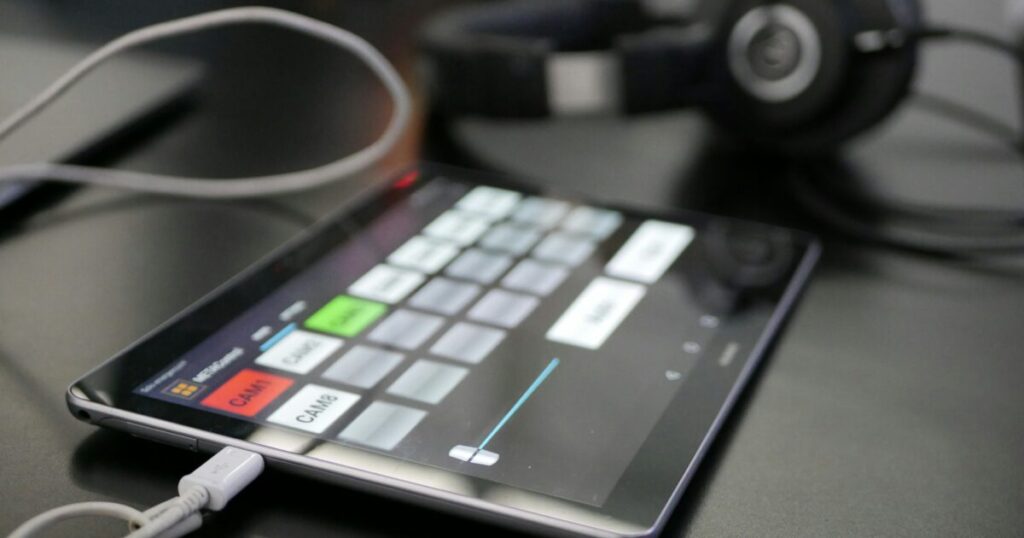
外部映像をタブレットに取り込む方法は、有線と無線の双方があり、利用シーンに応じて最適な手段を選ぶことが重要です。
ここでは主な接続手法と運用上のポイントをわかりやすく整理してご紹介します。
HDMI入力とキャプチャー機器
一般的なタブレットは直接HDMI入力を持たないため、HDMI信号をUSBに変換するキャプチャーデバイスを使うケースが多いです。
キャプチャー機器を使うとゲーム機やカメラの映像を取り込み、配信や録画に活用できます。
遅延やドライバの有無が機器選定のポイントです。
| 機器 | 用途 | 特徴 |
|---|---|---|
| シンプルUSBキャプチャー | 配信録画 | 低価格で手軽 |
| ハードウェアエンコード機器 | 高品質配信 | 低遅延で安定 |
| カメラ専用キャプチャー | 映像制作 | 高解像度対応 |
キャプチャーを選ぶ際は対応解像度とフレームレート、そしてタブレット側のUSB規格を必ず確認してください。
USB-C映像入力(DisplayPort Alt Mode)
近年のタブレットはUSB-CポートでDisplayPort Alternate Modeをサポートするものが増えています。
この機能が使えると、別途キャプチャーを介さずにPCやゲーム機の映像を直接表示できます。
ただし機種によってサポート状況が異なるため、メーカー仕様を事前に確認することが必要です。
ケーブルや変換アダプタもAlt Mode対応品を選んでください。
USB接続によるサブディスプレイ化
タブレットをPCのサブディスプレイとして活用する方法にDisplayLinkなどのUSBソリューションがあります。
これらはドライバや専用アプリをインストールして動作させるタイプです。
遅延はワイヤレスより少ない一方で、USB帯域に依存するため解像度やフレームレートに制約が出る場合があります。
ワイヤレスミラーリングと遅延対策
ミラーリングは手軽に映像を共有できる反面、遅延が発生しやすい点に注意が必要です。
遅延を抑えるには5GHz帯のWi Fiを使用し、有線LANを併用するなどネットワーク環境の改善が有効です。
また送信側と受信側のアプリやファームウェアを最新に保つことも効果があります。
変換アダプタの選び方
変換アダプタは互換性と給電対応を最優先で選んでください。
- 対応プロトコル
- PD給電対応
- 最大解像度
- コネクタ形状
- チップセットの信頼性
信頼性の低い安価製品は接続が不安定になりやすいため、レビューやメーカー情報を確認して選ぶと安心です。
給電とバッテリー管理
外部機器を接続するとタブレットのバッテリー消費が増えるため、給電方法を事前に検討することが重要です。
USB Power Delivery対応のハブやアダプタを用意すると長時間運用が可能になります。
また高負荷時は充電と放熱の両面に注意して、動作温度が上がらないように配慮してください。
音声出力の取り扱い
映像は表示できても音声が出ないケースがよくありますので、音声ルートを確認する習慣をつけてください。
HDMI経由で音声を送る場合と、別途BluetoothやUSBオーディオで出力する場合とで設定が変わります。
アプリやOSのサウンド出力設定を切り替えるだけで解決することが多いです。
有線でタブレットへ外部映像を入力する具体手順
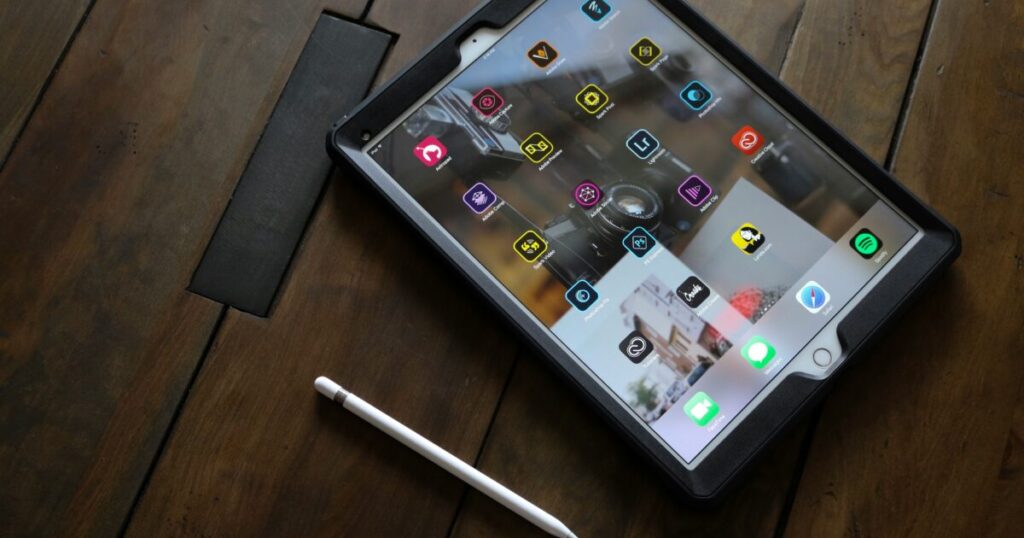
有線でタブレットに外部映像を取り込む場合、基本は「映像をHDMIで入力し、キャプチャー経由でUSBとしてタブレットに接続する」流れになります。
ただし、機種やOSごとに対応状況が異なるため、事前確認が重要です。
HDMIキャプチャー接続
まず必要なのはHDMI出力を受けるキャプチャーデバイスです。
UVC(USB Video Class)に対応した外付けキャプチャーを選ぶと、追加ドライバなしでタブレット側が映像信号をウェブカメラとして認識しやすくなります。
接続手順はシンプルで、外部機器のHDMI出力をキャプチャーのHDMI入力に接続します。
次にキャプチャーから出るUSBケーブルをタブレットのUSBポートに接続します。
AndroidタブレットではOTG(USBホスト)を有効にし、iPadでは純正のUSBカメラアダプタやUSB-Cケーブルを使うと安定します。
さらにタブレット側で映像を受け取るアプリを起動します。
おすすめはUSBカメラを直接表示できる専用アプリやVLCなどのメディアアプリです。
映像が表示されない場合は、キャプチャーがUVC準拠か、タブレットがUSBホストをサポートしているかを確認してください。
またキャプチャーデバイスによっては給電が必要なものがあり、その場合はセルフパワーのUSBハブやPD給電を併用すると安定します。
USB-C→HDMI変換アダプタの使い方
ここで注意点ですが、一般的なUSB-C→HDMI変換アダプタはタブレットから外部モニターへ出力するための機器です。
そのため単体の変換アダプタだけで外部映像をタブレットに入力することはできません。
外部映像をタブレットで受けたい場合は、変換アダプタとUVC対応のキャプチャーを組み合わせるか、キャプチャー自体がUSB-C接続で直接タブレットに対応している機種を選びます。
USB-Cケーブルの向きや規格も重要で、USB3.1以上の帯域が必要なキャプチャーではUSB2.0では映像が途切れます。
さらにPD(Power Delivery)パススルー付きの変換ドングルを使えば、キャプチャー使用中でもタブレットを同時に充電できます。
実際の接続順はメーカー推奨に従うことをおすすめしますが、一般的には給電系を先に安定させてから映像信号を繋ぐとトラブルが減ります。
直接HDMI入力搭載機種の活用法
稀に直接HDMI入力端子を備えたタブレットが存在します。
そのような機種では外部機器のHDMI出力をそのまま接続すれば、キャプチャーを噛ませずに映像を受け取れます。
接続後はタブレット側で入力切替や表示設定を確認し、表示が自動で切り替わらない場合は設定メニューから受信を有効にします。
注意点としては、映像入力時にタブレット本体のスピーカーやマイクの扱いが変わることがある点です。
またこうした機種は稀少で、購入前に解像度や対応フレームレート、HDCP対応の有無を確認してください。
ケーブル規格と互換性の確認
- HDMI 1.4
- HDMI 2.0
- HDMI 2.1
- USB 2.0
- USB 3.0以上
- USB-C DP Alt Mode
- UVC対応
- PD対応
細かな互換性で躓くことが多いので、ケーブルやアダプタの仕様書を必ず確認してください。
特に4Kや60fpsの映像を扱う場合は、HDMI 2.0以上やUSB3.xの帯域が必要になります。
給電が必要な機器の接続順序
給電が絡む機器を安全かつ確実に接続する手順は重要です。
以下は代表的な状況と推奨される接続順序を示した表です。
| 状況 | 推奨順序 |
|---|---|
| バスパワー対応キャプチャー | タブレットに接続してからHDMI入力を接続 |
| セルフパワーが必要なキャプチャー | 給電アダプタを接続してからキャプチャーをタブレットに接続 |
| PDパススルーを使用する場合 | PD給電を接続してからキャプチャーとタブレットを接続 |
| Lightning接続のiPad | USBカメラアダプタ経由で給電付きハブを先に接続 |
電源の接続順序を守ると、認識エラーや電圧変動による機器の誤動作を防げます。
特に古いタブレットや安価なハブは過電流保護が弱い場合があるので注意してください。
無線で外部入力を実現する実践方法
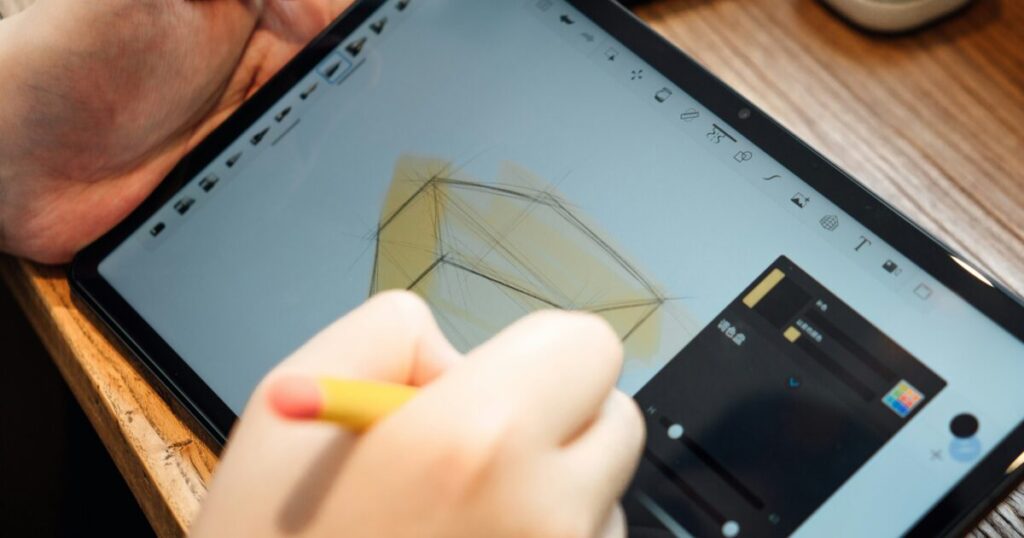
タブレットに有線を使わず映像や画面を送る方法を具体的に解説します。
家庭や会議室で手軽に映像を共有したい方に向けた実践的な手順と注意点をまとめました。
Miracastでの画面共有設定
MiracastはWi‑Fi Directを利用して端末同士を直接つなぐ規格です。
対応しているAndroid端末やWindows PCから、対応タブレットへミラーリングできます。
使い方の基本は送信側でキャストやワイヤレスディスプレイを選び、受信側を検出するだけです。
タブレットが受信モードを持たない場合は、Miracast対応のUSBドングルや専用アプリが必要になることがあります。
接続が不安定な場合は、一度Wi‑Fiをオフにして再起動してから再試行してみてください。
解像度やアスペクト比の自動調整が働かないときは、送信機側の表示設定で解像度を下げると改善する場合があります。
セキュリティ面では画面共有の許可設定とPINコードの有無を確認してください。
Chromecastを使った映像送信
Chromecastは手軽に映像をキャストできるデバイスで、AndroidやChromeブラウザからの送信が得意です。
初期設定はChromecastをテレビやディスプレイに差してGoogle Homeアプリでウィザードに従うだけです。
タブレット側からはキャストボタンを押して対象デバイスを選ぶだけで画面全体やアプリ単位で送信できます。
動画ストリーミングやYouTubeなどアプリ内のキャストは遅延が比較的小さく、視聴用途に向いています。
ゲームやペン入力のように低遅延を求める用途では、物理的な遅延が気になることがあります。
音声出力はキャスト先で再生されるため、音声をタブレット側で鳴らしたい場合は設定の見直しが必要です。
AirPlayでのiPad連携手順
AirPlayはApple製品間での画面共有に最適化されたプロトコルです。
iPadからApple TVやAirPlay 2対応スマートテレビ、macOS搭載機へワイヤレスでミラーリングできます。
操作はコントロールセンターを開き、画面ミラーリングを選んで受信機をタップするだけです。
macを受信機にする場合は、macOSのバージョンがAirPlay受信に対応しているか確認してください。
iPadを受信側にする純正の方法は存在しないため、iPadを外部ディスプレイとして使いたい場合はサードパーティアプリに頼る必要があります。
遅延を抑えたいときは送信側と受信側を同じWi‑Fiネットワークに接続し、ルーター近くで試してください。
専用アプリ(spacedesk等)の導入
専用アプリを使うとタブレットをサブディスプレイとして柔軟に活用できます。
導入手順は一般にホスト側にサーバーソフトを入れ、タブレットにクライアントアプリを入れて接続します。
アプリごとに対応OSや機能、遅延特性が異なるため、用途に応じた選定が重要です。
| アプリ名 | 対応OS | 用途 |
|---|---|---|
| spacedesk | Windows Android | サブディスプレイ化 |
| Duet Display | macOS Windows iOS Android | 高性能タッチ対応 |
| Splashtop Wired XDisplay | Windows macOS iOS Android | 有線で安定 |
導入後はファイアウォールの例外設定や、ホストとタブレットの同一ネットワーク確認を行ってください。
無料版と有料版の機能差を事前に確認し、必要ならトライアルで動作をチェックすると安心です。
遅延を減らすネットワーク設定
無線接続で最も気になるのは遅延とパケットロスです。
以下に実践的な設定項目をリストで示します。
- 5GHz帯の使用
- ルーターと端末の近接配置
- 専用SSIDの設定
- 有線接続の併用
- QoSの有効化
5GHz帯は混雑が少なく帯域幅が広いため映像伝送に有利です。
ルーターと端末を近づけるだけで、飛躍的に安定度が改善することがあります。
専用SSIDを作り、映像伝送用だけに帯域を確保する運用も有効です。
可能なら送信機を有線LANで接続し、タブレット側は無線にするハイブリッド方式が最も安定します。
ルーターのQoSを設定して、映像ストリームの優先度を上げると遅延低減に効きます。
最後に、ネットワーク変更後は必ず実際の用途で試験運用を行い、遅延や画質を確認してください。
機器選定のチェックリスト
タブレットに外部映像や音声を入力する際に、選定の基準を整理しておくと導入後のトラブルを減らせます。
ここでは実務で役立つチェックポイントを厳選して解説します。
対応端子
まずは物理的な端子が合うかを確認することが最優先です。
最新の機器はUSB-Cを軸にしている一方で、既存のAV機器はHDMIが主流のまま残っていますので注意が必要です。
| 端子 | 主な用途 |
|---|---|
| HDMI | 外部カメラ接続 ビデオ機器接続 |
| USB-C | 映像出力入力兼給電 高解像度接続 |
| DisplayPort | 高リフレッシュレート プロ向けモニタ接続 |
| USB-A(キャプチャ) | 外付けキャプチャデバイス接続 互換性重視の環境 |
対応解像度
対応解像度は映像の鮮明さだけでなく、処理負荷や伝送帯域にも直結します。
送る側と受ける側で解像度とリフレッシュレートを合わせることが基本です。
- 1920×1080 60Hz
- 2560×1440 60Hz
- 3840×2160 30Hzまたは60Hz
特に4Kは帯域と遅延に影響しやすいので、ネットワークやケーブルの規格も合わせて確認してください。
対応OS/ドライバ
タブレットのOSやドライバサポートは見落としやすい重要項目です。
Windowsタブレットはドライバ周期が長い機器もあるため、メーカーのサポートページで動作確認済み一覧を探してください。
AndroidタブレットやiPadはアプリ経由での接続も多く、OSバージョン依存の不具合が出ることがあります。
遅延性能
遅延は用途によって許容範囲が大きく変わります、ライブ配信やゲームは低遅延が必須です。
有線接続のキャプチャは一般的に低遅延で安定しますが、機種によっては遅延が数十ミリ秒に達することもあります。
ワイヤレスは利便性が高い反面、数十〜数百ミリ秒の遅延が生じることがあるため、リアルタイム性の高い用途には向きません。
給電方式
外付け機器がバスパワーで動作するか、別途給電が必要かを確認してください。
USB-CのPower Deliveryに対応していれば、タブレット本体の充電と映像伝送を同時に行えます。
長時間運用や高負荷時は外部電源付きの機器を選ぶと安定性が向上します。
価格帯
予算感に応じて性能の差が分かりやすいカテゴリです。
安価な機器は初期導入に向きますが、耐久性やドライバ更新の面で不安が残ることがあります。
中〜高価格帯は遅延性能や筐体品質、サポートが手厚い傾向にありますので長期運用を考える際は投資を検討してください。
トラブル別の具体的な対処法
ここではタブレットに外部映像や音声を入力する際に起きやすいトラブルごとに、具体的な確認項目と対処法を分かりやすく解説します。
初めて接続する方でも順を追えば解決できるように、原因の切り分けと優先度の高い対応を中心に説明します。
映像未表示時の確認項目
まずは物理的な接続を疑うことが重要です。
- ケーブルの断線や損傷
- 接続ポートの緩みや異物混入
- 変換アダプタの動作不良
- 入力ソースの電源や出力設定
- タブレット側の入力モード切替
ケーブルやアダプタは別の機器で動作確認を行ってください。
タブレット側の入力切替が必要な機種では、設定メニューで正しい入力を選択しているか必ず確認します。
それでも映らない場合は最新のファームウェアやアプリの更新を試してください。
音声未出力時の対応
映像は表示されるが音が出ないケースは、出力経路とボリューム設定の確認から始めます。
タブレットの音量がミュートになっていないか、出力先がヘッドホンやBluetoothに切り替わっていないかをチェックしてください。
HDMIやUSB-C経由で音声を送っている場合は、出力機器側の音声フォーマットに非対応なことがあります。
その場合は送信機側で音声出力形式を変更するか、アナログで外部スピーカーを接続して回避します。
また、キャプチャー機器を使っているとドライバやアプリで音声が無効化されていることがあるため、設定画面を確認してください。
遅延・ラグの原因と対策
遅延が許容できない用途では、まず接続方式の見直しが近道になります。
| 原因 | 対策 |
|---|---|
| ワイヤレス伝送 | 有線接続へ切替 |
| ネットワーク混雑 | 専用LANを使用 |
| 低性能のキャプチャー | 低遅延モデルへ交換 |
| 解像度やフレームレート過多 | 解像度の低減 |
ワイヤレス接続では圧縮やバッファリングが遅延要因になりますので、可能なら有線接続へ切り替えてください。
また、送受信側の解像度やフレームレートを下げることで遅延が大幅に改善することがあります。
業務用途で厳密な遅延対策が必要な場合は、製品の仕様に記載されたレイテンシー値を確認して選定してください。
解像度やアスペクト比の調整
表示がぼやける、上下左右が切れるといった問題は解像度やアスペクト比のミスマッチが原因です。
接続元の出力解像度とタブレットのネイティブ解像度をまず確認してください。
多くの変換アダプタやキャプチャー機器は自動スケーリングを行いますが、手動で固定する方が安定する場合があります。
PCやカメラ側で解像度をタブレットに合わせて設定し、必要に応じて縦横比の設定を変更してください。
それでも問題が残る場合は、タブレット側の表示設定でオーバースキャンやズームの調整を行ってください。
タッチ操作が反応しない場合の確認
外部映像を表示していても、タッチ操作が使えないことがあります。
まずはタブレット本体のタッチ入力が通常アプリで動作するか確認してください。
サブディスプレイ化アプリやUSB接続でタッチ情報を伝送する方式は、ドライバやアプリの対応状況に依存します。
対応していない場合は別途タッチ対応の変換器や専用ドライバを導入する必要があります。
さらにUSB-CのAlternate ModeやUSB接続で供給されるデータ線が正しく接続されているかを確認し、ケーブル交換も試してください。
導入後の確認事項と次の手順
導入後はまず接続状況と映像・音声の正常表示を優先して確認してください。
給電やバッテリーの残量、ケーブルの抜けやアダプタの差し込み状態も忘れず点検してください。
解像度やアスペクト比、タッチ操作の反応を確認し、必要なら設定変更やドライバ更新を行ってください。
ワイヤレス接続の場合はネットワークの帯域と遅延をチェックし、優先度の高いネットワーク設定を検討してください。
問題が残るときは再起動、別ケーブルや別ポートでの検証、ログの保存を順に試し、それでも解決しなければメーカーサポートへ問い合わせてください。
最後に運用手順と給電ルールをドキュメント化し、定期点検のスケジュールを決めておくと安心です。
動画視聴に最適な軽量10インチタブレット