

夜中に時間を確認したいのに置き時計が見づらい、目覚ましを複数管理したくないといった悩みはありませんか。
手元のタブレットを時計にすれば画面が大きく見やすくアラームも一元化できますが、電源管理・過熱・通知の割り込みなど運用面での不安がつきまといます。
この記事ではその不安を解消するために、電源供給や充電管理、常時表示の設定、最適な時計アプリ選び、長時間運用のトラブル対策まで具体的手順で余すことなく解説します。
Android・iPad・Fireタブレットそれぞれの設定方法やスタンドの選び方、表示カスタマイズや設置場所別の実例も網羅しています。
まずは電源と設置角度の基本から見ていきましょう。
お皿を美しく飾れるスタンドが好評

 ポチップ
ポチップ
タブレットを時計代わりに使う具体手順
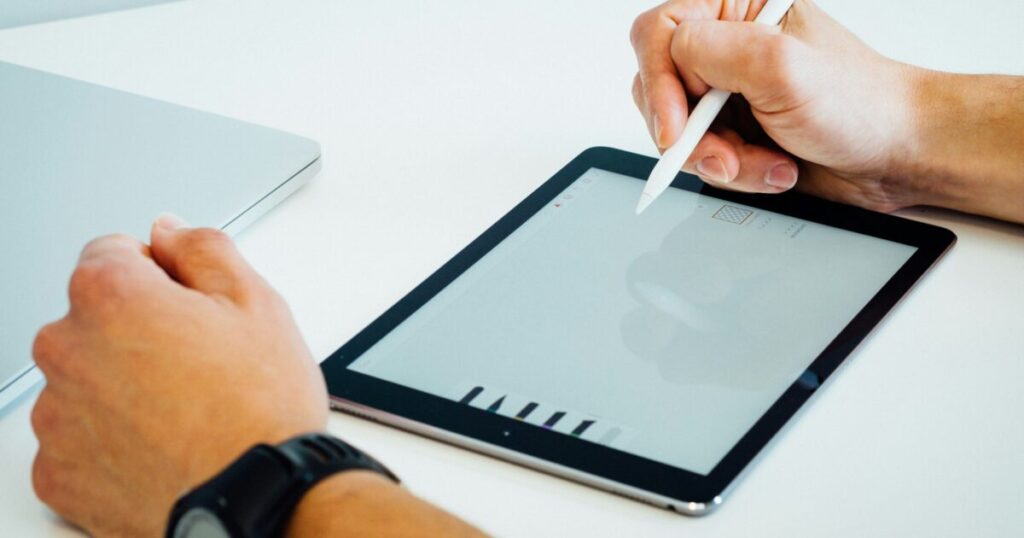
タブレットを常時表示の時計として使うための基本は、電源の確保と表示の維持です。
ここでは電源管理から設置、OS別の設定方法まで順を追って解説します。
実務的なコツも交えますので、設置後すぐに使えるようになります。
電源供給と充電管理
電源は常時接続を前提に、出力の十分なUSB充電器を用意してください。
5V 2A以上の出力が理想で、急速充電器は発熱しやすいため注意が必要です。
充電ケーブルは太めで被覆の良いものを選び、端子の緩みを定期的に確認してください。
バッテリー劣化を抑えるため、可能であれば充電レベルを常時100%にしない運用を検討してください。
専用スタンドと設置角度
設置は視認性と放熱を両立させることが重要です。
画面が直射日光に当たらない位置を選び、風通しの良い場所に置いてください。
- 卓上スタンド
- 壁掛けキット
- マグネットホルダー
- スイベルスタンド
角度は視線より少し下向きにすると時計として見やすく、反射も抑えられます。
金属や固い素材のスタンドを使うと放熱が改善される場合があります。
画面常時表示の設定(Android)
Androidでは端末により名称は異なりますが、常時表示またはAODの設定が使えます。
設定アプリのディスプレイ項目で常時表示を有効にするか、開発者向けオプションの充電中は画面をONのままにするをオンにしてください。
サードパーティ製のスクリーンキーパーアプリを導入すると、より細かな挙動制御が可能です。
ただしバックグラウンドで動作するアプリは省電力機能により停止されることがあるため、最初にバッテリー最適化の例外設定を行ってください。
画面常時表示の設定(iPad)
iPadは設定アプリの画面表示と明るさから自動ロック時間を変更できます。
自動ロックをなしに設定すると、スリープしなくなり時計表示に便利です。
さらに特定のアプリをロックして外部操作を制限したい場合は、アクセシビリティの「アクセスガイド」を利用すると安全です。
ただし長時間の常時点灯はパネルへの残像リスクを伴うため、明るさを抑える工夫をしてください。
Fireタブレットでの表示維持
Fireタブレットは独自のFire OSを搭載しており、一部設定項目の場所が異なります。
設定のディスプレイからスリープまでの時間を最長に変更することで表示維持が可能です。
もし設定に制限がある場合は、開発者向けオプションを有効にして充電中は画面を常にオンにするを使ってください。
また、Amazon独自の省電力やスリープ設定が働くことがあるため、購入直後は動作確認をしっかり行ってください。
スリープと自動ロックの無効化
スリープや自動ロックを無効にする操作はOSによって名称や場所が異なります。
下の表は代表的なOSごとの設定項目を簡潔に示したものです。
| OS | 設定項目 |
|---|---|
| Android | 画面のスリープを無効 |
| iPadOS | 自動ロックをなしに設定 |
| Fire OS | スリープまでの時間を延長 |
設定を変更したら一晩かけて表示が途切れないか確認することをお勧めします。
設定ミスでバッテリー消費や過熱が起きることがあるため、動作確認は必須です。
通知と割り込み表示の制御
画面を時計として使う際に通知が頻繁に表示されると見た目が崩れます。
各OSの通知設定から不要なアプリの通知をオフにしてください。
さらにDo Not Disturbやフォーカスモードを活用すると、特定の時間だけ着信を許可するなど細かな制御が可能です。
表示をすっきりさせたい場合は、ウィジェットやアプリ内の通知バナーも無効にすると良いでしょう。
時計アプリとウィジェットの選定
タブレットを時計代わりに運用する際は、見やすさと省電力、カスタマイズ性を基準にアプリを選ぶと失敗が少ないです。
ここでは代表的なアプリの特徴と実際の使いどころをわかりやすく紹介します。
FlipClock
FlipClockはレトロなフリップ表示を再現した時計アプリで、視認性が高く一目で時刻を確認できます。
大きな数字とコントラストの強い配色が特徴で、ナイトモードや背景画像の設定に対応していることが多いです。
常時表示にしてベッドサイドやリビングに置くと視覚的なアクセントになりますし、操作も直感的で簡単です。
MD Clock
MD Clockはミニマルで見やすいデザインに特化した時計アプリで、表示のカスタマイズ幅が広い点が魅力です。
| 主な機能 | おすすめ用途 |
|---|---|
| 大きなデジタル表示 | ベッドサイド |
| フォントと色のカスタム | 書斎 |
| シンプルなウィジェット | ホーム画面固定 |
表は機能と使いどころを短くまとめたもので、まず試してみる価値が高いアプリです。
設定でスリープ無効や常時表示を組み合わせると、タブレットを置時計として違和感なく運用できます。
デスクトップ時計
デスクトップ時計はPC風のデザインやウィジェット重視の表示が多く、自由に配置して使える点が優れています。
- フルスクリーン表示
- ウィジェットのサイズ調整
- 透過背景対応
- 複数タイムゾーン表示
カスタマイズの自由度が高く、ホーム画面に常駐させたり、専用スタンドでインテリアに馴染ませたりできます。
ただしウィジェットや背景アニメーションはバッテリー消費に影響するため、用途に合わせて調整すると良いです。
顔時計
顔時計は文字盤にキャラクターや写真を使える遊び心のあるアプリで、子ども部屋やキッチンの置き時計として人気があります。
アナログスタイルのものが多く、秒針やアニメーションで動きを出せるため視覚的に楽しいです。
見た目重視ですが、アラームやタイマー機能が充実しているものもあるため実用性も兼ね備えています。
無限時計
無限時計はシンプルなスライドやスクロールで時間が流れるビジュアルを特徴としたアプリです。
背景に情報を重ねられるタイプや、省電力モードで動作するものがあり、常時表示でも比較的負担が少ない設計が多いです。
ミニマルな雰囲気を好む方や、リビングに置いてインテリア性を高めたい場合に向いています。
最後に、有料機能や広告の有無はアプリごとに異なるため、導入前に確認してから設定を詰めることをおすすめします。
表示カスタマイズと情報統合
タブレットを時計代わりに使う際は、見た目の調整と必要情報の統合が肝心です。
文字の読みやすさや画面の明暗、追加するウィジェットの種類で利便性が大きく変わります。
フォントと文字サイズ
時計表示では一目で時刻を把握できることが最優先です。
表示フォントはサンセリフ系の太めのウェイトがおすすめです。
| 用途 | 推奨文字サイズ |
|---|---|
| ベッドサイド | 48px |
| キッチン | 56px |
| リビング | 72px |
| 子ども部屋 | 64px |
上の表は目安ですので、設置距離や視力に応じて微調整してください。
また、秒表示が不要なら秒を非表示にすると視認性が上がり、画面の情報量もすっきりします。
カラーと明暗モード
配色は可読性と省電力の両面から考えましょう。
OLEDや有機ELを搭載したタブレットでは黒背景に白い文字が電力効率に優れます。
昼間は高コントラストの明るい配色、夜間は暗めの配色に自動切替すると目に優しいです。
自動明るさ調整やナイトシフト機能を併用して、ブルーライトを抑える設定にしておくと睡眠を妨げにくくなります。
天気ウィジェット統合
時計と一緒に天気情報を表示すると実用性が格段に上がります。
表示は簡易の現在気温とアイコンだけに絞ると見た目が煩雑になりません。
- Yahoo天気
- AccuWeather
- Weather Underground
- tenki.jp
ウィジェットは更新間隔を長めに設定して、頻繁な通信を避けることが電池と端末寿命のために重要です。
カレンダー表示
当日の予定だけを一行で表示するウィジェットが使いやすいです。
GoogleカレンダーやiCloudカレンダーと同期させ、色分けでイベントの種類を判別できるようにします。
プライバシーを考えて詳細は省略し、タイトルのみ表示にする運用もおすすめです。
通知の最小化
常時表示の時計に不要な通知が表示されると目障りになります。
集中モードや通知フィルターで時計アプリ以外のバナーと音をオフにしてください。
iPadならガイドアクセスで特定アプリのみ許可すると、割り込みを完全に防げます。
最後に、定期的に設定を見直して不要な権限や通知を削除しておくと安心です。
長時間運用のトラブル対策
タブレットを時計代わりに長時間表示する際は、表示そのものだけでなく機器の健康や接続の安定性にも配慮する必要があります。
ここでは過熱対策からバッテリー劣化の抑制、通信の安定化、そして自動再起動の工夫まで、実用的な対処法をわかりやすく紹介します。
過熱対策
長時間画面を点灯したままにすると筐体内に熱がこもりやすく、性能低下や故障の原因になります。
直射日光を避け、通気が良い場所に設置することが基本です。
| 対策 | 効果 |
|---|---|
| 直射日光を避ける | 内部温度上昇抑制 |
| 背面放熱スペース確保 | 熱の拡散促進 |
| 低消費電力モード利用 | 熱源を減らす |
| 充電時の負荷を下げる | 発熱低減 |
ケースやスタンドで密閉してしまうと放熱が妨げられますので、角度や位置を工夫して空気の流れを確保してください。
また、重いアプリやバックグラウンド処理を止めることで内部負荷を下げられます。
バッテリー劣化対策
常時給電して画面を表示する運用はバッテリーに負担がかかるため、劣化を遅らせる工夫が大切です。
まず、可能であれば充電量を100%に常時維持しないようにし、80〜90%での運用を検討してください。
多くのOSには最適化された充電機能があり、それを有効にすると過充電の時間を短くできます。
また、バッテリー温度が高い状態での充電は避けるほうがよく、充電器の出力が強すぎる場合は低出力のアダプタへ切り替えることをおすすめします。
長期運用では定期的に電源を落としてサイクルを作ると、劣化抑制に寄与します。
Wi-Fi接続の安定化
時計として常時表示する場合、時刻更新や外部サービスとの連携にWi-Fiの安定性が重要になります。
以下は接続を安定させるための実践的なチェックリストです。
- ルーターの近くに設置
- 2.4GHzと5GHzの適切な帯域選択
- 固定IPまたはDHCPリース時間の延長
- 不要なバックグラウンド通信の停止
- 定期的なルーターの再起動
ルーターのファームウェアを最新に保つことも安定性向上に直結しますので、定期確認を習慣にしてください。
自動再起動の設定
長時間稼働させるとメモリリークやプロセスの不具合が蓄積することがありますので、定期的な再起動を組み込むと安心です。
Android端末ではスケジュール再起動機能がある機種が多く、設定メニューから日時を指定して自動再起動を有効にできます。
iPadや一部の端末ではOS標準でのスケジュール再起動が用意されていないため、夜間に手動で再起動するか、管理ツールやスマートプラグで電源を入れ直す運用が現実的です。
再起動の頻度は週に一度から数日に一度を目安に、実際の挙動を見ながら調整してください。
最後に、再起動でソフトウェア更新が適用されやすくなるため、セキュリティと安定性の両面で有益です。
設置場所別の実例
ここでは実際の生活シーンを想定した設置例を紹介します。
ベッドサイドやキッチン、リビングなど、場所ごとの注意点と工夫をわかりやすく解説します。
ベッドサイド
ベッドサイドは就寝中の眩しさや操作のしやすさを重視して設置します。
視線よりやや低めの位置に置くと、寝転んだままでも時刻が確認しやすくなります。
- おすすめスタンド
- 適切な表示距離 30cm〜50cm
- 夜間モードで表示を暗くする
- 通知は夜間オフにする
LEDやバックライトの強さが調整できるアプリを使うと、寝つきを妨げにくくて便利です。
キッチン
キッチンは高温や油はねに注意して、汚れに強い場所を選んで設置してください。
レンジやシンクから離れた位置で、手元が汚れていても視認できる角度にすることが大切です。
調理中にすばやく確認できるように、大きめのフォントと高コントラスト表示を設定することをおすすめします。
リビング
リビングは家族みんなが使う共用時計としての役割を持たせると便利です。
ソファやダイニングから見やすい高さと角度に設置し、天気やカレンダーを併せて表示すると利便性が高まります。
夜間は自動で明るさを下げる設定にして、夜間の眩しさを抑えてください。
書斎
書斎では作業中の視認性と情報量のバランスが重要になります。
以下の表は書斎向けにおすすめの設定と理由を簡潔にまとめたものです。
| 項目 | 推奨内容 |
|---|---|
| 設置位置 | 目線よりやや高め |
| 表示内容 | 時刻 天気 カレンダー |
| 明るさ | 中程度 自動調整 |
| 電源 | 常時給電 |
作業の邪魔にならないよう、表示情報は必要最低限に絞ると集中力を保ちやすくなります。
子ども部屋
子ども部屋では安全性と睡眠への影響を第一に考えて設置してください。
夜間の光が強すぎると眠りを妨げるため、暖色系で控えめな明るさに設定することをおすすめします。
アラームや通知は学習や遊びの妨げにならないように最小限に抑え、時間帯で制御すると安心です。
導入後の運用開始チェック
機器を設置したらまず電源と充電が安定しているか確認してください。
画面が常時表示になっているか、明るさや自動ロックの設定が反映されているか点検してください。
通知や割り込み表示が抑えられているか、テスト通知を送って動作を確認しましょう。
数分間、起動中の発熱や充電時の温度上昇がないか観察してください。
Wi‑Fi接続と時刻同期に問題がないか、時計のズレが生じていないかチェックしてください。
長期運用のために定期再起動や自動更新のスケジュールを設定しておくことをおすすめします。
最後に実際の使用距離から見やすさを確認し、必要があれば角度やスタンド位置を微調整してください。
お皿を美しく飾れるスタンドが好評
ポチップ