

外出先での作業中に充電切れやキーボードの反応が悪くてイライラしたり、動画視聴で角度が合わず困った経験はないでしょうか。
タブレット周辺機器は種類や規格が多く、対応OSやコネクタを誤るとせっかく買っても使えないリスクがあります。
本記事では用途別の優先順位やBluetooth/USB-Cの互換チェック、PD充電や映像出力の確認ポイントを実例で示します。
Bluetoothキーボードやコンパクトキーボード、スタイラス、USB-Cハブ、外付けストレージ、保護フィルムなど実践的なアイテム別ガイドを用意しました。
まずは持ち運び重視・在宅ワーク・クリエイティブなど用途ごとの最適解を確認して、自分に必要な周辺機器を見つけましょう。
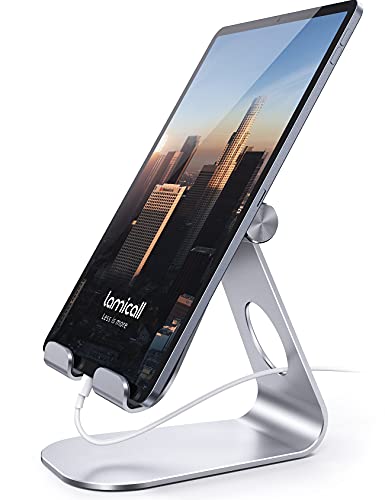
角度調整で快適に使えるタブレットスタンド
 ポチップ
ポチップ
タブレット周辺機器の実用ガイド
タブレットを快適かつ効率的に使うためには、周辺機器の選び方が重要です。
用途に応じて最適なアクセサリを揃えれば、作業効率が大きく向上します。
Bluetoothキーボード
長文入力やメール作成を頻繁に行う方にはBluetoothキーボードが便利です。
ワイヤレスで接続でき、取り回しが良い点が最大のメリットです。
バッテリー持ちやキーレイアウト、ショートカット対応を確認して選んでください。
- 軽量で持ち運びやすい
- バックライト付きモデル有り
- マルチデバイス対応
- バッテリー内蔵式
キーストロークの感触は好みが分かれますので、可能なら店頭で試すと後悔しにくいです。
コンパクトキーボード
狭いバッグやミニマルな作業環境にはコンパクトキーボードが向いています。
テンキーレスや65%レイアウトなど、キー数を絞ったモデルが中心です。
持ち運び重視だがタイピング感も妥協したくない場合は、薄型で打鍵感の良いスイッチを選ぶと良いです。
折りたたみ式や分割型もあり、収納性を重視する方におすすめできます。
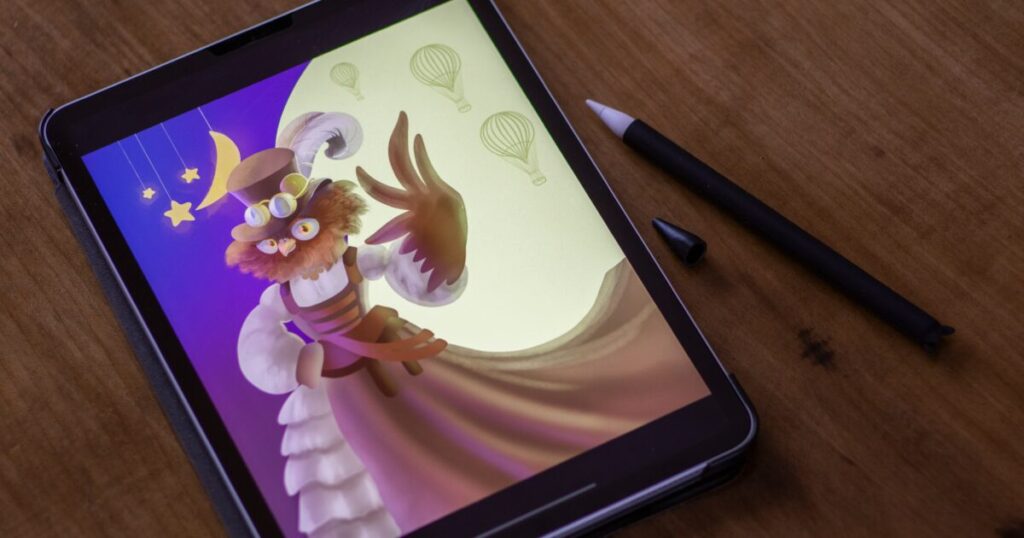
スタイラスペン
イラスト制作やメモ取りにはスタイラスペンの精度が結果を左右します。
アクティブペンは筆圧検知や傾き検出に対応しており、制作作業に強みがあります。
消耗品であるペン先は交換可能か、替え芯の入手性も確認してください。
遅延の少なさやペアリングの安定性は体感に直結するため、レビューを参考に選ぶのがおすすめです。
USB-Cハブ
タブレットを拡張する上でUSB-Cハブは最も汎用性が高いアクセサリです。
給電、外部ディスプレイ接続、外付けストレージ接続を一つで賄えると便利です。
| ポート | 用途 |
|---|---|
| USB-A | マウスやキーボード接続 |
| USB-C PD | 給電と充電 |
| HDMI | 外部ディスプレイ出力 |
| SDカードスロット | 写真データ取り込み |
購入時はPD充電対応か、映像出力の解像度やリフレッシュレートに注意してください。
外付けストレージ
動画編集や大量の写真管理には高速な外付けSSDが役立ちます。
HDDは容量単価は安いですが、耐衝撃性や速度でSSDに劣ります。
接続規格がUSB 3.1以上か、あるいはThunderboltに対応しているか確認してください。
フォーマットやファイルシステムの互換性も事前にチェックしておくと安心です。
折りたたみスタンド
角度調整ができる折りたたみスタンドは、作業姿勢を改善して肩こり対策にもなります。
アルミ製やプラスチック製で剛性や重量が異なるため、用途に合わせて選んでください。
耐荷重や滑り止め、折りたたみ時の厚みをチェックすると持ち運びが楽になります。
画面保護フィルム
フィルムには光沢タイプとアンチグレアタイプ、強化ガラスがあります。
スタイラス操作を多用するなら、ペン先の摩耗や指紋を防ぐコーティングも重要です。
貼り付け時の気泡対策や交換のしやすさも購入基準に入れてください。
用途別の最適な選び方
タブレット周辺機器は用途によって求められる性能や形状が大きく変わります。
ここでは持ち運び重視からイラスト制作向けまで、目的別に押さえておきたいポイントをわかりやすく解説します。
持ち運び重視モデル
外出先で使う機会が多い方には、軽さとバッテリー持ちを最優先すると良いです。
薄型で衝撃に強いケースも併せて検討すると安心です。
- 薄型軽量
- 長時間バッテリー
- Bluetooth接続
- 折りたたみスタンド
- 耐衝撃ケース
小さなキーボードやコンパクトなUSBハブを選ぶと、バッグの中でも邪魔になりません。
在宅ワーク向け
在宅ワークでは接続安定性と入力環境が重要です。
有線接続や充電効率に優れたアクセサリを選ぶと長時間作業でも快適です。
| 項目 | 理由 |
|---|---|
| 外付けキーボード | タイピング効率向上 |
| USB-Cハブ | 拡張ポートの確保 |
| 外部ディスプレイ | 作業領域拡大 |
モニターの高さや角度調整ができると、首や肩への負担を減らせます。
動画視聴向け
映像と音声のバランスを重視するなら、外付けスピーカーや高性能ヘッドホンを検討してください。
起動が速くコーデック対応の広いプレーヤーやアプリが使えるか確認すると良いです。
スタンドで角度調整ができると長時間の視聴が楽になります。
ゲーム向け
ゲーム用途なら入力遅延とリフレッシュレートをチェックしてください。
高リフレッシュレート対応の外部ディスプレイを使うと滑らかな描画が期待できます。
また、冷却性能やコントローラーの互換性も重要です。
イラスト制作向け
イラスト制作には筆圧感知と遅延の少ないスタイラスペンが必須です。
色再現性の高いディスプレイやパームリジェクション機能も確認してください。
専用のグローブや保護フィルムを併用すると描き心地が向上します。
接続と互換性の確認ポイント
タブレットに周辺機器を追加する前に、接続と互換性をきちんと確認することが快適な運用の第一歩です。
端子の形状や伝送規格、電力供給の方式などを事前にチェックすれば、買ってから使えないという失敗を防げます。
USB規格
USB規格は単に形が違うだけでなく、速度や電力供給能力に大きな差があります。
| 規格 | 最大転送速度 | 主な特徴 |
|---|---|---|
| USB 2.0 | 480Mbps | 互換性重視 |
| USB 3.1 Gen1 | 5Gbps | 高速転送 |
| USB 3.2 Gen2 | 10Gbps | 大容量データ向け |
| USB4 / Thunderbolt | 最大40Gbps | 映像と電力同時供給 |
表で示したスペックを確認して、使いたい外付けSSDやドックが求める速度に合っているか確認してください。
また、コネクタ形状がUSB-AなのかUSB-Cなのかを確かめて、変換アダプタが不要か判断すると便利です。
OTGやAlternate Modeの対応有無も重要で、これらがないと外部ディスプレイや一部の周辺機器が動作しないことがあります。
Bluetoothバージョン
Bluetoothはバージョンによって消費電力や接続安定性が変わります。
- Bluetooth 4.2 省電力重視
- Bluetooth 5.0 範囲と速度の改善
- Bluetooth 5.2 低遅延オーディオ対応
ペアリングの安定性を重視するなら、より新しいバージョンをサポートしている機器を選ぶと安心です。
キーボードやマウスはHIDプロファイル、オーディオはA2DPなど、必要なプロファイルがサポートされているか確認してください。
PD充電対応
PDとはPower Deliveryのことで、急速充電や高出力の給電が可能になります。
タブレットが受け入れられる最大ワット数を確認して、その範囲内の充電器やUSB-Cハブを選ぶことが重要です。
たとえばノート代替で使う場合は45Wや65W程度の供給が望ましいですが、軽用途なら18Wで足りることもあります。
ケーブルの仕様も忘れずに確認してください、安いケーブルではPDの高出力が通らない場合があるためです。
映像出力規格
外部ディスプレイ接続を考えると、DisplayPort Alt ModeやHDMI出力に対応しているかを確認する必要があります。
対応していないと映像を出力するために専用のキャプチャや変換機器が必要になり、手間やコストが増えます。
対応している場合でも、サポート解像度やリフレッシュレートの上限があるので、4Kや高リフレッシュが必要なら仕様書でチェックしましょう。
OS互換性
周辺機器はハードだけでなく、OSとの相性が使い勝手を左右します。
Windows、iPadOS、Androidなどで動作差が出ることがあるため、メーカーの対応OS一覧を確認してください。
特にスタイラスや専用ドライバを必要とするデバイスは、対応OSが限定される場合が多いですので注意が必要です。
外付けストレージを使う場合は、ファイルシステムの互換性も確認し、読み書きが可能か事前に調べてください。
実践テクニックと活用例
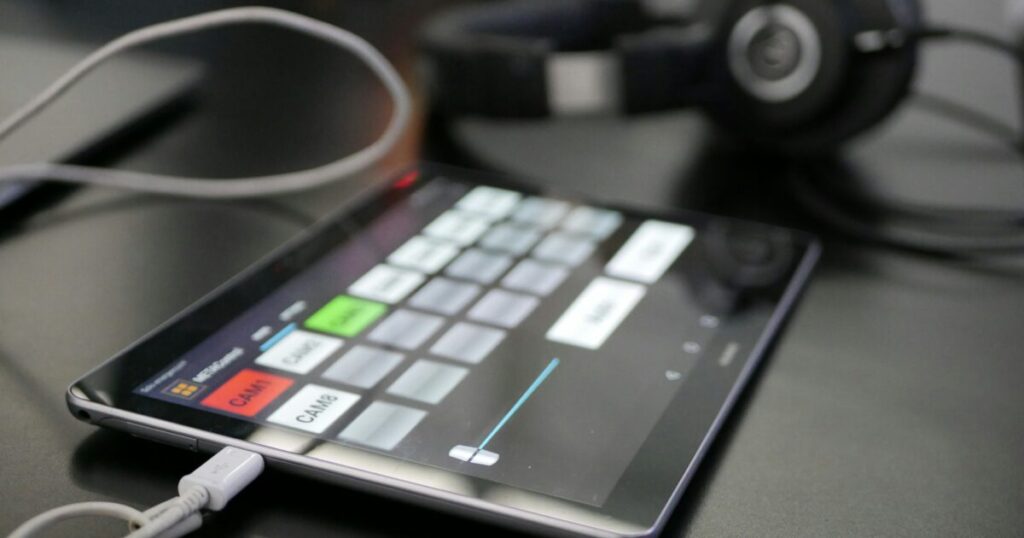
ここではタブレット周辺機器を実際に使いこなすための具体的なテクニックと、日常で役立つ活用例を紹介します。
接続トラブルの解決や作業効率の向上、クリエイティブ作業の最適化など、すぐに試せるコツを丁寧に解説します。
外部ディスプレイ接続
外部ディスプレイへの接続はケーブルの規格とタブレットの映像出力対応が鍵になります。
まずはUSB-CのAlt ModeやHDMI出力の有無を確認し、対応するケーブルや変換アダプタを用意してください。
ミラー表示と拡張表示を使い分けると作業効率が大きく変わります、資料作成では拡張表示、プレゼンや動画視聴ではミラー表示が便利です。
解像度やリフレッシュレートが合わない場合は、ディスプレイ側の設定とタブレットの出力設定を見直すと改善することが多いです。
接続が不安定なときは、別のケーブルでの検証、ドライバやOSアップデートの確認を順に行ってください。
キーボードショートカット活用
外付けキーボードを使うならショートカットの活用が作業時間を大幅に短縮します。
よく使うコマンドを覚え、アプリごとのショートカットをカスタマイズすると手元の操作がぐっと快適になります。
- コピー Ctrl+C
- 貼り付け Ctrl+V
- 元に戻す Ctrl+Z
- スクリーンショット Shift+Ctrl+S
- アプリ切替 Alt+Tab
ショートカットは最初に3つだけ集中して覚えると習慣化しやすく、徐々に増やすのがおすすめです。
スタイラス筆圧設定
スタイラスの筆圧設定は線の太さや強弱に直結するため、最初に必ず調整してください。
ドライバやペイントアプリの設定で筆圧カーブを調整し、実際に描いてみて微調整するのが近道です。
筆圧感度を高めると軽いタッチで細い線が描けますが、誤タッチが増える場合は感度を下げて安定させます。
ペン先の種類を変えると描き心地が大きく変わるので、交換用のペン先を試して好みのフィーリングを見つけてください。
外付けSSD編集
外付けSSDを使った映像や写真の編集は速度と安定性が重要です。
| 項目 | 推奨設定 |
|---|---|
| 接続インターフェイス | USB 3.2 Gen2 |
| ドライブタイプ | NVMe SSD |
| フォーマット | exFAT |
| 追加設定 | TRIM 有効 |
編集時は外付けSSDを直接作業ディスクにすることで読み書き速度のボトルネックを減らせます。
プロジェクトファイルやキャッシュをSSD上に置き、保存頻度の高い作業はSSDで行うと快適になります。
バックアップは必ず別ドライブに取り、編集後のアーカイブも定期的に作成してください。
ワイヤレスオーディオ設定
ワイヤレスオーディオはコーデックと接続安定性が音質と遅延に直結します。
AACやaptXなどタブレットとイヤホンの対応コーデックを確認し、可能なら高ビットレートのコーデックを選んでください。
遅延が気になるゲームや動画視聴では、低遅延モードや有線接続での運用を検討すると良いです。
複数デバイスとペアリングする場合は、優先デバイスの切替方法を把握しておくと混乱を防げます。
音切れが発生する場合はBluetoothの干渉を疑い、近隣の無線機器を一時的にオフにして確認してください。
購入前チェックリスト
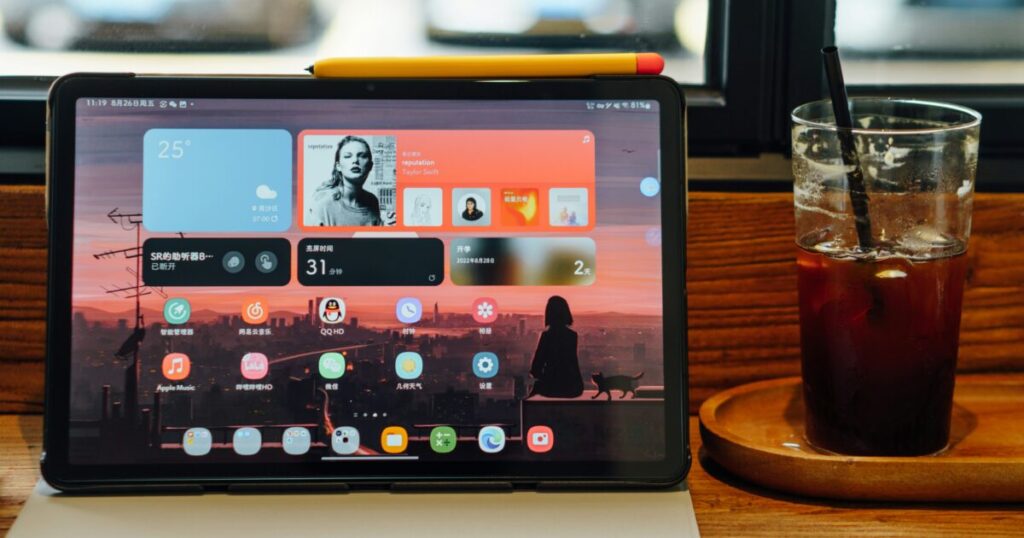
タブレット周辺機器を買う前に、失敗を避けるための基本項目を押さえておくことが大切です。
接続の相性や電力要件、持ち運びやすさ、保証の有無まで、確認すべきポイントは多岐にわたりますので、落ち着いてひとつずつチェックしてください。
コネクタ形状
まずはタブレット側の端子を確認してください、意外と機種ごとに差があるためです。
USB-C、Lightning、microUSB、専用コネクタのいずれかが使われている場合が多く、変換アダプタを挟むと機能が制限されることがあります。
- USB-C(映像充電対応)
- Lightning
- microUSB
- 専用スマートコネクタ
- 3.5mmオーディオジャック
コネクタだけでなく、OTG対応やAlt Mode対応などの機能要件も合わせて確認すると安心です。
消費電力
周辺機器の消費電力は、タブレット本体のバッテリー持ちや給電方式に直結します、特に外付けSSDやUSBハブを使う際は注意が必要です。
| 機器 | 目安消費電力 |
|---|---|
| Bluetoothキーボード | 3W |
| 外付けSSD | 2〜5W |
| USBハブ(給電なし) | 5〜10W |
| USBハブ(セルフパワー) | 15〜60W |
| タブレット充電(PD) | 18〜45W |
表の数値は目安です、実際にはメーカー仕様を確認してください。
PD充電に対応したハブやケーブルを選ぶと、周辺機器への安定供給とタブレット充電を同時に行えますので便利です。
サイズと重さ
持ち運びを重視するなら、各周辺機器の重量と収納時の厚さをチェックしてください。
キーボードはフルサイズだと打鍵感が良い反面、重くかさばります、逆に軽量モデルは携帯性に優れる代わりにキー配列が狭くなることがあります。
外付けSSDやハブは小型のものでも放熱やケーブルの取り回しで扱いが変わりますので、実機レビューや実寸スペックで判断することをお勧めします。
目安として、頻繁に持ち出すなら周辺機器の合計重量を500g前後に抑えると負担が少ないです。
保証とサポート
購入前に保証期間とサポート内容を確認してください、故障や相性問題が発生したときの対応が変わります。
メーカー保証の有無、販売店の返品ポリシー、ファームウェアの更新頻度などをチェックするのが良いです。
海外メーカー製品は国内での修理対応が限られる場合がありますので、国内サポートの有無を確認すると安心です。
購入後はレシートや保証書を保管し、可能なら製品登録を行ってサポートを受けやすくしてください。
導入後の最重要ポイント
導入後は機器の安定稼働と作業効率の維持が最重要です。
セットアップ直後に互換性、接続確認、ファームウェア・ドライバの更新を行い、バックアップと電源管理設定を整えてください。
定期的な動作確認と清掃、不要アプリの整理で速度低下を防ぎ、外付け機器は安全に取り外す習慣をつけると安心です。
利用シーンに合わせたプロファイル設定やショートカットの登録を行い、トラブル時は保証情報とサポート窓口をすぐ参照してください。
これらを習慣化すると、タブレット周辺機器は長く快適に使えます。
角度調整で快適に使えるタブレットスタンド
ポチップ