

現場や設計で紙図面からタブレットへ切り替えて、図面への書き込みで手間取っていませんか?
遅延や筆圧の違い、ファイル互換やクラウド同期といった課題で作業効率が落ちることはよくあります。
この記事では最適なファイル形式やPDF注釈ツール、レイヤー運用、筆圧設定から機種選びやアクセサリ、現場運用まで実践的に解説します。
画面プロテクタや遅延対策、オフライン編集やバージョン管理といったトラブル対策も具体的手順で紹介します。
現場での書き直し時間を減らし、承認フローを短縮するコツも整理しているので、導入後すぐに効果を出せます。
まずは基本設定とおすすめ機種の比較から読み進めて、現場ですぐ使えるノウハウをチェックしてください。
手軽にアイデアを描けるポータブルタブレット

 ポチップ
ポチップ
タブレットで図面に書き込みを効率化する方法
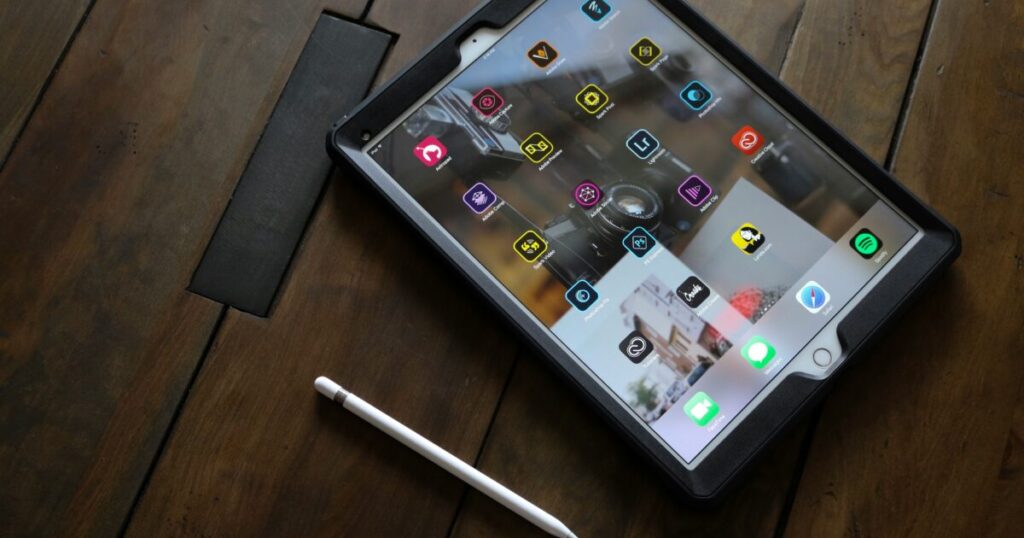
現場やオフィスでタブレットを使って図面に直接書き込む作業は、適切な運用で大幅に効率化できます。
ここではファイル形式から周辺機能、オフライン運用まで実務で使えるポイントを整理してご紹介します。
最適なファイル形式
図面の注釈作業ではPDFが最も汎用性が高く、注釈履歴や注記の共有が簡単になります。
元がCADデータの場合は、可能であればベクターデータのDWGやDXFを保持しておくと拡大や寸法確認が容易です。
図面を保管する際は、編集用にレイヤーやオリジナルファイルを残し、配布用は軽量化したフラットPDFを作る運用が便利です。
画像での取り込みが必要な場合は、解像度を維持したPNGを使い、JPG圧縮は必要最低限に留めてください。
PDF注釈ツール
注釈ツールは注記の種類と同期機能で選ぶと使いやすくなります。
以下の表は代表的なアプリの特徴を簡潔に示したものです。
| ツール | 強み | 対応OS |
|---|---|---|
| Adobe Acrobat | 高度な注釈機能 | iOS Android Windows |
| GoodNotes | 手書き感の良さ | iOS |
| Bluebeam Revu | 建設業向け機能 | Windows iOS |
| PDF Expert | 軽快な操作感 | iOS macOS |
表にないツールでも、注釈の互換性とクラウド連携がポイントになります。
レイヤー運用
レイヤー運用を取り入れると、訂正履歴や担当別の管理が楽になります。
- ベース図面は編集不可に設定
- 設計変更用の専用レイヤーを作成
- 担当者ごとにレイヤーを分離
- 色分けで優先度を可視化
- 最終版はレイヤーを統合して保存
このようにルールを決めるだけで、現場での混乱を減らせます。
筆圧設定
筆圧に応じた線の太さや不透明度を調整すると、注釈の視認性が上がります。
まずはアプリ側とスタイラスの設定を合わせ、筆圧感度を中程度から調整してください。
細かい寸法線は低圧で、強調したい注記は高圧で書けるようにプリセットを用意すると効率的です。
遅延と応答改善
遅延が気になる場合は、まずOSとアプリを最新にアップデートしてください。
不要なバックグラウンドアプリを停止すると、描画の応答が改善することが多いです。
高リフレッシュレートのディスプレイや対応するスタイラスを使うと、体感での遅延は大幅に減ります。
また、描画品質設定でアンチエイリアスを落とすと、動作が軽くなる場合があります。
画面プロテクタと視差対策
紙のような書き心地を求める場合は、マットタイプの保護フィルムがおすすめです。
ただしマットフィルムは視認性や光の反射に影響するため、屋外での見え方も確認してください。
視差が気になる場合は、ペン先を細くするか、アプリでペン先オフセットを調整してください。
保護フィルムの厚みで視差が発生するので、薄手で摩擦が適度なものを選ぶと扱いやすくなります。
クラウド同期とバージョン管理
クラウド同期は自動保存と履歴保持があるサービスを選ぶと安心です。
運用ルールとして、ファイル名に日付と担当者名を入れると検索が楽になります。
編集の競合が起きた場合は、最新版をローカルに複製してから統合作業するルールを決めてください。
大事な図面は定期的に完全バックアップを別ストレージに保存することを推奨します。
オフライン編集手順
現場で通信が不安定な場合は、事前に編集用ファイルをローカルにダウンロードしておいてください。
オフライン作業前にファイル名にバージョンを付け、同期時の上書きリスクを減らします。
編集後は必ずオンライン環境で差分を確認し、コメント欄やログに作業内容を記録してください。
最後に同期後のファイルを関係者に通知して、確認と承認を得る手順を習慣化するとトラブルを防げます。
図面書き込み向けタブレット機種の選び方
現場で図面に直接書き込むためのタブレット選びは、単なるスペック比較以上に使い勝手を重視する必要があります。
描画の精度や遅延、筆圧検出、耐久性、バッテリ持ちといったポイントを総合的に判断すると失敗が少なくなります。
ここでは主要なプラットフォーム別に、現場運用で役立つ特徴と注意点をわかりやすく解説します。
iPad Pro
高い描画性能と低遅延で、プロの図面書き込みに最適な選択肢です。
Apple Pencil(第2世代)に対応し、筆圧と傾き検出が優れているため、細かい書込みやスケッチが快適にできます。
画面解像度と色再現性が高く、図面の細部や注記の視認性が良好です。
ハードウェア性能に余裕があるため、大きなPDFや複数の図面を同時に扱う現場でも動作が安定します。
ただし本体価格が高めで、現場の落下や水濡れ対策を別途用意する必要があります。
iPad
コストと性能のバランスが良く、図面書き込み入門機として人気です。
Apple Pencil(第1または第2世代)対応モデルを選べば、基本的な注釈や計測は問題なく行えます。
持ち運びやすさと価格を考慮する現場に向いていますが、Proほどの描画余裕は期待できません。
以下は現場で検討すべきモデルと構成の目安です。
- 256GB 以上を推奨
- WiFi+Cellular モデルが便利
- Apple Pencil 対応の世代確認
- 外装保護ケースの併用推奨
iPad mini
小型で片手に収まりやすく、狭い現場や持ち回りが多い業務に向いています。
画面サイズは小さいため、詳細な図面確認よりは注記や寸法調整に適しています。
高い携帯性のおかげで移動の多い検査業務や巡回作業には便利です。
ただし小さい画面では表示倍率の頻繁な操作が必要になるため、作業効率が落ちることがあります。
Android防水タブレット
防水防塵性能を重視する現場には、専用の頑丈タブレットが安心です。
濡れた手や手袋をしたまま操作できる製品もあり、屋外や工場での使用に向いています。
対応するスタイラスの性能やPDFアプリの互換性を事前に確認してください。
価格帯が幅広く、コストパフォーマンスを重視した選択が可能です。
ただし機種によっては筆圧検出が弱い場合があり、細かい注記が必要な作業では注意が必要です。
Windows2in1タブレット
フルWindows環境が必要な設計者や現場担当者には最適です。
デスクトップのCADソフトや専用ビューアをそのまま持ち出せる強みがあります。
ペン入力対応モデルなら、タブレット一台で編集から注釈まで完結できます。
ただしバッテリ持ちや堅牢性は機種差が大きいため、選定は慎重に行ってください。
| モデル | 利点 | 注意点 |
|---|---|---|
| Surface Pro | フルWindows対応 | 価格とバッテリ |
| Lenovo Yoga | 放熱と堅牢性 | 指向性のタッチ感度 |
| HP Elite x2 | 企業向け管理機能 | 修理コスト |
図面書き込みに最適な周辺機器とアクセサリ
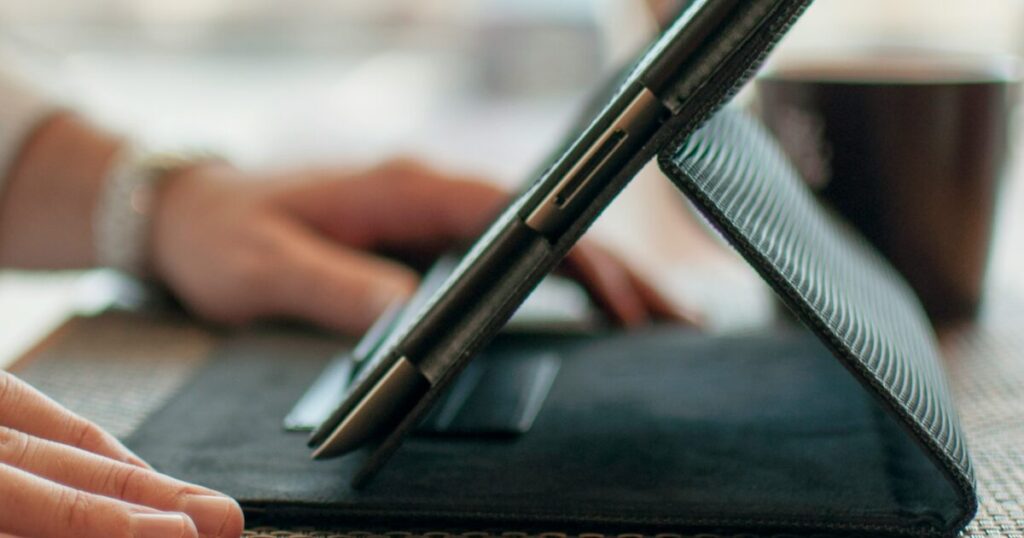
現場でタブレットに図面を書き込む際に周辺機器の選定は作業効率と品質に直結します。
ここでは実務で役立つアクセサリの用途と選び方を具体的に解説します。
スタイラスペン
スタイラスは描き心地と反応性が最も重要なポイントです。
筆圧感知の有無やチルト対応は、細かい線や陰影を描く際に差が出ます。
バッテリー式とパッシブ式で取り扱いやすさが変わるため、使用環境を考えて選ぶと良いです。
持ちやすさや重さも長時間作業では疲労に直結しますから、実際に手に取って確かめることをおすすめします。
- 筆圧感度の高いモデル
- チルト検知対応
- 低遅延の通信方式
- 交換可能なペン先
- 握りやすい形状
ペン芯と交換部品
ペン芯は素材ごとに書き味と耐久性が異なり、現場の使い方で最適な種類が変わります。
| 材質 | 感触 | 耐久性 |
|---|---|---|
| プラスチック | 滑りやすい | 短 |
| フェルト | 柔らかい | 中 |
| 樹脂コーティング | 紙に近い感触 | 長 |
| 精密ガラス用 | 高精度 | 長 |
交換部品としてはペン先と替え芯、クリップやキャップが代表的です。
現場での摩耗が早い場合は替え芯を複数用意しておくと安心です。
画面保護フィルム(反射防止)
反射防止フィルムは屋外での視認性を大幅に改善します。
指滑りの感触と描画時の摩擦感は製品によって差があるため、図面を書く用途なら紙ライクタイプを検討してください。
アンチグレア加工は光の乱反射を抑えますが、色味やコントラストが若干変わることに留意してください。
貼付け時は気泡やホコリが入らないよう、清潔な環境で慎重に作業することをおすすめします。
堅牢ケースとストラップ
現場では落下や衝撃、水濡れに備える堅牢ケースが必須です。
防水や防塵の等級が明記されたケースを選ぶと安心感が増します。
ストラップやハンドルが付いているタイプは片手作業が多い現場で非常に便利です。
また、腰ベルトやショルダーストラップなど持ち運び方法に合わせたアクセサリを用意しておくと作業効率が向上します。
外付けキーボード
図面に書き込みながら注記を速く入力したい場合、外付けキーボードは大きな助けになります。
Bluetooth接続の薄型キーボードは携帯性に優れ、折りたたみ式はスペースの節約に役立ちます。
ショートカットキーが割り当てられるモデルを選ぶとCADや注釈アプリの操作が格段に速くなります。
防水や耐衝撃性のある業務用キーボードは現場向けに適しており、長期的な投資として検討に値します。
図面ファイルとワークフロー実践
現場でタブレットを使って図面に書き込みを行う場合、ファイル運用とワークフローのルールを先に決めておくと混乱を減らせます。
ここではPDF注釈の運用からCAD取り込み、バージョン管理、クラウド同期まで、実務で役立つ手順と注意点をまとめます。
PDF注釈と注記ルール
PDFは現場で最も扱いやすい配布形式ですので、注釈ルールを統一しておくと後工程が楽になります。
色や線の太さ、注釈の種類ごとに意味を明確にしておくと、複数人で作業しても解釈のズレを防げます。
次のような基本ルールをテンプレート化して配布することをおすすめします。
- 赤色 訂正必要
- 青色 確認事項
- 緑色 施工完了
- 太線 主要変更箇所
- 細線 備考や軽微修正
注釈には必ず日付と担当者のイニシャルを残すよう、プロパティやスタンプの運用を決めてください。
修正範囲は修正雲マークで囲み、元図との差分が明確になるように描くとレビューが早くなります。
最終受け渡し前には注釈をフラット化するか、レイヤーごとに分離してエクスポートするルールを定めておくと互換性が高まります。
DWG/DXF取り込みと表示
現場でDWGやDXFをそのまま表示するケースでは、レイヤーやフォントの取り扱いが問題になります。
取り込む際は参照関係とスケールを確認し、図枠とレイヤー構成を崩さないようにします。
| ファイル形式 | 推奨表示手段 |
|---|---|
| DWG | AutoCADまたはBricsCAD |
| DXF | 汎用ビューアまたはCADソフト |
| DGN | MicroStation互換ツール |
フォントが埋め込まれていない場合は代替フォントで崩れが出るので、テキストは必要に応じてアウトライン化しておくと安全です。
XREFや外部参照を使っている図面は、取り込み前にバインドするか、参照パスを相対化しておくと参照切れを防げます。
表示の軽さを優先する場合は、表示用にレイヤーを減らした簡略版を作成しておくとタブレットでの操作が快適になります。
図面のバージョン管理
図面管理は命名規則と更新履歴の運用が鍵になりますので、誰が見ても分かるルールを作ってください。
ファイル名に日付とバージョン番号、担当を含めることで履歴追跡が容易になります。
例としてはプロジェクトコード_図面番号_v01_YYYYMMDD_担当者のような形式が分かりやすいです。
注釈や変更点は図面内にまとめた変更ログシートを用意して記録し、PDF化する際はプロパティにも要約を残すと親切です。
複数人が同時に編集する場合はロック運用またはチェックアウト方式を採用し、競合が起きたときの対応フローを決めておくことが重要です。
クラウド同期の運用手順
クラウドを使った同期では、同期の範囲と権限管理を明確にしておくとセキュリティと効率の両方を確保できます。
まずプロジェクトごとにルートフォルダを作り、サブフォルダ構成とアクセス権限を最初に設定してください。
タブレットは必要な図面だけを選択同期し、オフライン作業用に最新版をローカル保存する運用が現場向きです。
同期エラーや競合が発生した場合は自動で上書きしない設定にし、担当者が確認して解決するルールを作りましょう。
定期バックアップとスナップショットをスケジュールしておくと、誤削除やデータ破損からの復旧が速くなります。
最後に定期的な運用レビューを行い、使い勝手やトラブル履歴をもとに手順を改善していってください。
現場運用上のトラブル対策とセキュリティ
現場でタブレットを使う際に起きやすいトラブルと、セキュリティ対策をまとめます。
電池切れやデータ破損、情報漏洩といった課題に備えるのが目的です。
ここでは実践的な改善策と手順を具体例を交えて解説します。
電池持ち改善の実践策
タブレットの電池持ちは現場作業の生産性に直結します。
普段からの設定見直しと運用ルールで大幅に改善できます。
- 画面輝度の自動調整を設定
- 省電力モードの標準運用化
- バックグラウンドアプリの制限
- 予備バッテリーの携行と定期充電
- 充電タイミング管理とログ記録
また、急速充電器や高品質のケーブルを現場常備すると、短時間で復帰でき利便性が向上します。
データ損失防止の手順
データ損失は現場の進捗に重大な影響を与えます、事前の対策が不可欠です。
| 対策 | 実施目安 |
|---|---|
| 定期バックアップ | 自動スケジュール |
| 二重保存体制 | クラウドとローカル |
| 復元テスト | 月次実施 |
バックアップは自動化し、復元手順を文書化して誰でも実行できる状態にしてください。
外付けストレージやローカルコピーも併用して、単一障害点を作らない運用が望ましいです。
情報漏洩対策(端末・クラウド)
端末とクラウドの両面でアクセス制御と暗号化を徹底することが出発点です。
端末は強固なパスコードと生体認証を組み合わせ、紛失時のリモートロックとワイプ機能を有効化してください。
クラウド側では最小権限の原則を適用し、共有リンクには期限と閲覧制限を設けると安全性が高まります。
さらにモバイルデバイス管理MDMを導入すると、アプリ配布や設定の一元管理、遠隔操作が可能になり運用負荷が軽減します。
公衆無線LAN利用時のVPN運用や、ログ監視の仕組みも忘れずに整備してください。
故障時の現地対応
故障が発生したら、まず電源を切らずに状態を記録し、症状のスクリーンショットや写真を残してください。
重要データの二次保存を行い、可能であれば予備端末にデータを復旧して作業を継続します。
現地での簡易トラブルシュートとして、再起動やキャッシュクリア、ケーブル交換を試してください。
故障が想定外の場合は、シリアル番号やOSバージョン、インストールアプリ一覧を記録してサポートへ連絡すると対応が早まります。
保証期間や保守契約の確認と、代替機手配手順を現場マニュアルに明記しておくと混乱が減ります。
導入後すぐ使える現場向けチェックリスト
導入直後の混乱を防ぐための最低限のチェックリストをまとめました。
現場で即実行できる項目を優先し、毎日の運用に組み込みやすい順で並べています。
端末の充電状態、ペンの接続確認、画面保護フィルムの装着有無、クラウド同期の設定、バックアップルールの確認、オフライン作業手順の共有などを順にチェックしてください。
このリストを現場の定型チェックに組み込めば、導入後のトラブルを大幅に減らせます。
- 端末充電と予備バッテリーの確認
- スタイラスのペアリングと筆圧動作チェック
- 画面保護フィルムと視差の確認
- PDFやDWGの表示確認
- クラウド同期と最新バージョンの確認
- ローカルバックアップの作成手順の確認
- オフライン編集時の保存フロー共有
- 予備ペン、ケーブル、充電器の携行
手軽にアイデアを描けるポータブルタブレット