
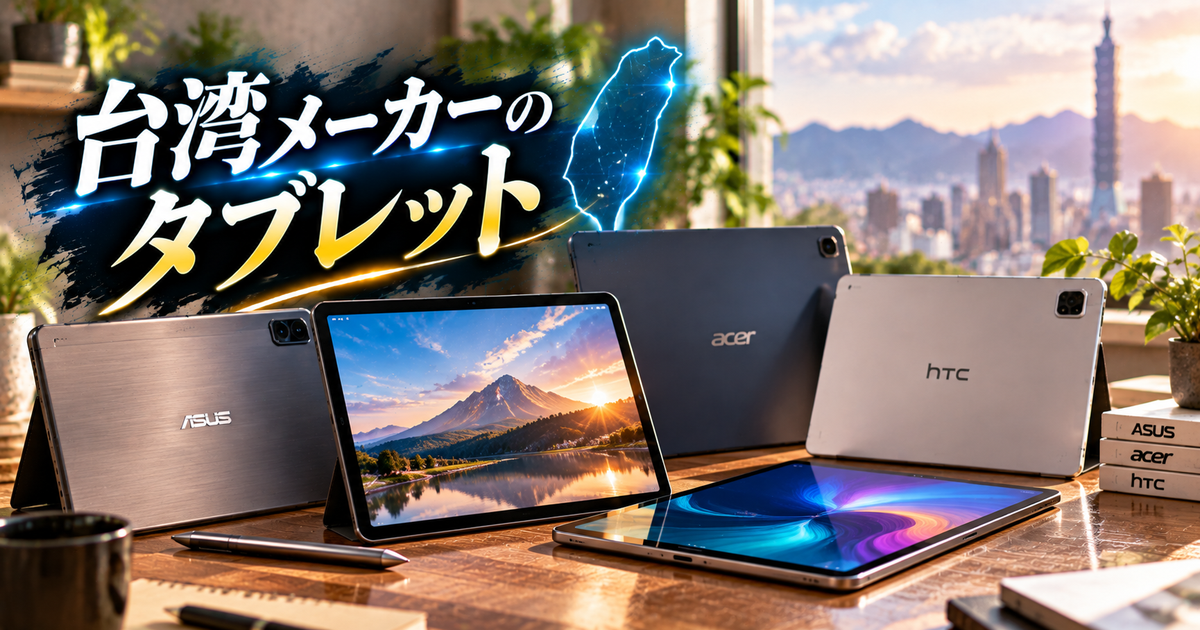
どの台湾メーカー製タブレットを選べばいいか、同価格帯に多くの候補があって迷っていませんか。
スペック表だけでは使い勝手やサポートの違いが分かりにくく、買ってから困る懸念もありますよね。
本記事では価格帯別の強みやOSサポート、ディスプレイ・CPU性能、保証や実機確認のポイントを簡潔に解説します。
ASUSやAcer、HTCなどメーカー別のおすすめモデルや用途別の最適解も紹介するので、用途に合う一台が見つかります。
まずは比較ポイントからチェックして、失敗しない選び方を身につけましょう。続きをご覧ください。
動画視聴に最適な高画質タブレット

 ポチップ
ポチップ
タブレット台湾メーカーの選び方と比較ポイント
台湾メーカーのタブレットは価格性能比や独自機能で存在感が高く、選び方によって満足度が大きく変わります。
ここでは価格帯やスペック、サポート面など、購入前に比較しておきたいポイントを分かりやすく整理します。
価格帯別の強み
まずは価格帯ごとの特徴を押さえると、必要な機能に対して無駄な出費を避けやすくなります。
| 価格帯 | 主な強み |
|---|---|
| エントリー | 手頃な価格で基本機能をカバー |
| ミドル | 性能とコストのバランスが良い |
| ハイエンド | 高精細ディスプレイと高性能処理 |
OSサポート期間
OSやセキュリティアップデートの提供期間は製品寿命に直結します。
台湾メーカーでもモデルや発売時期で差があるため、購入前に公式のアップデート方針を確認することをおすすめします。
長期サポートがあるモデルは、古くなってからも安全に使い続けられる利点があります。
ディスプレイと解像度
ディスプレイは視認性や色味、バッテリー持ちに大きく影響します。
IPSやOLEDなどパネル種別で発色やコントラストが変わりますので、用途に合わせて選ぶと良いです。
解像度だけでなく色域やリフレッシュレート、輝度もチェックしておくと満足度が上がります。
CPUとGPU性能
CPUとGPUはアプリの快適さやゲーム性能を左右します。
ベンチマークや実機レビューを参照して、想定する用途で十分な余裕があるか確認してください。
高負荷作業をする場合は発熱対策や連続動作時の性能維持も見るべきポイントです。
メモリ・ストレージ構成
メモリとストレージのバランスは体感速度とデータ保存量に直結します。
- 4GBメモリ
- 6〜8GBメモリ
- 128GBストレージ
- 256GB以上のストレージ
- microSD対応モデル
用途に合わせてメモリは余裕を、ストレージは将来の増加分を見越して選ぶと失敗が減ります。
通信方式とSIM対応
外出先で使いたい場合は、LTEや5G対応のモデルを検討してください。
SIMフリーモデルやeSIM対応の有無で利便性が変わりますので、キャリアや利用環境に合わせて確認しましょう。
また、対応バンドの違いで海外での通信品質が変わるため、海外利用がある場合は周波数表のチェックをおすすめします。
保証とサポート体制
保証期間や修理拠点の有無は、故障時の安心に直結します。
台湾メーカーは国際保証を提供する場合もありますが、国内代理店のサポート体制も重要です。
購入前に保証内容と有償修理の目安、交換ポリシーを確認しておくとトラブル時に慌てずに済みます。
台湾メーカー別おすすめモデル
台湾メーカーが手がけるタブレットは、独自の技術力とコストパフォーマンスで注目されています。
ここでは主要メーカーごとに、用途に応じたおすすめモデルと選び方のポイントを解説します。
ASUS
ASUSは長年ノートPCやタブレットで実績があり、ソフト面の調整が丁寧な点が魅力です。
ゲーミング向けから普段使いまで幅広いラインナップが揃っており、コスパに優れたモデルが多いです。
- ZenPadシリーズ
- ROG Flowシリーズ(ゲーミング)
- Chromebook Tablet(ChromeOS搭載)
ZenPadは画面の色再現とバランスが良く、動画視聴や電子書籍に向いています。
ROGのタブレットは冷却や高リフレッシュレートに配慮され、ゲームプレイが快適です。
Chromebook Tabletは仕事や学習でのブラウザベース作業に強く、軽快に動作します。
Acer
Acerはコストを抑えた実用的なモデルが多く、初めてのタブレット購入に適しています。
教育機関向けやエントリーユーザー向けの製品設計に定評があります。
| モデル | 主な特徴 |
|---|---|
| Iconiaシリーズ | 手頃な価格 コンパクト設計 良好なバッテリー |
| Chromebook Tab | ChromeOS対応 学習用最適化 管理が簡単 |
| Predator Tab | 高性能CPU ゲーミング向け機能 冷却設計 |
表は各モデルの方向性を簡潔に示しています。
購入時はOSの更新方針とストレージ容量を優先して確認することをおすすめします。
HTC
HTCはかつてタブレット市場でも存在感がありましたが、近年はスマートフォンやVRなどに注力しています。
市場向けのタブレットは少数ですが、独自のデザイン性や音響設計が魅力の製品が見つかることがあります。
中古や限定販売を視野に入れると、掘り出し物に出会える可能性があります。
HTC製を選ぶ際はサポート体制とアップデートの履歴を必ず確認してください。
ODM採用モデル
台湾のODM企業が設計製造するタブレットは、ブランド名が違っても中身が共通のことが多いです。
OEM/ODMモデルはカスタマイズ性が高く、法人用途や特注品に向いています。
注意点としては、販売ブランドごとにサポートやファームウェア提供の方針が異なる点です。
ODM採用モデルを選ぶ場合は出荷前のソフト検証と保守契約を事前に確認するようにしてください。
短期的なコスト削減だけでなく、長期的な更新や修理のしやすさを重視すると後悔が少なくなります。
用途別で選ぶ台湾メーカータブレット
用途によって最適なタブレットは大きく変わります。
ここでは代表的な利用シーンごとに、台湾メーカー製タブレットの選び方をわかりやすく解説します。
動画視聴向け
動画視聴ではまずディスプレイの見やすさと音質が重要です。
高解像度や広色域に対応したモデルは映像が鮮やかに映ります。
バッテリー持ちも長ければ、外出先で長時間視聴できます。
以下は動画視聴で重視したいポイントの一覧です。
- 解像度と色域
- スピーカー性能と音響調整
- バッテリー容量
- 画面サイズとベゼルの狭さ
- HDR対応の有無
イラスト制作向け
イラスト用途ではペンの追従性と筆圧感知が肝心です。
遅延が少なく、傾き検知に対応したスタイラスを搭載しているか確認してください。
色再現性が高いディスプレイは作品の仕上がりに直結しますし、解像度も余裕を持って選ぶと良いです。
ビジネス作業向け
ビジネス用途では処理性能と接続性が優先されます。
キーボードやマウスなど外部デバイスとの相性も重要です。
以下は業務向けに推奨する基本構成の目安です。
| 項目 | 推奨構成 |
|---|---|
| CPU | 中~高性能プロセッサ |
| メモリ | 8GB以上 |
| ストレージ | 256GB以上 SSD |
| 接続 | USB-C 有線LAN対応 |
| セキュリティ | 指紋認証やOSアップデート保証 |
子供向け学習用
子供向けには耐久性と管理機能がポイントになります。
保護カバーが取り付けやすいモデルや、落下に強い設計を選ぶと安心です。
また、ペアレンタルコントロールが使いやすいかもあらかじめ確認してください。
携帯性重視(小型)
持ち運び主体なら軽量で薄型の機種を最優先にしてください。
片手で扱える重量と、ポケットや小さなバッグに入るサイズ感が重要です。
通信面ではSIMやeSIM対応で外出先でも快適に使えると利便性が上がります。
高性能ゲーミング向け
ゲーム重視の方はGPU性能と冷却設計を重視する必要があります。
高リフレッシュレートに対応したディスプレイは操作感を大きく向上させます。
さらに十分なストレージと拡張性があると、大容量のゲームも安心して扱えます。
台湾メーカーの中にはゲーミング向けにチューニングされたモデルも存在しますので、実機レビューや発熱対策を確認すると良いです。
購入前チェックと実機確認の手順
購入前に実機を確認する習慣は、あとで後悔しないために非常に重要です。
店頭でも開封後でも実行しやすいチェック項目を、順を追ってわかりやすく解説します。
バッテリー持ちテスト
まずは充電を完全に行い、起動直後のバッテリー残量とメーカー表示を確認してください。
画面輝度は50パーセント程度に揃え、Wi-Fiのみで動画を連続再生して消費ペースを確認します。
30分や1時間での残量変化を記録すると、実利用での目安がつきます。
急速充電に対応しているかは、充電器を接続して実際に充電速度を測って確かめてください。
バッテリー劣化や膨張の兆候がないか、本体の反りやケースの浮きを視覚的にチェックしてください。
可能であれば端末設定のバッテリーヘルスやサイクル数を確認し、異常がないか軽く調べると安心です。
動作チェック項目
基本的な動作確認は店頭で短時間でも行えます、落ち着いて順序を追ってください。
- タッチ操作の追従
- マルチタッチの判定
- カメラ撮影のピントと色味
- スピーカーの左右別音量
- マイクと通話機能
- 物理ボタンの反応
タッチパネルは画面の隅から中央までスワイプして、引っかかりや誤動作がないか確認してください。
カメラは写真と動画を数カット撮影し、オートフォーカスや露出の追従をチェックします。
スピーカーは音量を上げ下げして歪みや音割れがないかを確かめてください。
アプリの起動や切り替えの速度を見れば、実際の操作感がつかめます。
周辺機器互換性確認
普段使いする周辺機器が問題なく接続できるかは、購入後の満足度を左右します。
店頭で手持ちのアクセサリを試せる場合は、実際に接続して挙動を確認してください。
| 周辺機器 | 接続方式 | 確認内容 |
|---|---|---|
| 有線キーボード | USB Type-C | 入力認識 |
| 外付けストレージ | USB OTG | 読み書き |
| microSDカード | カードスロット | 容量認識 |
| Bluetoothイヤホン | Bluetooth | 接続安定性 |
| スタイラス | 筆圧対応 | 筆圧検知 |
専用ドックやキーボードケースの対応状況も、サイズやコネクタ形状で食い違いがないか確認してください。
OS・更新履歴確認
購入前にOSバージョンとセキュリティパッチの適用状況を確認することは必須です。
設定からビルド番号と更新履歴を確認し、最終アップデート日をチェックしてください。
メーカーや販売ページでサポート方針やアップデート保証年数を確認すると、将来の安心につながります。
グローバル版とキャリア版でファームウェアが異なる場合があるため、購入モデルの正確な型番も控えておくとよいです。
長く使う予定なら、主要なOS更新の提供実績があるメーカーを選ぶことをおすすめします。
故障対応と保証サービスの使い方
故障やトラブルが発生したときに慌てないために、保証やサポートの基本的な流れを事前に押さえておくことが重要です。
購入後すぐの初期不良対応から、有償修理や延長保証の利用方法まで、実践的なポイントをわかりやすく解説します。
初期不良と返品手順
初期不良の判断期間は販売店やメーカーによって異なりますが、到着後7日から14日程度が目安になることが多いです。
まずは購入時の領収書や注文番号、製品のシリアル番号を必ず手元に用意してください。
電源が入らない、画面に表示がおかしい、タッチ不良など明らかな不具合は、写真や動画で記録しておくと対応がスムーズになります。
返品や交換の一般的な手順を以下に示します
- 初期動作確認
- 販売店へ連絡
- 写真や動画の添付
- メーカーセンター受付
- 交換または返金処理
販売店での返品ポリシーに従う必要があるため、まずは購入先に連絡することをおすすめします。
メーカー対応となる場合は、送付方法や着払い対応の有無を事前に確認してください。
データ消去が必要な場合は、バックアップを取ってから手続きを進めると安心です。
公式サポート窓口の探し方
まずはメーカーの公式サイトにあるサポートページを確認してください。
サポートページでは、型番やシリアルを入力することで適切な窓口が表示されることが多いです。
国内正規代理店や販売店のサポート窓口も別に設けられているので、購入経路を明確にして問い合わせ先を選んでください。
電話窓口の他にチャットやメール、オンラインでの故障診断ツールを用意しているメーカーも増えています。
SNSや公式フォーラムにユーザーのQ&Aが蓄積されていることがあるので、同様の症状が報告されていないか調べると参考になります。
修理見積もりの取り方
故障の度合いによって見積もりの内訳は大きく変わるため、まずは診断を受けて明細を出してもらいましょう。
作業工数や部品代、診断料金の有無を確認して、総額を把握することが重要です。
| 項目 | 確認ポイント |
|---|---|
| 受付方法 | 持ち込み修理 宅配修理 |
| 見積もり内容 | 部品代 作業工賃 |
| 保証範囲 | 修理後の保証 部品保証期間 |
見積もりは書面やメールで受け取り、口頭でのやり取りだけで済ませないようにしてください。
修理にかかる期間や代替機の貸出有無、キャンセル時の費用も事前に確認しておくと安心です。
延長保証の検討ポイント
延長保証は故障頻度や利用シーンに応じて費用対効果を判断するのが基本です。
カバーされる範囲が製造上の不具合のみか、水濡れや落下などの偶発的な損傷も対象かを確認してください。
バッテリーや消耗品の扱い、免責金額や申請回数の制限など、細かい規約を読むことが重要です。
メーカー純正の延長保証とサードパーティの保証では対象やサービス内容が異なるため、比較検討をおすすめします。
購入時に加入するか、購入後に一定期間内で申し込めるかも確認して、最適な選択をしてください。
後悔しない購入の最終基準
後悔しないタブレット選びの最終基準をまとめます。
まず用途と予算を照らし合わせて、動画視聴なのかイラスト制作なのかビジネス作業なのかで最重要点を決めてください。
OSのサポート期間とアップデートの提供状況を確認し、長く使えるモデルを優先することをおすすめします。
実機でのバッテリー持ちと表示品質、ペンの追従性を必ずチェックしてください。
保証内容と修理対応の窓口を購入前に把握しておくと、トラブル時に安心です。
最後にレビューや実店舗での体験を基に、妥協点を明確にして冷静に決断してください。
それでも迷う場合は、OSサポートの長さと保証の充実度を優先すると後悔が少ない傾向があります。
動画視聴に最適な高画質タブレット
ポチップ