
演奏会やレッスンで紙の楽譜を持ち歩き、ページめくりや荷物の多さにストレスを感じている方は多いでしょう。
しかし、楽譜用タブレットの機種選びやアプリ設定、PDF処理を誤ると表示崩れや譜めくり遅延で本番が不安になります。
本記事では画面サイズや推奨アプリ、アクセサリー、現場チェックリストまで、実戦で使える対策を順に紹介します。
まずは演奏中のページめくり最適化から読み進めて、不安を減らし本番で頼れる運用を作っていきましょう。
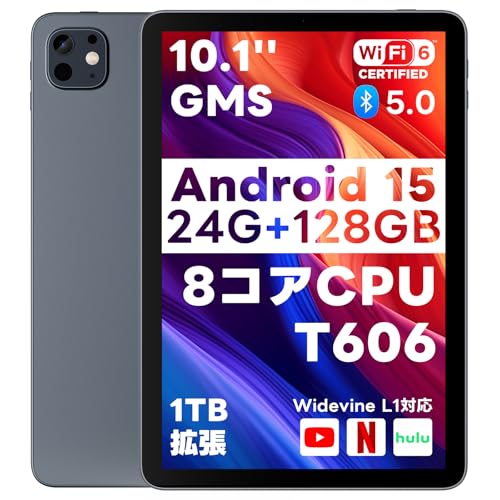
大画面で快適に使えると好評のタブレット
 ポチップ
ポチップ
タブレット楽譜の実践活用ガイド
タブレットを本格的に楽譜運用に組み込むと、練習と本番の両方で効率が大きく向上します。
ここでは実践的な設定と習慣を中心に、演奏中の安定運用を目指した具体策をまとめます。
演奏中のページめくり最適化
ページめくりの遅延は演奏の集中を奪う主因なので、まずは操作の最速化を優先してください。
譜めくりペダルを使う場合は、アプリ側のレスポンス設定を最大にし、Bluetoothの再接続を避けるために本番前に必ず接続確認を行ってください。
タッチ操作でめくる場合は、誤タップを減らすためにスクロールとタップのジェスチャーを簡素にし、余白のタップ領域を拡大しておくと安心です。
複数ページ表示が可能な曲は左右見開きに設定しておき、スムーズな視線移動でめくり回数を減らしてください。
また、演奏前にページの読み込み状態を一度最後まで送ってキャッシュを作ると、本番での描画遅延を軽減できます。
スタイラスでの書き込み習慣
書き込みは最小限に留める方が、視認性と後処理の負担を抑えられます。
色分けルールを決めておくと、一目で強弱やテンポ指示を把握できますし、ミスを減らせます。
レイヤーや注釈機能を使って、上書きしない形で書き込みを残す習慣をつけると、原本を汚さずに済みます。
修正を頻繁に行う場合は、変更履歴を残すか、別ファイルで保存しておくと混乱を避けられます。
本番用は書き込みを最小にしたクリーンコピーを用意しておくと、見落としを防げます。
譜面表示設定の推奨値
表示設定は視認性とページ遷移のバランスが鍵になります。
特に拡大率やコントラスト、余白の設定は実際に演奏する環境で微調整してください。
| 設定項目 | 推奨値 |
|---|---|
| 拡大率 | 100パーセントから120パーセント |
| 表示モード | 二ページ見開き |
| 余白 | 自動トリミングオフ |
| 回転 | 自動回転オフ |
| コントラスト | 高めに設定 |
表の値を基準にして、実際の演奏距離や照明に合わせて微調整してください。
PDFの軽量化と分割ルール
大容量のPDFは表示遅延やアプリの不安定化を招くので、軽量化は必須です。
スキャンする際はグレースケールかモノクロを選び、解像度は300dpi前後に抑えると読みやすさと容量の両立ができます。
曲の長さや区切りごとにファイルを分割しておくと、必要なページだけを素早く呼び出せますし、同期時間も短縮されます。
目次やブックマークを残しておくと、アプリ内での移動が楽になり、セクションごとの切り替えも速くなります。
フォント埋め込みと画像圧縮のバランスを見て、印刷品質と表示速度を両立させてください。
楽譜ファイルの整理法
明確なフォルダ構成と命名規則は現場での混乱を防ぎます。
作曲者や作品名、楽曲番号、演奏会名を組み合わせたルールを作ると、検索が速くなります。
クラウドとローカルの二重管理をしておくと、端末故障時にも素早く復旧できます。
バージョン管理を行い、注釈付きとクリーンな本番用を分けて保存しておくと便利です。
定期的に不要ファイルを整理し、デバイスの空き容量を確保してください。
本番前の動作確認チェックリスト
本番直前の不具合を防ぐために、簡潔なチェックリストを実行してください。
- バッテリー充電
- 譜めくりペダル接続確認
- 予備タブレットの用意
- 表示テスト
- ページめくり操作確認
チェックは演奏会の数時間前と直前の二回行うと安心です。
紙楽譜への戻し方準備
電源トラブルに備えて、重要曲は必ず紙の予備を用意してください。
印刷時は余白を十分に取り、ページ番号をファイルと一致させておくと切り替えがスムーズです。
クリアファイルやバインダーにまとめ、演奏中に取り出しやすい配置で保管してください。
普段から紙での読み替え練習をしておくと、いざという時に慌てず対応できます。
楽譜用タブレットの選び方
楽譜用タブレットを選ぶときは、演奏現場の実情を最優先に考える必要があります。
見やすさと持ち運びやすさ、バッテリー性能やペンの書き味などが総合的に影響します。
ここでは画面サイズから解像度、バッテリー、ペン対応まで、実用的な視点で比較ポイントを示します。
画面サイズ選定基準
まずは自分の演奏スタイルを振り返ってください。
ソロで見開きを多用するピアノ奏者と、小型の譜めくりで十分な管楽器奏者では最適なサイズが異なります。
視認性を優先するなら大きめの画面、移動の多い現場では軽量で小型のモデルが有利です。
演奏中の操作性も重要で、画面が大きいとタップの誤認識が減り、ページめくりが安定します。
演奏形態別の目安は次のとおりです。
- 12.9インチ
- 11インチ
- 10.2〜10.9インチ
- 8〜9インチ
楽譜を見開きで表示したい場合は12.9インチ級を候補に入れてください。
持ち運び重視で複数の現場を回るなら、11インチや10インチ前後がバランス良くおすすめです。
解像度と視認性の比較ポイント
解像度は単純に数値が高ければ良いわけではありません。
ピクセル密度と表示品質、フォントのレンダリングや縮小表示時の視認性が大切です。
特に小節線や細かい符頭、臨時記号が潰れて見えないことがないよう、十分な解像度を選びましょう。
以下の表は用途別の目安です。
| 解像度の目安 | 視認性の特徴 | 推奨用途 |
|---|---|---|
| 264 ppi以上 | 高精細 | 見開き表示 |
| 220〜264 ppi | 良好 | 片面表示 |
| 200 ppi以下 | やや粗い | 軽量機重視 |
実機では明るさ設定やアンチエイリアスの効き具合で見え方が変わりますので、可能であれば実際に楽譜PDFを表示して確認してください。
バッテリー持続時間の考え方
公称の駆動時間は参考値にすぎません、実使用環境での持ちを想定してください。
画面輝度を上げると消費は急増しますし、Bluetooth機器や譜めくりペダルの接続もバッテリーを減らします。
目安として本番で安心できるのは6時間以上の実稼働時間です。
長時間のリハーサルや移動の多い演奏会がある場合は、バッテリー容量に余裕のあるモデルか携帯用バッテリーの併用を検討してください。
モバイルバッテリーを使うときは、充電出力や対応プロトコルを確認し、演奏中に熱で影響が出ない配置を考慮してください。
ペン対応と遅延の目安
手書きでアーティキュレーションやメモを書き込むなら、ペンの追従性が重要です。
遅延は数ミリ秒の差でも書き味に影響しますので、メーカー公称値だけでなく実際の描画感を確かめてください。
一般的な目安として遅延が20ms以下なら自然な書き味と感じる方が多いです。
圧力検知レベルや傾き検出の有無も、強弱の表現や手書きの線の滑らかさに関係します。
既存のスタイラスや好みの筆圧感があるなら、対応ペンのリストやサードパーティ製品の互換性も確認してください。
最後に、ペンのホールド感や重さも長時間の書き込みには影響しますので、店頭で握って確かめることをおすすめします。
楽譜表示アプリの実戦おすすめ
ここでは演奏現場で頼りになる楽譜表示アプリを厳選して紹介します。
操作性や注釈機能、譜めくり連携など実戦で重要になるポイントに焦点を当てました。
まずは目的に合わせて試用し、最適な組み合わせを見つけてください。
PiaScore
PiaScoreは直感的なインターフェースと読みやすい表示で定評があります。
Apple Pencil対応の注釈機能が使いやすく、ピアノや室内楽の現場で好まれます。
譜めくりはペダルやタッチ操作で安定しており、実演での安心感があります。
無料で始められる点も導入のハードルを下げている理由です。
forScore
forScoreはプロにも愛用される高機能アプリです。
細かな整理機能やテンポマップ、注釈の管理など、現場で役立つ機能が豊富に揃っています。
| 項目 | forScore |
|---|---|
| 対応OS | iOS |
| 注釈機能 | 多彩 |
| セットリスト | 高度管理 |
| 譜めくり連携 | 安定 |
ただしiPad専用である点は導入前に確認が必要です。
細部までカスタマイズしたい演奏家に特に向いています。
MobileSheets
MobileSheetsはAndroidユーザーにとって強力な選択肢です。
幅広いファイル形式のサポートと細かな表示設定が魅力です。
- 多ファイル対応
- 高度なセットリスト管理
- 柔軟な注釈ツール
- 譜めくりペダル対応
カスタマイズ性が高く、タブレットの性能を活かす運用が可能です。
最初は設定が多く感じられますが、慣れれば作業効率が大きく向上します。
MuseScore
MuseScoreは楽譜作成と再生を一体で行える点が強みです。
デスクトップで編集したスコアをモバイルで再生確認できる流れが便利です。
学習用途やアレンジを試作する場面で特に役立ちます。
無料で利用できる点も継続利用の大きな利点です。
NKODA
NKODAは配信型の楽譜ライブラリを提供するサービスです。
著作権クリア済みの楽譜を大量に利用できるため、オーケストラや団体での導入に向きます。
オンラインでの検索性とオフライン同期の両立が実戦で重宝されます。
個人利用と団体契約でプランが異なるため、利用形態に合わせて検討してください。
演奏現場向けアクセサリー選び
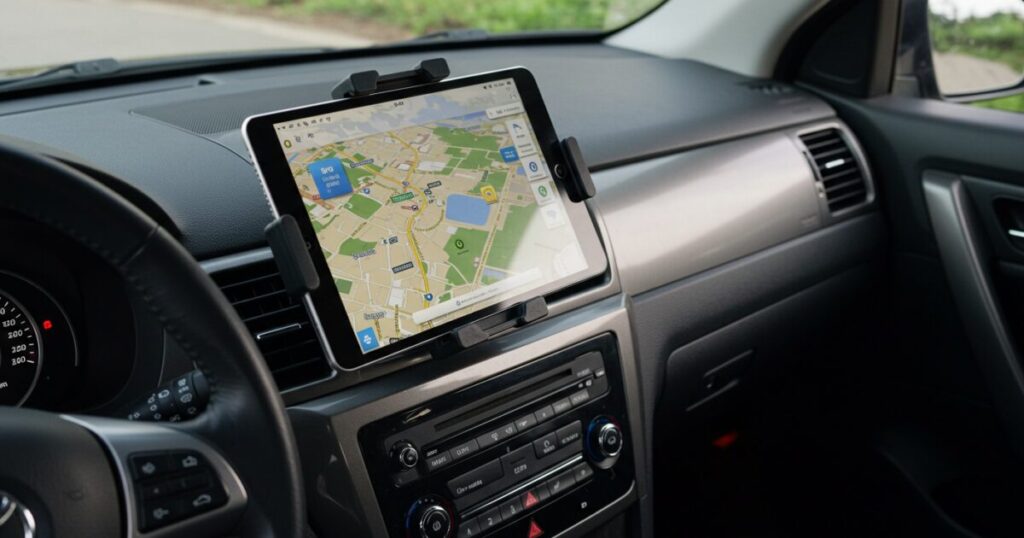
タブレット楽譜を実戦で使う際、アクセサリー選びが演奏の安定性を左右します。
快適なページめくりや表示の保護、電源対策ができていれば本番の不安を大幅に減らせます。
ここでは実際の現場で役立つアイテムごとに選び方と使い方のコツを解説します。
譜めくりペダル
譜めくりペダルは反応の速さと接続安定性がもっとも重要です。
Bluetooth接続は配線が邪魔にならずステージで便利ですが、機器の相性確認を事前に行ってください。
有線タイプは遅延が少なく、安定性重視の場面に向いています。
操作感は踏み心地とスイッチのフィーリングで選んでください。
- AirTurn BT 200S
- iRig BlueTurn
- PageFlip Firefly
- Scythe 有線フットスイッチ
譜面台マウント
タブレットを譜面台に固定するマウントはサイズ適合と着脱のしやすさを基準に選びます。
落下防止や角度調整の自由度も重要で、演奏姿勢に合わせて素早く調節できるものが望ましいです。
| タブレットサイズ | 推奨マウントタイプ |
|---|---|
| 7〜8インチ | クリップ式軽量タイプ |
| 9〜11インチ | アーム付き汎用タイプ |
| 12〜13インチ以上 | クランプ式頑丈タイプ |
現場ではまず自分のタブレットを取り付け、動作確認をして落下リスクをチェックしてください。
保護フィルム
保護フィルムは表示の視認性と指やペンの滑りを左右しますので用途で選ぶことが大切です。
光の反射を抑えるアンチグレアタイプはステージ照明下で見やすく、指紋が目立ちにくい利点があります。
一方で光沢タイプは色鮮やかに見え、細かな譜面を読むときに有利です。
貼り付けるときはホコリ対策を入念に行い、ミスを避けるため予備のフィルムを持っておくと安心します。
スタイラス
スタイラスは書き心地と対応するペン先の耐久性を重視してください。
感圧対応や傾き検知を求めるなら純正ペンや高性能なオプションを選ぶと快適に書き込みできます。
チップの形状が硬すぎると画面に微細な傷がつくことがあるので、柔らかめの替え芯を用意しておくと安心です。
ペンの充電や替え芯の携行も忘れずに、長時間のリハーサルには予備があると安心します。
携帯用バッテリー
携帯用バッテリーは容量と出力を確認し、タブレットの消費電力に見合ったものを選んでください。
急速充電対応のものはリハーサル間の短時間チャージに便利ですが、発熱に注意してください。
複数の機器を同時に充電する場合はポート数と合計出力をチェックしておく必要があります。
実戦では充電ケーブルの予備とバッテリー本体の充電完了を前日に確認する習慣をつけると安心です。
トラブル対策と現場での解決手順
演奏中のトラブルは短時間で解決することが求められます。
まずは落ち着いて、優先順位を決める習慣が役立ちます。
接続トラブルの即時確認項目
接続問題が起きた際は、切り分けを素早く行うことが重要です。
以下のチェックリストを順に確認してください。
- 電源とバッテリー残量
- ケーブルの抜け差し状態
- Bluetoothの接続状況
- 譜めくりペダルの電源とペアリング
- アプリのネットワーク許可
まずは物理的な接続を確認し、問題が続く場合は再起動や再ペアリングを試みます。
ケーブルやアダプタを一本ずつ交換して、どの機器が原因かを特定してください。
スリープ復帰と表示リセット
スリープからの復帰で表示が乱れることがよくあります。
簡単な対処は画面のスリープ解除と画面の向きを一度変更する操作です。
アプリだけが固まっている場合は、アプリの強制終了と再起動を行ってください。
それでも改善しないときは、端末の再起動で多くの表示問題が解決します。
本番直前は自動ロックを無効にして、スリープを予防する設定が安心です。
ファイル表示崩れの復旧手順
PDFの表示崩れはフォントやレンダリングの問題が原因となることが多いです。
まずはアプリで該当ファイルを閉じ、再度開き直してください。
次にアプリを完全終了してから再起動し、キャッシュが原因でないかを確認します。
表示が安定しない場合は、別の譜面アプリで開いて差異を確認してください。
元のデータで作り直せるなら、フォントを埋め込んだ再出力やPDFの最適化を検討します。
それでも直らないときは、事前に保存したバックアップファイルへ差し替えることが最短の復旧法です。
譜めくり遅延への対処法
譜めくりの遅延は演奏に直結するため、事前準備が肝心です。
原因を把握し、優先順位をつけて対処してください。
| 原因 | 対処 |
|---|---|
| 大容量PDF | ファイル分割と軽量化 |
| 背景注釈多数 | 注釈をフラット化 |
| 低速端末 | 端末の再起動と不要アプリ停止 |
| ワイヤレス遅延 | 有線接続または再ペアリング |
| 譜めくりアプリ設定 | プリロード設定の有効化 |
表の対処を試しても遅延が残る場合は、事前に譜めくり練習を行い、身体動作でカバーする準備をしてください。
緊急時は紙の予備譜を用意しておくと安心です。
導入後の実践プラン
導入直後は無理に全員切り替えず、小規模な演奏会や練習でまず試行し、操作感や問題点を把握してください。
次に、楽譜ファイルの命名規則やフォルダ構成、表示設定の標準を決めて、誰が更新を担当するかを明確にしましょう。
本番前には必ず実機での通しリハを行い、譜めくりペダルや予備バッテリー、紙のバックアップを用意しておいてください。
運用開始後は定期的に振り返りを実施し、使い勝手の改善点を反映させながら運用ルールを定着させてください。
大画面で快適に使えると好評のタブレット