

長時間のタブレット利用で目が疲れてイライラすることはありませんか。
まぶしさやブルーライト、ちらつき、文字の小ささなどが作業の負担を大きくしています。
本記事ではディスプレイ方式から設定、周辺機器まで、科学的に目に負担を減らすポイントを分かりやすく解説します。
ディスプレイ方式の比較や解像度、リフレッシュレート、設定の最適化、用途別の選び方やフィルム・スタンドなどの実践的対策を網羅します。
まずは自分の使い方に合った改善点を見つけ、目の疲れを減らす具体策を見ていきましょう。
目に優しく長時間読める電子書籍リーダー

 ポチップ
ポチップ
目に優しいタブレット選びの実践ガイド

タブレット選びで最も重要なのは、目の負担をいかに減らすかを基準にすることです。
この章では具体的なディスプレイ仕様や機能、持ちやすさまで実践的に解説します。
ディスプレイ方式の比較
まずは代表的なディスプレイ方式の特徴を押さえておくと選びやすくなります。
| 方式 | 特徴 |
|---|---|
| LCD | 高輝度 低コスト |
| OLED | 高コントラスト 深い黒表現 |
| E Ink | 紙に近い見え方 消費電力低 |
LCDは明るい場所での見やすさに優れ、色鮮やかな表示ができます。
一方で黒の沈み込みが弱く、コントラストが低く感じる場合があります。
OLEDは黒が引き締まり、目に優しい低照度表示の相性が良いです。
E Inkは長時間の文章読みで圧倒的に疲れにくく、読書端末として優秀です。
解像度とピクセル密度
解像度が高いほど文字の輪郭が滑らかになり、目の疲れが軽減されます。
同じ解像度でも画面サイズが大きいとピクセル密度が下がるため、数値だけで判断しないようにしてください。
一般的には300ppi前後を目安にすると文字が見やすく、長時間使用に向いています。
ただし、必要以上に高い解像度はバッテリー消費や価格を上げる要因になりますので、用途とバランスを考えましょう。
リフレッシュレートとちらつき
高リフレッシュレート表示は動きの滑らかさを向上させ、視認性を高めます。
しかし一部のディスプレイやバックライト制御ではフリッカーが生じ、これが目の疲れや頭痛の原因になる場合があります。
購入前に低フリッカー設計であるかをメーカー仕様で確認し、実機でのチェックもおすすめします。
また、可変リフレッシュレート機能があるモデルは表示性能と省電力を両立しやすいです。
ブルーライト低減機能の種類
ブルーライト低減と一口に言っても、仕組みは複数あります。
それぞれの特徴を理解して、用途に合ったものを選びましょう。
- ソフトウェアフィルター
- ハードウェアフィルター
- カラープロファイル調整
- 眼鏡や保護フィルムでの外付け対策
ソフトウェアフィルターは手軽に色温度を下げられますが、色再現性が変わる点に注意が必要です。
ハードウェアでのブルーライト削減は画質の変化が少ない利点がありますが、対応機種が限られます。
自動輝度と環境光センサー
自動輝度調整は周囲の明るさに合わせて画面の輝度を変え、目への負担を抑えます。
ただしセンサーの精度が低い機種では頻繁に明るさが変化し、逆に疲れる原因になることがあります。
センサー精度の良いモデルを選ぶか、手動で微調整できる設定があるかを確認してください。
さらにスムーズな自動調整と手動設定の両方があれば、場面に応じた最適化が可能になります。
反射防止とコーティング性能
屋外や窓際で使うことが多い場合、反射防止コーティングがあると視認性が大きく改善します。
アンチグレア処理は映り込みを抑え、目の疲れを軽減する効果が期待できます。
ただしコーティングの種類によっては発色やタッチ感に影響が出るので、実機での確認をおすすめします。
重量と持ちやすさの影響
軽量のタブレットは手で長時間持っても疲れにくく、姿勢の崩れを防ぎます。
一方で軽くて薄い設計は放熱やバッテリー容量に影響することがあるため、トレードオフを考えてください。
持ちやすいグリップや側面の滑り止め加工があると、自然な姿勢で長時間閲覧しやすくなります。
スタンドやケースと組み合わせる運用も視野に入れて、総合的に快適さを判断しましょう。
長時間使用で疲れを減らす画面設定

タブレットを長時間使うと、目の疲れが蓄積しやすくなります。
ここでは設定だけで効果が期待できるポイントを、実践的にまとめます。
色温度の調整
| 色温度帯 | 推奨シーン |
|---|---|
| 暖色 2700K | 就寝前の閲覧 |
| 中間 3500K | 読書や長文の入力 |
| 昼光 5000K | 日中の作業や色確認 |
色温度は数値で直感的に変化が分かりますので、まずはプリセットから試してみてください。
夜は暖色寄りに、昼間は中間から昼光寄りに設定すると目の負担が減りやすいです。
アプリやOSによっては細かくK値を指定できます、自分の違和感が少ないところを見つけてください。
夜間モードとスケジュール設定
夜間モードはブルーライトを抑え、暖色にシフトすることで睡眠への影響を和らげます。
タイマーで自動オンオフする設定にしておくと、切り忘れによる影響を防げます。
日の入り時刻に合わせる自動化や、独自の時間帯を設定する機能がある端末を選ぶと便利です。
画面を暗めにしても文字が読めるように、夜間モードとフォント調整を組み合わせると良いでしょう。
フォントサイズと拡大表示設定
文字が小さすぎると目を凝らしてしまい、疲れが早く出ますので、適切な文字サイズに調整してください。
- 電子書籍 14pt以上
- ウェブ閲覧 16px前後
- 資料作成 12pt前後
- 高齢者用 18pt以上
拡大表示やアクセシビリティ機能を活用すると、画面全体の表示崩れを抑えつつ読みやすくできます。
行間や表示倍率を少し広めにとると、文字追跡が楽になり、長時間でも疲れにくいです。
コントラストと明暗バランスの最適化
コントラストが強すぎると輪郭が強調され、逆に弱すぎると判読が大変になりますので、中庸を目指してください。
背景が純白で文字が黒の極端な組み合わせは眩しさを招きやすく、反転表示やセピア背景の併用を試す価値があります。
自動コントラストやコンテンツに応じて調整する機能がある場合は、有効にしておくと視認性が安定します。
最終的には自分の環境で数分間試して、無理のない設定を見つけることが一番確実です。
用途別の優先機能と選び方

タブレットを選ぶ際は、まず自分の主な使い方を明確にすることが重要です。
用途によって重視すべきディスプレイ性能やソフトウェア機能、携帯性が変わります。
ここでは電子書籍、動画、仕事、学習・子供向けのそれぞれで優先すべきポイントを具体的に解説します。
電子書籍・マンガ重視
長時間ページをめくる読書やコマ漫画の閲覧では、目への負担と持ちやすさが最優先です。
コントラストがはっきりしていること、反射を抑える画面処理がされていることが望ましいです。
さらにカスタマイズできる表示設定があると目の疲れを軽減できます。
- E Inkまたは高コントラストLCD
- マットな画面処理
- 軽量で片手持ちしやすいサイズ
- フォント・行間の細かい調整
- 長持ちバッテリー
動画視聴重視
動画をよく見る方は色域の広さと輝度、スピーカー性能を重視してください。
明るい屋外でも視聴するなら高輝度と反射低減コーティングが役立ちます。
動きの滑らかさを求めるならリフレッシュレートの高さもチェックしてください。
一方で過度な明るさや青色光は目を疲れさせやすいので、ブルーライト低減機能や夜間モードがあると安心です。
仕事・資料作成重視
仕事で使う場合は視認性と入力のしやすさ、接続性が重要になります。
長時間の文書作成や表計算では、解像度の高さと画面の安定性が疲労軽減に直結します。
外付けキーボードやマウス、スタンドとの相性も購入前に確認してください。
| 作業内容 | 優先スペック |
|---|---|
| 文書作成 | 高解像度 ワイド画面 キーボード対応 |
| 表計算 | 大画面 高ピクセル密度 外部ディスプレイ出力 |
| 資料閲覧 | 高コントラスト 自動輝度調整 長時間バッテリー |
さらに色温度の調整幅やフォントスケーリングの自由度が高い機種なら、目に優しい表示を細かく設定できます。
学習・子供向け設定重視
学習や子供向けでは視覚的な負担軽減と安全性が同じくらい重要です。
保護者が管理できるペアレンタルコントロールや利用時間の制限機能を確認してください。
落下や雑な取り扱いを想定し、耐衝撃ケースや画面強化があると安心です。
また、目に優しい設定を簡単に切り替えられるプリセットがあると便利です。
ハードウェアで差が出るチェック項目

タブレット選びで目にやさしい端末を見極めるには、ディスプレイ周りのハードウェア仕様を細かく確認することが重要です。
同じサイズや解像度でも、表示方式や駆動方式、専用の光学対策によって見え方と目の負担は大きく変わります。
E Ink搭載端末
E Inkは反射型の表示技術で、紙に近い視認感を求める人に非常に適しています。
バックライトを持たないため長時間読書での目の疲れが少なく、日中の屋外でも読みやすい利点がございます。
ただし、動画や高速スクロールには不向きで、カラー表現や応答速度で液晶や有機ELに劣る点があることは理解しておいた方がよいです。
最近はフロントライトを備えたモデルやカラーE Inkも登場しており、使用シーンに合わせて選べます。
低フリッカーパネルの有無
フリッカとは画面が周期的に明るさを変化させる現象で、特にPWM駆動のディスプレイで顕著です。
目のチラつきや頭痛を感じやすい人は、低フリッカやフリッカフリーを謳うパネルを優先した方が安心です。
| 方式 | 特徴 |
|---|---|
| PWM | 周期的に駆動する方式 |
| DC調光 | 電流で明るさを制御する方式 |
| 低フリッカパネル | 設計でちらつきを抑制 |
購入前にはメーカーの技術仕様やレビューでPWMの有無や周波数を確認しておくとよいです。
ブルーライトカットハードウェア
ブルーライト対策はソフトウェアだけでなく、ハードウェア側の工夫があると効果が高まります。
ディスプレイ自体にブルーライト低減層を組み込んだモデルや、専用の保護ガラスを使う選択肢があります。
- ディスプレイ内蔵のカット層
- 専用ガラスフィルム
- ハードウェアで色温度を調整する機構
内蔵タイプは画質劣化が少なく使いやすい反面、効果の度合いはモデルごとに差があります。
外付けフィルムは手軽ですが反射や画面の鮮明さに影響することがあるため、質の良い製品を選んでください。
高コントラストとHDR対応
高コントラストは文字の輪郭をくっきり見せるため、読みやすさに直結します。
有機ELは黒が深いため高コントラストを得やすく、文字主体の作業には向いています。
一方でHDR対応は映像を鮮やかにしますが、最大輝度が高くなりがちで目に負担になる場合があります。
仕事や読書中心なら自然なコントラスト重視、動画視聴が多いならHDRでの表示品質と輝度制御を両立できる機種を検討するとよいです。
周辺機器と運用で目を守る具体策
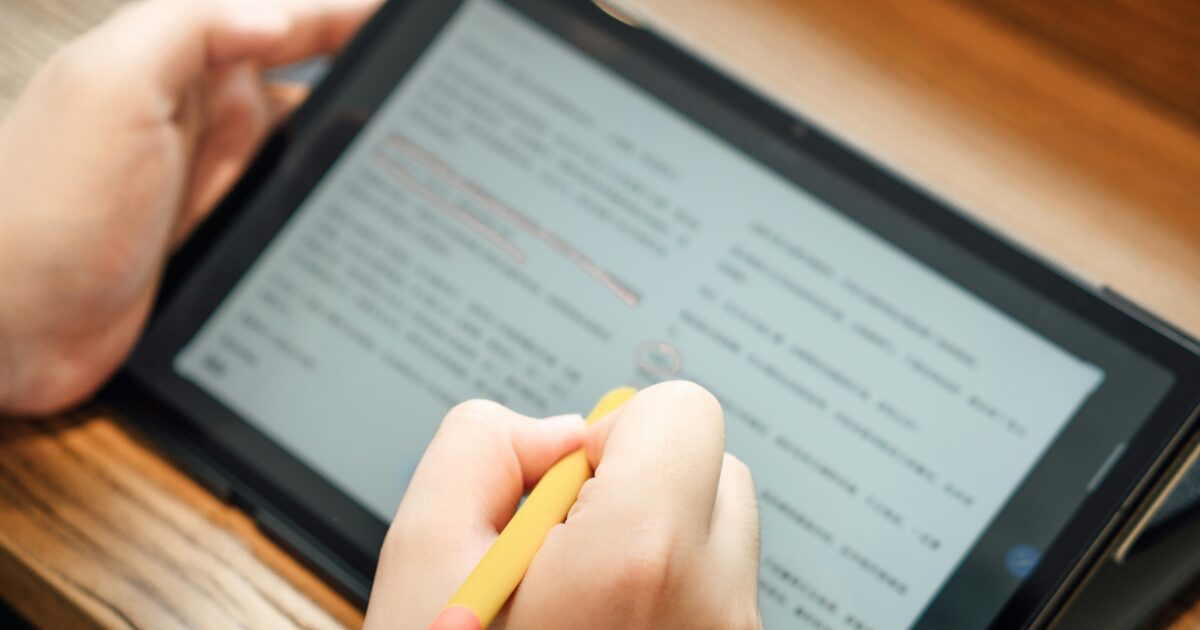
タブレット本体の設定だけでなく、周辺機器と使い方を工夫するだけで目の負担は大きく減らせます。
ここでは実践的で手軽に取り入れられる方法を詳しく紹介します。
ブルーライト保護フィルム選び
ブルーライトカットフィルムは製品ごとに特性が異なるため、自分の用途に合わせて選ぶことが重要です。
見た目の色味変化やタッチ感度の変化を許容できるかどうかを確認してください。
透明度が高くて軽いカット率のものは違和感が少ない一方で、しっかりとカットするタイプは画面が暖色寄りになることがあります。
指紋や汚れへの耐性も長期間の快適性に関わるポイントです。
- ブルーライトカット率
- 反射防止性能
- タッチ感度の維持
- 透明度と色味変化
- 耐久性と貼りやすさ
購入前にはメーカーの透過率データや使用者レビューを確認すると失敗が少なくなります。
ショップでの現物確認ができるなら、実際の色味や指ざわりを確かめてください。
角度調整できるスタンド活用
画面の角度を適切に保つことは、目線と首の負担を同時に軽減します。
理想的な視線は画面上端が目の高さより少し下に来る程度です。
外出先でも使える折りたたみ式から、デスク専用の頑丈なアーム型まで種類は豊富です。
| スタンドタイプ | 主な利点 |
|---|---|
| 折りたたみ式 | 携帯性に優れる |
| 固定角度型 | 安定感が高い |
| アーム型 | 角度高さの自由度が高い |
| 冷却機能付き | 長時間使用に向く |
自宅で長時間作業する方にはアーム型が特におすすめです。
会議やカフェで使うことが多いなら軽量の折りたたみ式が便利です。
作業環境の照明配置
照明は画面との明るさ差を小さくすることが最優先です。
明暗差が大きいと瞳孔の開閉が頻繁になり、目の疲れが増します。
天井の間接照明と手元のタスクライトを組み合わせるとバランスが良くなります。
画面に直接光が当たらない位置にランプを置き、反射やグレアを避けてください。
昼間は色温度の高い光で視認性を確保し、夜間は暖色系に切り替えると疲れにくくなります。
定期的な休憩タイマー設定
定期的な休憩は目の健康を守るうえで最も効果的な習慣です。
20分ごとに20秒間、20フィート先を見るという20-20-20ルールは取り入れやすいです。
ポモドーロ法のように作業と休憩を区切るタイマーも効果的です。
スマートフォンやPCのリマインダー機能を利用すれば、習慣化しやすくなります。
休憩中は画面から離れて軽いストレッチや目の運動を行ってください。
まばたき回数を意識して増やすだけでもドライアイの予防になります。
購入前の最終確認リスト

購入前に押さえておきたいポイントを、簡潔にまとめました。
このチェックリストで迷いを減らし、目に優しいタブレットを選べます。
- ディスプレイ方式(LCD / OLED / E Ink)の確認
- 解像度とピクセル密度(PPI)の確認
- リフレッシュレートとフリッカーの有無
- ブルーライト低減機能の種類と効果
- 自動輝度と環境光センサーの搭載
- 反射防止コーティングと画面の見え方
- 重量と持ちやすさ、長時間使用時の疲労
- 実機での視認性チェックとレビュー確認
購入前は可能なら実機で、画面の見え方や反射具合を確認してください。
設定や保護フィルムで改善できる点も多いので、用途と予算を考えて最適な一台を見つけてください。
目に優しく長時間読める電子書籍リーダー
ポチップ