

タブレットを買ってから「思ったのと違う」と感じる人は少なくありません。
原因は用途とスペックのズレやバッテリーの見誤り、アプリ互換性やアクセサリのミスマッチなど多岐にわたります。
この記事では実店舗での確認ポイントや購入前チェックリスト、用途別の必要スペック、後悔したときの具体的対処法まで実践的に整理してお伝えします。
よくある後悔パターン、実機試用で確認する項目、コスパ判断や下取り・売却の手順までカバーします。
無駄な出費や失敗を減らして自分に合う一台を見極めたい方は、続きで具体的なチェックポイントを確認してください。
貼りやすさが評判の指紋防止フィルム

 ポチップ
ポチップ
タブレット 買って後悔しないための実践ガイド
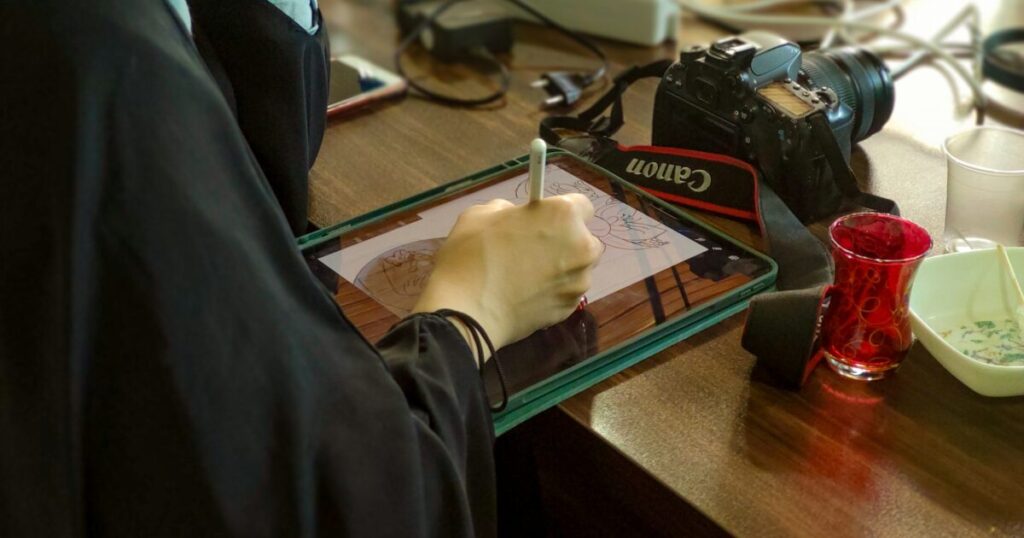
タブレットは用途によって満足度が大きく変わるデバイスです。
買ってから「思っていたのと違った」と感じないためのポイントを、実践的にまとめました。
店頭でのチェックから購入後のサポート確認まで、順を追って確認すると失敗が減ります。
よくある後悔パターン
本体が想定よりも重く、持ち運びをためらうケースが多いです。
スペック不足でアプリやブラウザの挙動が重くなり、ストレスを感じることがあります。
バッテリーの持ちを過信して外出先で困った経験をする方が一定数います。
必要なアプリや周辺機器が対応しておらず、思った使い方ができないことがあります。
アクセサリ選びで、キーボードやケースが合わず操作性が落ちる失敗も目立ちます。
購入前チェックリスト
まず目的を明確にして、何を一番重視するか順番をつけてください。
画面サイズと重量は実際の持ち方をイメージして選ぶと後悔が減ります。
OSとエコシステムは既存のスマホやPCとの連携を基準に確認してください。
必要なストレージとメモリ容量は将来の使い方まで見越して決めると安心です。
通信手段はWi Fiのみで足りるか、セルラーモデルが必要かを事前に判断してください。
用途別必要スペック
読書やWeb閲覧なら、軽量でバッテリー持ちの良いモデルが最適です。
動画視聴中心の場合は、解像度とスピーカー性能を重視してください。
ゲーム用途ではCPUとGPUの性能、そして発熱対策が重要になります。
イラストやデザイン作業では、ペンの追従性と色再現性、十分なメモリが必要です。
ビジネスで使うなら、キーボードの互換性やファイル管理、セキュリティ機能を確認してください。
実機試用で確認する項目
店頭でまず画面の視認性と角度による見え方を確認してください。
タッチの反応速度やペン入力の遅延を実際に操作して確かめると誤差が分かります。
スピーカーの音質と最大音量をチェックして、動画や会議で問題ないか判断してください。
筐体の発熱を長時間操作で確認し、熱で性能低下が起きないか見てください。
端子類やボタンの押し心地、SIMトレイやMicroSDの扱いやすさも実機で確かめてください。
予算とコスパ判断基準
予算は妥協点を明確にすると選びやすくなります。
価格帯ごとの目安を参考に、必要スペックとのバランスを判断してください。
| 価格帯 | おすすめポイント |
|---|---|
| 〜2万円 | 軽量で読書や動画視聴に最適 コスト重視の入門モデル |
| 2万〜5万円 | 普段使いの性能良好 バランス型でコスパに優れる |
| 5万〜10万円 | 高性能CPUと良好な表示性能 ゲームやクリエイティブ作業向け |
| 10万円〜 | プロ向けの性能と長期サポート ビジネス用途や高負荷作業向け |
表を基に、自分の用途で妥協できる項目と譲れない項目を整理すると選択が明確になります。
アクセサリで改善できる問題
アクセサリは安価に問題を解決できることが多く、購入後の満足度を上げます。
例えば、キーボードやスタイラスを追加して作業性を向上できます。
- キーボードケース
- 保護フィルムと強化ケース
- スタイラスペン
- 外付けバッテリー
- USBハブや外付けストレージ
アクセサリの互換性は事前に確認し、必要なら純正品を検討してください。
発売後サポートの確認ポイント
OSアップデートの提供期間は長ければ長いほど安心です。
メーカーの保証内容と有償修理の目安を購入前に確認してください。
部品供給や修理窓口の利便性も重要な判断材料となります。
セキュリティパッチの配信頻度は長期利用を考える上で見逃せません。
サードパーティのケースや周辺機器が豊富かどうかも、使い勝手に影響します。
購入で後悔しやすい具体的原因
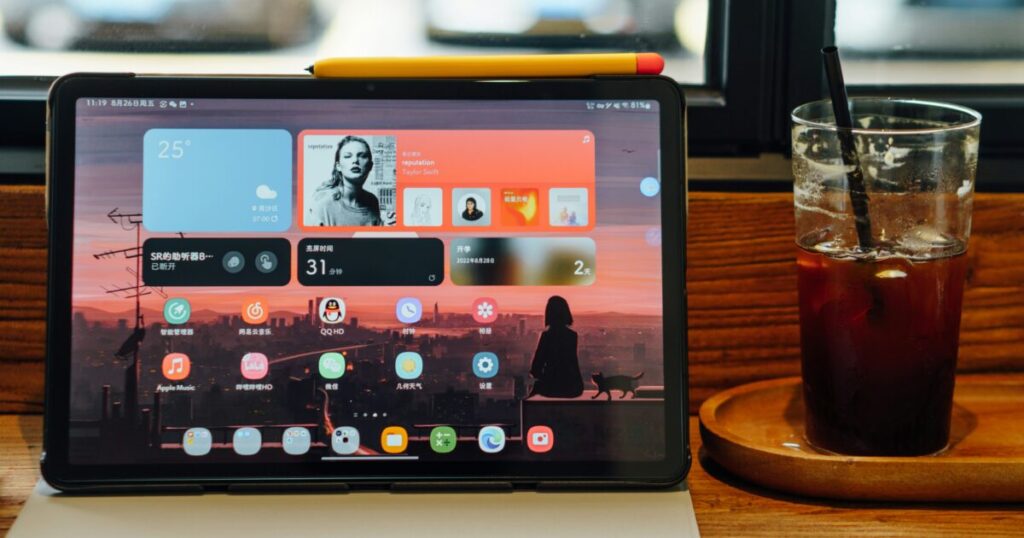
タブレットを買ってから「あれ、思っていたのと違う」と感じる原因は色々あります。
ここでは実際に後悔しやすいポイントを具体的に挙げて、対策につなげやすく説明します。
用途と期待のズレ
まず最も多いのが購入前の利用イメージと実際の使い心地のズレです。
ウェブ閲覧がメインだと思っていたのに、仕事でのファイル編集や外付け機器の利用が必要になり困るケースは珍しくありません。
買う前に想定する用途を明確にしないと、サイズやOSの違いで使い勝手が大きく変わります。
- 動画視聴中心
- 電子書籍中心
- ビジネスでの資料作成
- イラスト制作と手書きメモ
- ゲームプレイ中心
上のような用途ごとに最優先する要素は変わりますので、購入前に自分のカテゴリを決めておくと後悔を避けやすくなります。
スペック不足
カタログ上の数字だけで判断すると痛い目に遭う場合があります。
CPUやメモリ、ストレージの不足は体感で大きく影響しますので、用途に合った余裕が必要です。
| 不足箇所 | 起きる問題 |
|---|---|
| CPU GPU RAM |
動作遅延 画面カクつき アプリ強制終了 |
| ストレージ | 保存不可 写真や動画の保管不足 |
| ディスプレイ性能 | 色味違い 視認性低下 |
特にマルチタスクや高解像度動画編集、重いゲームをする予定があるなら、標準的なスペックよりワンランク上を選んでください。
メモリは余裕があるほど長く快適に使えるため、安易に最小構成で妥協しないことをおすすめします。
バッテリー持ちの見誤り
メーカーの公称駆動時間は条件が良い状態での数値ですので、実使用時は短くなることが多いです。
画面輝度を上げたまま動画視聴やゲームを続けると、数時間でバッテリーが減ることがあります。
また、常時接続のBluetooth機器やバックグラウンド同期を放置すると、想定外の消費につながります。
バッテリー劣化も想定して、数年後の持ち時間も考慮しておくと安心です。
アプリ互換性の問題
OSの違いで利用できるアプリが変わるため、特定のアプリが使えないと感じるケースが多いです。
iPadの専用アプリやAndroid専用のユーティリティは、もう片方の環境では同等のものが見つからない場合があります。
業務用アプリや業界特有のツールは動作確認が必須ですので、購入前にベンダーや公式ページで対応状況を確認してください。
また、PC向けソフトの一部はタブレットで代替できない機能を持つため、クラウドやリモートデスクトップでの代替を検討する必要があります。
アクセサリ選定ミス
ケースやキーボード、ペンなどのアクセサリは使い勝手を大きく左右しますが、互換性を確認せずに買って後悔する人が多いです。
コネクタ形状が違ったり、ペンの筆圧や遅延が期待と合わなかったりすると本来の用途が果たせません。
特にキーボードは配列や打鍵感で作業効率が変わるため、店頭で実機に接続して打鍵感を試すと失敗が減ります。
充電器やケーブルも安価な互換品だと充電速度や安全性で問題が出ることがありますので、信頼できるメーカー品を選ぶと安心です。
後悔を減らす購入手順
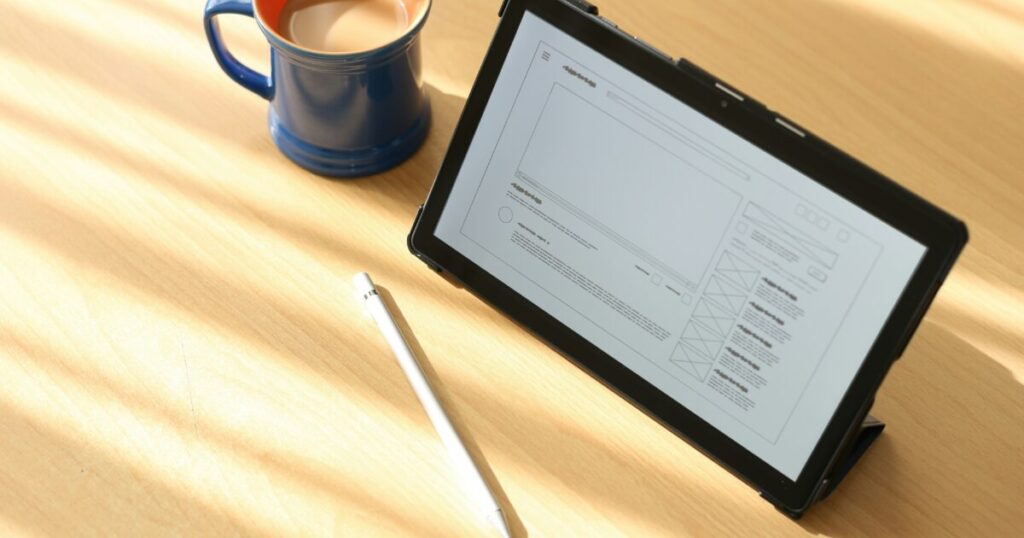
タブレットを買ってから「思っていたのと違う」と感じないために、購入前に踏むべき手順を整理します。
目的の明確化から実店舗での確認、レンタル試用、ストレージやOSの選定まで、無駄な失敗を避ける実践的な流れを紹介します。
目的の明確化
まず何に使いたいのかを具体的に言葉にしてください。
読書や動画視聴、仕事の資料作成、イラスト制作、ゲームなど、用途によって求める性能や画面サイズは大きく変わります。
用途を書き出したら、使用頻度と外出先での利用の有無を加えて優先順位をつけてください。
優先順位が決まれば、必要なスペックや予算の目安が自然と見えてきます。
実店舗での操作確認
画面の見え方や操作感は写真やスペック表だけではわかりにくいため、必ず実機で確認してください。
以下は店舗で試すべきチェック項目の一覧です。
- 画面の明るさと色味
- タッチの反応速度とペンの追従性
- キーボード装着時の打鍵感
- スピーカーの音質と最大音量
- 重量とグリップ感
短時間でも実際に触ると、スペックだけでは見えなかった欠点や長所が分かります。
貸出やレンタルでの試用
より長期間の使用感を確かめたい場合は、レンタルサービスや家電量販店の貸出を活用してください。
数日から一週間程度、本来の使い方で試すとバッテリー持ちや実際の作業効率を把握できます。
レンタルの際には、同じ用途で複数機種を比較できると判断が早くなります。
ストレージとメモリの選び方
ストレージとメモリは後から変更しにくい部分なので、用途に合わせて余裕を持って選んでください。
軽い用途なら低容量で問題ありませんが、写真や動画を多く保存する場合は大容量を選ぶほうが安心です。
| 用途 | 推奨構成 |
|---|---|
| メールとウェブ閲覧 | 64GB 4GB RAM |
| 動画視聴と軽い作業 | 128GB 4GB〜6GB RAM |
| 写真編集とクリエイティブ作業 | 256GB以上 8GB RAM以上 |
クラウドを積極的に使うならストレージを抑えても運用可能です。
OSとエコシステムの確認
OSの違いはアプリの種類や連携機能に直結しますので、普段使っているサービスとの相性を確認してください。
iPadOSはアプリの質やアクセサリの充実度が強みです。
Androidはカスタマイズ性と価格帯の幅が魅力で、WindowsタブレットはPCライクな操作性が必要な方に向きます。
家族や仕事で使っているデバイスとの同期やクラウドサービスの対応状況も購入前にチェックしてください。
買って後悔したときの具体的対処
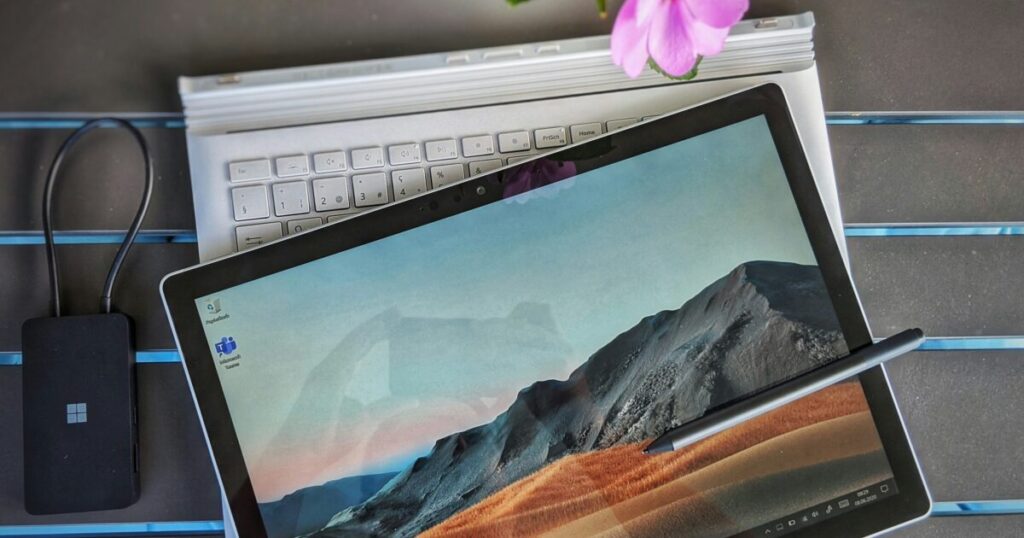
タブレットを買ってから期待と違ったと感じたときに取れる現実的な手段をまとめます。
使い道を変える方法から設定で改善する手順、売却や保証の活用まで、順を追って説明します。
用途を変える再活用案
まずは用途を変えてみる発想を提案します。
買った当初の目的に固執せず、新たな役割を与えるだけで満足度が大きく上がる場合があります。
- 子ども向け学習端末
- 電子書籍リーダー専用機
- キッチンレシピ端末
- セカンドディスプレイ化
- ホームオートメーションコントローラー
- メディアプレーヤー
どれも小さな投資で実現しやすく、結果としてメイン用途とは別の価値を見つけやすい選択肢です。
設定最適化と不要アプリ削除
まずは内部的なチューニングで問題を解決できないか確認します。
不要なアプリやプリインストールアプリを無効化またはアンインストールして、動作を軽くします。
バックグラウンド更新や位置情報利用などを制限するとバッテリー持ちが改善しやすいです。
表示アニメーションをオフにしてスムーズさを取り戻すことも試す価値があります。
ストレージに余裕がない場合は写真や動画をクラウドに移動して、内部領域を確保してください。
OSやアプリは最新に保ち、性能改善やバグ修正を取り込むことを忘れないでください。
定期的にキャッシュを消去すると動作が安定しやすくなります。
下取りや売却の実践手順
どうしても使い続けられない場合は売却や下取りを検討しましょう。
| 方法 | メリット | 注意点 |
|---|---|---|
| キャリア下取り | 手軽に処理 | 割引率低め |
| 家電量販店下取り | 安心の手続き | 査定が厳しい |
| フリマアプリ | 高値が期待 | 発送と対応が必要 |
| 買取業者 | 即日現金化 | 手数料がかかる |
売却前には必ずデータのバックアップを取り、端末を初期化して個人情報を完全に消去してください。
外観の状態を良く見せるために簡単に清掃し、複数角度の写真を用意しておくと査定で有利になります。
付属品や箱があれば必ず同梱すると、評価が上がることが多いです。
フリマに出す場合は相場を調べて適正価格を設定し、発送は追跡可能な方法で行ってください。
買取業者を選ぶ際は、複数社で査定を取り、条件を比較することをおすすめします。
保証やサポートの活用方法
購入から間もない場合や故障が原因で後悔している場合は保証を利用できるか確認します。
メーカー保証や購入店の保証書が手元にあるか、契約内容をまず確認してください。
延長保証や有料サポートに加入しているなら、どの故障がカバーされるかを明確に把握します。
修理を依頼する前にシリアル番号や購入日などの情報を揃えておくと手続きがスムーズです。
初期不良と思われる場合は購入店での交換対応が受けられるケースがあるため、早めに相談してください。
メーカーサポートに連絡する際は、発生している症状を具体的に伝え、ログやスクリーンショットを用意すると診断が早まります。
保証外の故障は修理見積もりを複数取って、修理費と買い替えのコスト比較を行うと良い判断ができます。
購入可否の最終チェック
購入前の最後の判断として、ここで示すポイントを落ち着いて確認してください。
短時間で決めず、用途と期待値をもう一度見直すことが重要です。
実店舗での操作感やレンタルでの試用が可能なら、必ず試してください。
- 主な用途に合っているか
- 画面サイズと解像度が適切か
- ストレージとメモリに余裕があるか
- バッテリー持ちが実測で満足できるか
- 周辺機器やアプリと互換性があるか
- 購入後のサポート体制が十分か
上の項目をすべて満たすなら、購入して後悔する可能性は低いです。
どれか一つでも気になる点があるなら、別モデルや時期を改めての検討をおすすめします。
貼りやすさが評判の指紋防止フィルム
ポチップ