

タブレットで文字を入力していると、キーボードが勝手に切り替わったり言語が変わって焦ることはありませんか。
どのアイコンを押すべきか、設定はどこにあるのか、フリックや外付けキーボードとの切替で迷う人は多いはずです。
この記事ではキーボードアイコンやグローブキー、スペーススワイプ、通知バー、設定画面、音声入力など主要な切替手段を写真や手順で丁寧に整理して解説します。
さらにAndroidとiPadそれぞれの言語追加手順や日本語入力方式、Bluetoothキーボードの配列設定まで実践的にカバーします。
結論を急がず、まずは基本操作から順に試せる章立てで進めるので、目的の入力方法をすばやく定着させましょう。
3台同時接続で快適な作業環境を実現

 ポチップ
ポチップ
タブレット文字入力切り替え操作ガイド
タブレットでの文字入力は、画面上の操作だけで手早く切り替えられます。
ここでは実際の操作手順と、よく使う切替方法を分かりやすく解説します。
キーボードアイコン操作
多くのタブレットでは、ソフトウェアキーボードの近くに小さなキーボードアイコンが表示されます。
そのアイコンをタップすると、利用可能なキーボード一覧がポップアップで出ます。
一覧から目的のキーボードを選べば、即座に入力方法が切り替わります。
キーボードアイコンが見当たらない場合は、入力欄を一度タップしてキーボードを表示させると見つかることが多いです。
グローブキーでの切替
多言語入力を有効にしている場合は、グローブキーで言語を順番に切り替えられます。
短くタップすると順に切り替わり、長押しすると言語一覧が表示されるキーボードが一般的です。
長押しで表示される一覧から直接目的の言語を選べば、一発で切り替わります。
設定で言語の並び順を調整しておくと、頻繁に使う言語へのアクセスが速くなります。
スペーススワイプ切替
Gboardなど一部のキーボードでは、スペースキーを左右にスワイプするだけで言語を切り替えられます。
この操作は片手で素早く変えたいときにとても便利です。
設定でスワイプ切替を有効にしないと動作しない場合があるため、オンの確認をしてください。
スワイプの感度や挙動が気になるときは、キーボードの詳細設定で微調整できます。
通知バーからの入力切替
Androidでは通知バーを下に引くと、入力方法を変更できるショートカットが出ることがあります。
「入力方式」や「キーボードを選択」といった項目をタップすると、利用可能なキーボードが一覧表示されます。
外部キーボードを接続している場合も、ここから優先を切り替えられることが多いです。
iPadでは通知バーからの切替は一般的でないため、画面上のアイコンや設定から行うことをおすすめします。
設定画面での入力方法変更
設定画面からは、キーボードの追加や細かい挙動の変更が可能です。
| デバイス | 設定の例 |
|---|---|
| Android(Gboard) | 設定 > システム > 言語と入力 > 仮想キーボード |
| Android(Samsung) | 設定 > 一般管理 > 言語と入力 > スクリーンキーボード |
| iPad / iOS | 設定 > 一般 > キーボード > 新しいキーボードを追加 |
表の項目に従って進めると、キーボードの追加や言語の順序変更ができます。
ここで予測変換やフリック入力などのオンオフを設定すると、日常の入力が快適になります。
音声入力への切替方法
マイクアイコンをタップすると、音声入力に切り替わります。
初回はマイクの利用許可を求められるため、許可を与えてください。
ネットワーク接続が安定しているほど認識精度が高くなりますので、Wi-Fi環境での使用がおすすめです。
長文を手早く入力したいときや両手が離せない場面で、音声入力は非常に役立ちます。
アプリ別入力優先設定
アプリごとに使いたいキーボードが決まっている場合は、個別設定が便利です。
- メッセージアプリ ÷ 標準キーボード優先
- メール ÷ 予測変換重視のキーボード
- ブラウザ ÷ 絵文字やショートカット対応のキーボード
- ゲーム ÷ 物理キーボード優先
Androidではサードパーティ製の自動切替アプリやキーボードのアプリ内設定で、アプリ別の優先順位を指定できることがあります。
iOSはシステムレベルでのアプリ別デフォルト指定が限定的ですが、ショートカットやウィジェットを活用すると同様の運用が可能です。
特定のアプリでだけキーボードを使い分けたい場合は、目的に合ったキーボードアプリの導入を検討してください。
Androidでの言語切替手順
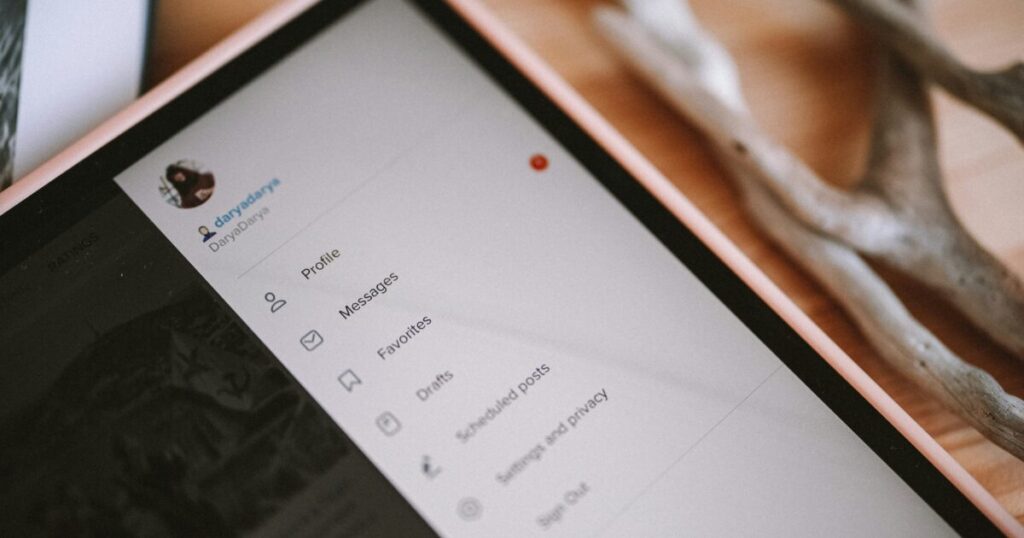
Android端末で複数言語を切り替える基本をわかりやすくまとめます。
この章ではGboardを中心に、言語追加から優先順位の設定までを手順で解説します。
設定画面の場所や具体的な操作も取り上げますので、実際に操作しながら確認してください。
Gboardでの言語追加
Gboardに新しい言語を追加する手順は簡単で直感的です。
追加が完了すれば、キーボード上の切替で即座に使えるようになります。
- Gboardを開く
- 設定をタップ
- 言語を選択
- 新しい言語を追加
- 必要なデータをダウンロード
頻繁に使う言語は先に追加しておくと切り替えがスムーズになります。
オフラインで使う場合は言語パックのダウンロードを忘れないでください。
言語切替キーの利用法
Gboardではグローブアイコンやスペースバーのスワイプで言語を切り替えられます。
グローブアイコンを短くタップすると次の言語に切り替わり、長押しすると言語選択メニューが表示されます。
スペースバーを左右にスワイプする操作は誤タップが少なく、手早く切り替えたいときに便利です。
切替時には画面上に現在選択中の言語コードが一瞬表示されますので確認が簡単です。
アプリによっては独自の入力メソッドを優先する場合があり、そのときはアプリ設定も確認してください。
言語優先順位の設定
言語の並び順は入力予測や自動修正の挙動に直結します。
Gboardの言語リストでドラッグ操作により優先順位を並べ替えられます。
| 項目 | 操作例 |
|---|---|
| Gboard言語リスト | ドラッグで並べ替え |
| 端末システム言語 | 設定から変更 |
| 予測変換の優先 | 上位言語を優先 |
並び替え後は一度キーボードを閉じて再度開くと反映が安定します。
複数デバイスで設定を共有したい場合はGoogleアカウントの同期を有効にしておくと便利です。
iPad/iOSでの言語切替手順
iPadやiPhoneでのキーボード言語切替は、直感的な操作で頻繁に行う機能です。
ここでは基本の切替キー操作から、フローティングキーボードの切替、言語の追加と順序変更までを分かりやすく解説します。
キーボード切替キーの使い方
画面下の地球儀アイコンや顔文字アイコンが切替キーに相当します。
短くタップすると登録済みの次のキーボードに順番に切り替わり、長押しすると全てのキーボード一覧が表示されます。
一覧から直接選ぶと目的の言語へすばやく移動でき、よく使う言語がある場合は長押しを活用すると便利です。
| 操作 | 結果 |
|---|---|
| 短くタップ | 次のキーボードへ切替 |
| 長押し | キーボード一覧を表示 |
| スワイプ | 順方向または逆方向に切替 |
外付けキーボードを接続している場合は、CommandとSpaceの組み合わせでiOS内のキーボード切替が行えることもあります。
フローティングキーボード切替
フローティングキーボードは片手操作を助ける小型キーボードです。
ピンチ動作でフルキーボードを縮小し、フローティングに切り替えられます。
- ピンチインで縮小
- ドラッグで移動
- 地球儀アイコンで言語切替
フローティング状態でも地球儀キーは使えますので、普段通りの切替が可能です。
解除したいときはピンチアウトで元に戻してください。
言語追加と順序変更
新しい言語を追加するには、設定アプリを開いてください。
「一般」を選び、「キーボード」へ進みます。
「キーボード」をタップすると現在登録されているキーボード一覧が表示されます。
「新しいキーボードを追加」を選択し、リストから追加したい言語をタップしてください。
順序を変えたい場合は、右上の「編集」を押して、項目の左側をドラッグして並べ替えます。
優先したい言語を上に移動すると、短くタップした際の切替順も変わります。
不要なキーボードは一覧で左にスワイプして削除できますので、整理しておくと切替がスムーズになります。
サードパーティ製キーボードを使っている場合は、そのアプリ側の設定でも追加や順序の管理が必要になることがあります。
最後に、予測変換や音声入力の言語設定も併せて確認すると、入力時の不具合を防げます。
日本語入力方式の切替手順
タブレットやスマートフォンで快適に日本語を入力するには、入力方式を適切に切り替えることが重要です。
ここではフリック入力とフルキーボードの切替、ローマ字入力への移行、手書き入力の有効化、予測変換の設定切替などを分かりやすく説明します。
フリック入力とフルキーボード切替
多くの日本語キーボードはフリック入力とフルキーボードを切り替えられます。
AndroidのGboardでは、キーボード左下の設定アイコンか言語ボタンをタップすると配列変更のメニューが表示されます。
同じくAndroidの機種によっては、歯車アイコンを長押ししてレイアウトを選ぶ仕様になっています。
iPadやiPhoneでは、キーボード左下の地球儀アイコンやキーボード切替ボタンでかなキーボードと英字キーボードを切り替えられます。
フルキーボード表示中に端末を横向きにすると、自動でフルサイズ配列に変化する機種もあります。
設定から常に表示する配列を固定しておくと、毎回切り替える手間を減らせます。
ローマ字入力への切替
ローマ字入力は英字配列に慣れた人には入力効率が良い方式です。
- Android Gboard 日本語 ローマ字を追加
- iOS キーボード 追加 日本語 ローマ字
- 入力中 地球儀アイコンでローマ字切替
Androidでは設定アプリから言語と入力の項目に入り、日本語キーボードの配列をローマ字に変更します。
Gboardの場合は言語設定で日本語を選び、ローマ字入力を明示的に有効化する手順が必要です。
iOSでは「設定」→「一般」→「キーボード」から日本語のローマ字キーボードを追加すると、地球儀アイコンで切り替えられます。
切替後は実際に短い文を入力して使い勝手を確認すると変更の良し悪しが分かりやすいです。
手書き入力の有効化
手書き入力は文字が思い出せないときや特殊な漢字を入れたいときに役立ちます。
AndroidではGboardや専用の手書き入力アプリが提供されており、キーボード設定から手書きを追加できます。
端末によってはSamsungキーボードやメーカー独自の手書き機能が搭載されていますので、製品マニュアルも併せて確認してください。
iPadではApple Pencilを使える場合、Scribble機能で手書きがテキストに変換されます。
Scribbleを使うには設定からApple Pencilの項目を有効にし、対応アプリ上で手書き入力を行います。
手書き入力をオンにしたら、実際に漢字を書いて認識精度をチェックすると安心です。
予測変換の切替設定
予測変換は入力速度に直結するため、好みに合わせてオンオフや候補表示方法を調整しましょう。
以下は主要な設定の比較表です。
| 設定項目 | Android Gboard | iOS |
|---|---|---|
| 予測候補の表示 | オンオフ切替 | オンオフ切替 |
| 学習変換 | 履歴から学習 | ユーザ辞書連携 |
| 候補数の変更 | 表示数の調整可能 | 表示数は自動調整 |
| サジェストの種類 | 絵文字予測 顔文字予測 | 絵文字予測 顔文字予測 |
設定画面で予測変換や候補の表示数、学習機能を切り替えられます。
予測候補が多すぎると誤選択が増えるため、最初は標準設定から微調整することをおすすめします。
ユーザ辞書に単語やフレーズを登録しておくと、仕事用語や固有名詞もスムーズに入力できます。
外部キーボードとの切替と配列設定
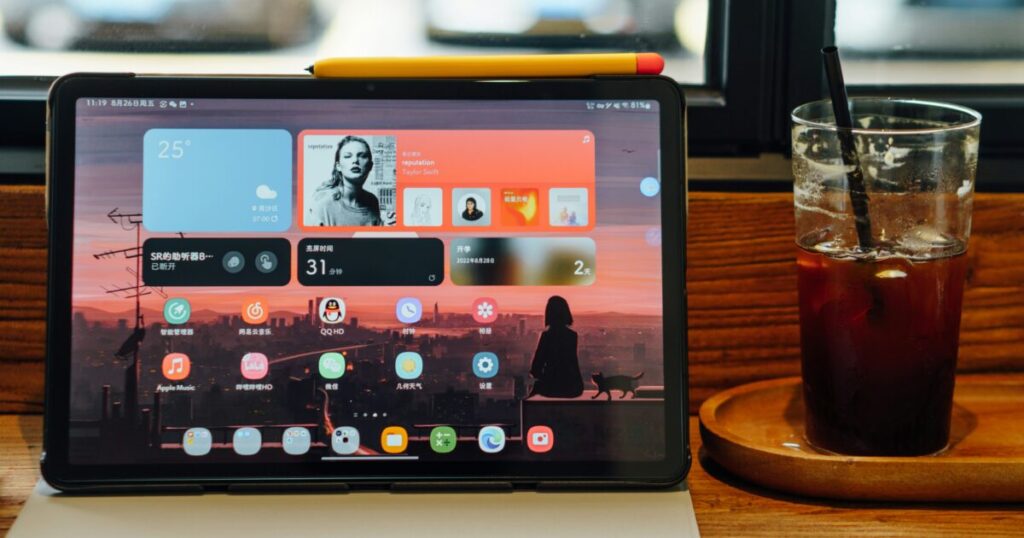
タブレットで外部キーボードを使うと入力効率が大幅に上がります。
ここでは接続から配列の切替、ショートカット設定まで、実践的に解説します。
Bluetooth接続と入力優先切替
まずはキーボードをBluetoothペアリングモードにしてください。
タブレット側の設定を開き、Bluetooth一覧から該当のキーボードを選びます。
接続が完了すれば、物理キーボードからの入力が優先されるのが普通です。
ただし、一部のOSやキーボードでは画面内キーボードが自動で非表示にならない場合があります。
Androidでは設定の「言語と入力」や「物理キーボード」項目で接続済みデバイスの優先度を確認できます。
iPadでは設定の「一般」から「キーボード」「ハードウェアキーボード」を開き、接続機器を選んで調整してください。
オンスクリーンキーボードを常に表示させたい場合は、各OSの該当スイッチをオンにすることで切替が便利です。
配列切替(JIS/US)
外部キーボードの配列がJISとUSで異なると、記号やエンターキーの位置が混乱します。
OS側で配列を指定しておくと、押したキーが期待通りの文字に変換されます。
| 項目 | JIS配列 | US配列 |
|---|---|---|
| エンターキー | 縦長 | 横長 |
| かなキー | あり | なし |
| 記号配置 | 日本語配列 | 英語配列 |
| ¥マーク | 専用キー | 変換で入力 |
Androidでは「物理キーボード」設定からレイアウトを選べます。
iPadではハードウェアキーボードのレイアウトを「JIS」または「US」に切り替えられます。
外付けキーボードに切替スイッチがある場合は、まずハード側の切替を試してください。
物理キーショートカット設定
物理キーボードではショートカットを活用すると作業が速くなります。
多くのタブレットはショートカットのカスタマイズをサポートしています。
- コピー
- 貼り付け
- 元に戻す
- 言語切替
- 画面切り替え
Androidは外部アプリを使うことでキー割り当てを細かく変更できます。
iPadは設定のハードウェアキーボードで修飾キーの割り当てを変更可能です。
作業に合わせてCaps LockやOptionキーの挙動を調整するとミスが減ります。
切り替えを定着させる実践チェック

日常での切替操作を習慣化すると、ミスが減り作業が速くなります。
まずはよく使うアプリで意図した入力方式が優先されているか、各種切替キーや設定画面で確認してください。
外部キーボードを使う場合は接続後に配列とショートカットの動作を試し、必要なら設定で上書きしておきましょう。
言語切替は実際に入力して試すことが重要で、短い文章を入力して予測変換やスペルが問題ないかチェックしてください。
定期的な見直しをカレンダーに入れておくと、OSアップデート後も快適に使えます。
これで切替の定着がぐっと進みます。
3台同時接続で快適な作業環境を実現
ポチップ