

大画面で動画や写真を楽しみたいのに、接続方法がわからずイライラしていませんか。
有線・無線の違いや端子、OS、HDCPやWi‑Fiの制約など原因が多く、接続したのに映らないといった悩みはよくあります。
この記事では必要機器のチェックから有線・無線の具体手順、映らないときの原因確認と対処までをわかりやすく整理してお伝えします。
まずは全体像と確認ポイントを押さえ、あなたに合った接続方式を選んだうえで詳細手順に進みましょう。
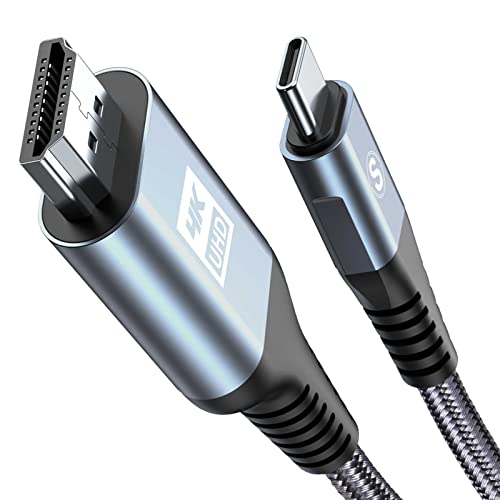
在宅勤務で使える4K映像出力ケーブル
 ポチップ
ポチップ
タブレットとテレビをつなぐ全手順と機器チェック

タブレットを大画面で楽しむための接続方法を、初心者にも分かりやすく整理します。
有線と無線の特徴から必要な機器、設定のコツまで順を追って解説します。
有線接続の特徴
安定性と低遅延が最大の長所です。
映像や音声が途切れにくく、ゲームや動画視聴に向いています。
ただしケーブルや変換アダプタの規格によっては対応しないことがあり、事前確認が必要です。
また長距離配線だと画質劣化や取り回しの不便さが出ます。
無線接続の特徴
配線が不要で設置場所の自由度が高い点が魅力です。
スマホ感覚で簡単にキャストできるため、来客時の共有にも便利です。
一方でWi‑Fi環境の品質に左右されやすく、遅延や画質低下が発生することがあります。
プライバシー管理やネットワーク負荷にも注意が必要です。
対応端子の確認方法
まずタブレットとテレビの物理端子を確認して、どの接続方法が可能かを把握します。
本体側面や背面の刻印や取扱説明書をチェックすると見つけやすいです。
| 端子名 | チェックポイント |
|---|---|
| HDMI | テレビの背面または側面にHDMIポートを確認 |
| USB‑C | タブレットの充電端子表記を確認し映像出力対応を確認 |
| Micro HDMI | 小型のHDMI形状を側面で確認 |
| MHL | 製品仕様にMHL対応の記載を確認 |
OS別互換性チェック
AndroidはChromecastやMiracastに対応する機種が多く、汎用性が高いです。
iPadやiPhoneはAirPlayが標準であり、Apple TVやAirPlay対応機器と相性が良好です。
FireタブレットはFire OS固有の制限があるため、Fire TVとの組み合わせが最も手間が少ないです。
Windowsタブレットは外部出力に強く、DisplayPortやHDMI出力が使えることが多いです。
それぞれのOSでサポートされるコーデックや著作権保護技術に差がある点も確認しておくと安心です。
必要機器一覧
用途に合わせて用意すべき機器を最低限に絞って紹介します。
- HDMIケーブル
- USB‑C to HDMI変換アダプタ
- Micro HDMIケーブル
- MHL変換アダプタ
- Chromecast
- Fire TV Stick
- Apple TV
- 外部スピーカーまたはAVアンプ
画質と音声の設定ポイント
まずタブレットの出力解像度とテレビの表示解像度を合わせることを推奨します。
自動で合わせられない場合は出力側で解像度を固定すると安定します。
音声はテレビ内蔵スピーカーに出すか外部アンプに出すかを明確にしておくと接続ミスが減ります。
HDCPエラーが出ると再生がブロックされるため、対応機器かどうかを確認してください。
ゲーム用途なら低遅延モードを有効にし、映画鑑賞なら色空間やシャープネスを微調整すると良いでしょう。
有線接続の手順

タブレットをテレビに有線でつなぐ方法を分かりやすく解説します。
接続方式ごとに必要なケーブルや注意点が異なるため、まずは機種と端子を確認してください。
この章ではHDMIやUSB-C変換、Micro HDMI、MHLの手順と確認ポイントを順に説明します。
HDMI直接接続
最も簡単で安定しているのがHDMIケーブルを使った直接接続です。
まずタブレットに標準のHDMI端子があるかを確認してください。
タブレット側にフルサイズHDMI端子がある場合は、HDMIケーブルをテレビとタブレットに差し込みます。
差し込み後にテレビの入力切替を接続したHDMI端子に合わせてください。
タブレットの画面が自動で映らないときは、タブレットの設定で外部ディスプレイの出力を有効にしてください。
音が出ない場合はテレビ側の音声入力設定やタブレットの音量設定を確認してください。
4Kや高リフレッシュレートで映したいときは、対応ケーブルと対応ポートが必要です。
問題がある場合は別のHDMIケーブルや別のHDMIポートで接続を試してみてください。
USB-C→HDMI変換接続
最近のタブレットはUSB-C端子から映像を出せる機種が増えています。
ただし全てのUSB-Cが映像出力に対応しているわけではないため、DisplayPort Alternate Mode対応かを確認してください。
対応している場合はUSB-C to HDMIアダプタを用意して接続します。
アダプタによっては電源供給用のPDポートを備えているものがあり、長時間使用時に便利です。
接続手順はシンプルで、USB-Cをタブレットに、HDMIをテレビに差し込むだけで映像が出ることが多いです。
映像が表示されない場合はアダプタの仕様を再確認し、別のアダプタを試してください。
ここで用意するものを箇条書きで示します。
- USB-C to HDMIアダプタ
- HDMIケーブル
- 電源供給用USBケーブル(必要な場合)
- テスト用の別のHDMIポート
Micro HDMI接続
一部のタブレットや古い機種はMicro HDMI端子を採用しています。
Micro HDMI端子を持つ機種には、Micro HDMI to HDMIケーブルが必要です。
接続後はテレビの入力を切り替え、タブレット側の出力設定を確認してください。
ケーブルは向きがわかりにくい場合があるので、無理に差し込まず端子形状を確認してください。
Micro HDMIは物理的に小さいため、端子の破損に注意して丁寧に扱ってください。
古いケーブルや安価な変換ケーブルでは信号が安定しないことがあるので品質の良い製品を選ぶと安心です。
MHL接続
MHLはMicro USB端子を使ってHDMI出力を行う技術で、対応機種のみ使用可能です。
MHL接続を利用するにはMHL対応のアダプタまたはテレビ側のMHL対応入力が必要です。
一般的にはMicro USBをアダプタに差し、アダプタからHDMIをテレビへつなぎます。
MHLアダプタはタブレットに電源供給を行いながら映像を伝送するタイプが多く、バッテリー消費を抑えやすいです。
対応機種やバージョンによってフル機能が異なるため、事前に対応表で確認することをおすすめします。
| 端末例 | 接続備考 |
|---|---|
| 古いAndroidタブレット | MHL対応の可能性あり |
| 一部のスマートフォン | MHLアダプタが必要 |
| テレビ側MHL入力 | 直接接続可能 |
表の内容は端末によって異なりますので、購入前にメーカー情報を必ずご確認ください。
有線接続は安定性が高く遅延も少ないため、ゲームや高画質動画の視聴に向いています。
ただし接続方式ごとの互換性や必要機材を事前に確認してから作業を行ってください。
無線接続の手順

ケーブル不要で手軽に映像を出力したい場合は、無線接続が便利です。
本章では代表的なキャスト手段と、その設定手順を分かりやすくまとめます。
Chromecastキャスト設定
Chromecastを使えばタブレットの画面や対応アプリをテレビに簡単に映せます。
まずChromecast本体をテレビのHDMI端子に差し込み、電源を入れてください。
次にタブレットにGoogle Homeアプリを入れて、画面の指示に沿ってChromecastをセットアップします。
セットアップではタブレットとChromecastを同じWi‑Fiネットワークに接続する必要があります。
- Chromecast本体接続済み
- 同一Wi‑Fiに接続
- Google Homeアプリインストール
準備が整ったらYouTubeやNetflixなどの対応アプリでキャストアイコンをタップし、表示されるChromecastを選んでください。
またタブレット画面全体をミラーリングしたい場合は、Google Homeのデバイス画面から画面をキャストを選択すると表示できます。
アプリによっては解像度や音声出力の制限があるため、画質が気になるときはアプリ側の設定も確認してください。
Fire TV Stickミラーリング設定
Fire TV Stickを使ったミラーリングはAndroidタブレットと相性が良い接続方法です。
まずFire TV本体の設定メニューから「ディスプレイとサウンド」→「ディスプレイミラーリング」を有効にします。
次にタブレット側でキャスト機能を呼び出し、表示されたFire TVを選択して接続してください。
一部の古いFire TVモデルではミラーリング機能が限定されるため、最新のOSに更新しておくと安定します。
接続中に音声が流れない場合は、タブレットのメディア音量とFire TVの音声設定を両方ご確認ください。
AirPlay共有設定(iPad・iPhone)
iPadやiPhoneからテレビに映す場合はAirPlayが最も簡単な方法です。
AirPlayを使うには、Apple TVまたはAirPlay 2対応のスマートテレビが必要です。
まずタブレットとテレビを同じWi‑Fiネットワークに接続してください。
次にコントロールセンターを開き、画面ミラーリングをタップして表示されたデバイスを選びます。
初回接続時にパスコードの入力を求められることがあり、そのときはテレビに表示されたコードをタブレットで入力してください。
AirPlayはiOS側で解像度や縦横比を自動調整することが多く、特別な設定をしなくても見やすく表示される場合が多いです。
Miracastワイヤレス出力設定
Miracastは規格として広く使われており、対応端末同士なら追加機器なしで画面転送が可能です。
ただし最近のiOS機器はMiracast非対応のため、主にAndroidやWindowsで利用されます。
| 機器 | 接続方法 |
|---|---|
| Windows PC | ワイヤレスディスプレイ機能から接続 |
| Android端末 | 設定のワイヤレスディスプレイで接続 |
| Miracast対応TV | テレビ側をワイヤレスディスプレイに切替え |
接続手順はまずテレビまたはドングルをMiracast受信モードにします。
次にタブレットの設定メニューからワイヤレスディスプレイやキャストを有効にして、検出されたテレビを選択してください。
接続が不安定な場合はWi‑Fiルーターの近くで試すか、2.4GHzと5GHzの帯域を切り替えてみると改善することがあります。
メーカー公式アプリ接続
多くのテレビメーカーや機器メーカーは専用アプリで簡単接続を提供しています。
例えばSamsungのSmart ViewやSonyのVideo&TV SideViewなどがあり、アプリを使うと写真や動画の転送が行いやすくなります。
使い方はアプリをタブレットにインストールし、指示に従ってテレビとペアリングするだけです。
ペアリング方法はQRコード読み取りやPIN入力など機種ごとに異なるため、アプリ内の説明に従ってください。
ただしストリーミングサービスの一部やDRM保護されたコンテンツはアプリ経由でも再生が制限されることがあります。
映らない原因の確認項目
タブレットをテレビに映せないときは、原因を体系的に絞り込むことが重要です。
この章では有線・無線を問わず、まずチェックすべき項目を順にご案内します。
順番に確認していけば、短時間で問題箇所を特定できる可能性が高まります。
ケーブルとアダプタの故障確認
最も多い原因はケーブルや変換アダプタの物理的な故障です。
端子の曲がりや断線、内部接触不良で映像が出ないことがよくあります。
- 目視での端子確認
- 別ケーブルでの差し替えテスト
- 別機器での動作確認
- ケーブルの曲げ箇所のチェック
- アダプタの発熱確認
リストの手順でまずは切り分けしてください。
差し替えで正常に映れば、ケーブルまたはアダプタの交換が必要です。
一方で外観に問題がなくても、内部断線や接点劣化で不安定になることがあります。
テレビ側入力設定確認
テレビの入力選択が正しいか、まずご確認ください。
HDMI1やHDMI2など、接続した端子に合わせて入力切替を行ってください。
テレビによっては入力名を「PC」「ゲーム」として設定している場合がありますので、表示ラベルもチェックします。
さらにテレビ側の設定でHDMIポートを無効にしているケースもあるため、設定メニューを一通り確認してください。
入力切替を繰り返すと認識されることがあるため、一度全入力を順に選ぶと良いです。
タブレット側出力設定確認
タブレット側の出力設定が適切でないと映像が出ません。
設定アプリのディスプレイ項目にミラーリングや外部出力のスイッチがないか確認してください。
USB-C経由での出力は、ケーブル接続時に表示される許可ダイアログを承認する必要があります。
キャスト機能を使う場合は、画面共有やキャストの権限をアプリで許可してください。
また、アプリ個別の再生制限が原因でミラーリングができないこともありますので、別の動画やホーム画面でテストすることをおすすめします。
Wi-Fi帯域と接続状況確認
ワイヤレス接続の場合、ネットワーク環境が鍵になります。
| 問題の種類 | 確認ポイント |
|---|---|
| 遅延や途切れ | 5GHzに接続 |
| 接続できない | 同一ネットワーク確認 |
| 発見できない機器 | ルーター再起動 |
| 帯域不足 | 他端末の通信停止 |
上の表は典型的な問題と簡単な確認項目です。
特にChromecastやFire TVなどは送信元と受信先が同一ネットワークにいないと接続できません。
5GHz帯は干渉が少なく高速ですが、壁や距離で届きにくい点にご注意ください。
HDCPエラーの有無確認
有料コンテンツの再生で黒画面やエラー表示が出る場合、HDCPが原因である可能性が高いです。
HDCPは著作権保護の仕組みで、互換性がない機器同士では映像がブロックされます。
確認方法としては、まずYouTubeなどの無料コンテンツを再生してみてください。
無料コンテンツが正常ならHDCP関連の問題である可能性が高くなります。
対処法は、別のHDMIケーブルを試す、別のHDMIポートを使う、あるいは機器のファームウェアを最新にすることです。
電源供給とバッテリー状態確認
タブレットや変換アダプタが十分な電力を得ていないと出力が不安定になります。
特にUSB-C→HDMIのアクティブアダプタは外部給電が必要なタイプがありますので、仕様を確認してください。
バッテリー残量が極端に低い場合、節電で出力を制限する機種も存在します。
接続前に両機器を充電し、可能なら電源アダプタに接続した状態で再試行してください。
最後に、電源ケーブルやアダプタ自体の故障も疑い、別の電源で試すことをおすすめします。
映らないときの具体的対処

タブレットをテレビにつないでも映らないときは原因が複数考えられます。
接続方式によって試すべき手順が変わりますので、順を追って確認していきましょう。
ケーブル交換と端子清掃
まずはケーブルやアダプタの物理的な問題を疑い、別のケーブルに交換してみてください。
端子の接触不良は意外と多く、埃や酸化が原因で信号が通らないことがあります。
| ケーブル種類 | 典型的な症状 | 対処法 |
|---|---|---|
| HDMI | 黒画面やノイズ | 別ケーブルに交換 |
| USB C | 認識しない | 別ポートで動作確認 |
| MHL | 電源は入るが映らない | 対応機種の確認 |
清掃する際は乾いた柔らかい布かエアダスターを使い、強く押し込まないでください。
金属部分に研磨剤などを使うと端子を傷めますので避けてください。
入力・出力の再設定
テレビの入力切替が正しいかどうかを必ず確認してください。
複数のHDMI端子があるテレビでは、接続した端子と選択中の入力が一致していないことがよくあります。
タブレット側も外部出力を有効にする設定が必要な機種がありますので、設定メニューを確認しましょう。
一度入力を切り替えてから元に戻すだけで認識する場合もありますので、試してみてください。
解像度と表示比率の調整
タブレットとテレビで解像度やアスペクト比が合っていないと映像が乱れることがあります。
タブレット側で出力解像度を下げたり、テレビ側で表示モードを切り替えると改善する場合が多いです。
特に4KテレビにフルHD出力を合わせると黒帯や拡大表示になることがありますので、最適な設定を探してください。
また、ミラーリングと拡張ディスプレイでは表示方式が異なりますので、それぞれを切り替えて確認してください。
ルーターとネットワークの再起動
無線接続で映らない場合はまずルーターの再起動を試してください。
ルーターの再起動で一時的な接続問題やIP競合が解消されることがよくあります。
タブレットとテレビを同じ周波数帯域に接続することも重要で、2.4GHzと5GHzを分けて利用していると接続先が異なることがあります。
必要であればルーターのファームウェア更新やチャンネルの変更も検討してください。
デバイスの再起動とOS更新
基本的ですが再起動で解決するケースは非常に多いです。
再起動で一時的なソフトウェアの不具合がリセットされますので、タブレットとテレビの双方を再起動してください。
- 完全シャットダウンからの再起動
- セーフモードでの起動確認
- OSの最新アップデート適用
- ドライバやファームウェアの更新確認
OSや機器の更新を怠ると、互換性の問題で出力が遮断されることがありますので、定期的な更新をおすすめします。
動画アプリの再インストール
特定のアプリだけ映らない場合、そのアプリ側の不具合が原因であることがあります。
まずはキャッシュのクリアとログアウトを試し、それでも直らないときはアプリの再インストールを行ってください。
アプリのバージョンが古いとキャスト機能やミラーリング機能が正常に動作しないことがありますので、最新版への更新も忘れないでください。
それでも駄目な場合は別の動画プレーヤーや公式のミラーリングアプリで動作確認を行い、問題の切り分けを進めましょう。
接続方式の選び方ポイント
タブレットとテレビをつなぐ際は、用途と機器の互換性を最優先で選ぶとよいです。
動画視聴やゲームで遅延を嫌うなら、有線接続は安定性が高く、遅延が少ないため推奨します。
家族での共有や手軽さを求めるなら、無線のキャストやAirPlayが便利です。
設置のしやすさ、費用、持ち運びの可否も含め、総合的に判断することが重要です。
- 接続端子の有無
- 対応OSとプロトコル
- 画質と遅延の優先度
- 予算と運用の手間
在宅勤務で使える4K映像出力ケーブル