

タブレット一体型ノートPCの購入を迷っていませんか。
外出先での作業に便利そうで期待が高まる反面、処理能力や放熱、耐久性など見落としがちな弱点もあります。
この記事では主要な欠点を具体的に解説し、購入前に確認すべきポイントと対策を分かりやすく示します。
処理性能や放熱、キーボード、ポート数からバッテリーやソフト互換まで、場面別の注意点と実践的な改善策を網羅しています。
用途別のリスクを挙げながら、外付け周辺機器やクラウド活用など現実的な対処法も紹介します。
最後に購入判断の最終チェックリストも用意しているので、後悔しない選び方を知りたい方は本文を読み進めてください。
まずは自分の使い方に合うかどうか、要点だけでもチェックしてみましょう。
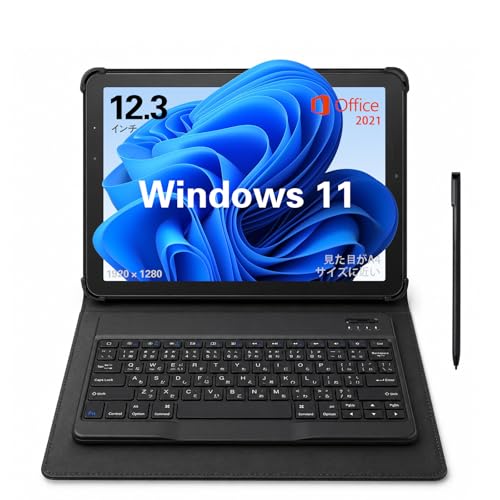
軽量で持ち運びやすい2in1タブレット
 ポチップ
ポチップ
タブレット型ノートパソコン デメリット

タブレット型ノートパソコンは携帯性やデザイン性で優れていますが、万能ではありません。
薄型軽量を追求した結果、性能や耐久性、拡張性でいくつかのトレードオフが生じます。
処理性能の限界
筐体が薄く、冷却スペースが限られるため、デスクトップ並みの高負荷処理には向きません。
動画編集や大規模なデータ処理など、長時間にわたる重い作業では動作がもたつくことがあります。
日常的なブラウジングや文書作成であれば十分なことが多い点は留意してください。
放熱不足による性能低下
冷却機構が小型化されているモデルでは、負荷がかかるとすぐにサーマルスロットリングが発生します。
短時間は高速に動作しても、持続的にピーク性能を出し続けることは難しいです。
ファンレス設計の機種では特に顕著で、夏場や密閉された環境では注意が必要になります。
ヒンジと接続部の耐久性
2-in-1や着脱式の構造は利便性が高い反面、ヒンジ部分や接続端子に負担が集中します。
頻繁な開閉や着脱を繰り返すと、金属疲労や接触不良が起きやすくなります。
持ち運びが多い方は、ヒンジの素材や保証内容を事前に確認することをおすすめします。
キーボードの打鍵感と安定性
薄型のキーボードはキーストロークが浅く、長時間のタイピングで疲れやすい傾向があります。
着脱式のキーボードは磁石やピンで留める方式が多く、膝上での使用時に安定しないことがあります。
タイピング重視の方は外付けキーボードの併用を検討したほうが良いでしょう。
ポート数とインターフェース不足
ポートは最小限に絞られることが多く、外付け機器を同時に使う場合に不便を感じます。
映像出力や有線LANが省略されているモデルもあり、業務用途ではドッキングステーションが必須になる場合があります。
| ポート | 制限例 |
|---|---|
| USB-C | 充電兼用のみ |
| HDMI | 非搭載 |
| 有線LAN | 非搭載 |
| SDカードスロット | 省略 |
内部パーツの交換不可と拡張性不足
多くのタブレット型はRAMやストレージがオンボードで、後から増設できない設計です。
購入時にメモリや容量を慎重に選ぶ必要があり、将来の用途変化に柔軟に対応しにくいです。
拡張を考えるなら、外付けSSDやクラウドサービスの活用を検討してみてください。
バッテリー劣化と交換コスト
薄型筐体のためバッテリーが本体内部に組み込まれていることが多く、交換が容易ではありません。
メーカーでの修理となると高額になる場合があり、長期的な運用コストが上がる可能性があります。
バッテリー容量と保証期間を確認することが、購入後の満足度に直結します。
タッチ操作の誤入力と遅延
タッチ操作は直感的ですが、誤タップやペン操作の遅延が作業効率を下げることがあります。
画面が小さいと、タップ位置の誤差が致命的になる場面もあります。
- 手のひらの誤タッチ
- スタイラス遅延
- 画面保護フィルムの干渉
- 静電気や湿度の影響
特に精密な描画や設計作業を行う方は、入力デバイスの相性を事前に確認してください。
ディスプレイの反射と視認性問題
薄型機は光沢ディスプレイを採用することが多く、外光や蛍光灯の映り込みが気になります。
屋外での作業や会議室でのプレゼンでは、明るさ不足で見づらくなる場合があります。
アンチグレアコーティングの有無や最大輝度をチェックすると良いでしょう。
重さと薄さのトレードオフ
薄さを重視すると放熱やバッテリー容量が犠牲になり、結果として重さの分配が偏ります。
見た目は軽そうでも、片手で長時間持つと手首に負担がかかることがあります。
持ち運びの頻度や使用スタイルを考えて、適切なサイズを選んでください。
ソフト互換性と業務利用の制約
タブレット型はOSやドライバが限定的で、業務用ソフトや周辺機器が正常に動作しない場合があります。
特に企業向けの専用ソフトや独自ドライバを必要とするハードでは、相性問題が発生しやすいです。
業務利用を検討する際は、導入予定のソフトウェアと互換性があるか事前に確認することをおすすめします。
購入前に確認する項目

タブレット型ノートパソコンは利便性が高い一方で、購入前にチェックすべき点が多くあります。
使用目的に合わない機種を選ぶと後悔しやすいため、事前確認を丁寧に行ってください。
CPUとGPUの仕様
まずはCPUとGPUの世代、コア数、クロック、そして対応するTDPを確認してください。
| 用途 | 推奨スペック |
|---|---|
| 一般業務 | 省電力クアッドコア 内蔵GPU |
| クリエイティブ作業 | 高性能クアッドコア以上 軽量ディスクリートまたは強力な内蔵GPU |
| 動画編集や3D | 高TDPヘッテキャリCPU 専用GPU搭載モデル |
表のとおり、用途によって求められるCPUとGPUは大きく変わります。
内蔵GPUでも日常作業は快適ですが、高負荷処理では性能不足を感じやすいです。
冷却機構とサーマルスロットリング情報
薄型化が進むタブレット型では放熱設計が結果を左右します。
ファンの有無、通気口の位置、ヒートパイプの有無を確認してください。
メーカーのベンチマークやレビューでサーマルスロットリングの有無を調べると失敗が減ります。
実際の使用でCPUクロックが落ちると体感性能が低下しますので注意してください。
キーボード接続方式とキーピッチ
キーボードが着脱式か、マグネットで固定かを確認してください。
キー配列とキーピッチが狭すぎると長時間タイピングで疲れやすくなります。
一般的にはキーピッチ18mm前後が打ちやすい目安です。
キーのストロークの深さや剛性も、実店舗で実機を触って確かめることをおすすめします。
ポート数と映像出力対応
外部機器を接続する頻度に応じて、ポート構成を確認してください。
- USB-C 充電および映像出力対応
- Thunderbolt 3/4
- 標準HDMI出力
- フルサイズUSB-A
- microSDまたはSDカードスロット
映像出力の仕様が不足していると、外部モニター接続でアダプタが必要になることがあります。
ストレージとメモリの拡張可否
タブレット型はストレージやメモリがオンボードで固定されることが多いです。
購入後に増設できるかどうかは必ず仕様で確認してください。
NVMeスロットの有無や、DIMMスロットの有無は長期利用で重要なポイントになります。
メーカー保証と修理対応
保証期間と保証範囲を確認し、バッテリーや画面破損が含まれるかを確かめてください。
海外メーカーの場合、国内での修理拠点や部品供給状況もチェックが必要です。
延長保証や落下などの事故保証を追加できるかどうかも購入判断の重要な条件になります。
使用シーン別に出やすい問題

タブレット型ノートパソコンを実際に使う場面ごとに、よく出るトラブルや不満点を整理します。
購入前に想定される問題を把握しておけば、後悔を減らせます。
モバイル作業時の通信安定性
外出先での作業では、通信の安定性が作業効率を大きく左右します。
薄型筐体はアンテナのスペースが狭く、電波感度が劣る機種がある点に注意が必要です。
また、金属ボディや手で覆う持ち方によって受信が不安定になることがあります。
VPNや企業ネットワークを使うと遅延や接続切れが顕在化しやすくなります。
バッテリー節約モードで無線の出力が抑えられ、速度低下を招く場合もあります。
- 高性能アンテナ搭載モデルの選択
- 外付けモバイルルーターの併用
- Wi-Fi 6対応ルーターの利用
- 常用する場所での回線テスト
動画編集や3D作業での性能不足
高解像度の動画編集やレンダリング作業ではCPUとGPUの性能不足が顕著になります。
熱設計が小型化優先だとサーマルスロットリングが起きやすく、長時間負荷をかけると性能が落ちます。
また、メモリ容量やストレージの読み書き速度もボトルネックになりがちです。
外部GPUの接続やクラウドレンダリングで対応する場合でも、導入コストと運用負担が増します。
| 問題 | 現れる症状 |
|---|---|
| 冷却容量不足 | 長時間のフレームドロップやレンダリング遅延 |
| GPU性能不足 | プレビューがカクつく反応の鈍さ |
| ストレージ遅延 | 書き出し時間の大幅増加作業中の待ち時間 |
長時間タイピングでの疲労と打鍵性
薄型のキーボードはキーストロークが浅く、タイピングの満足感が得にくい仕様が多いです。
接続方式によってはキーのたわみやガタつきがあり、長時間入力すると手首や指に負担がかかります。
キー配列が独特でショートカットの誤入力が増える場合もあります。
外付けキーボードやパームレストで物理的に補うのが効果的です。
会議や配信でのカメラ・マイク性能不足
内蔵カメラは画角や解像度が低く、会議での見栄えが悪くなることがあります。
内蔵マイクは周囲のノイズやキーボード音を拾いやすく、音声の明瞭さに欠ける場合があります。
また、CPU負荷が高い状態だと配信ソフトや背景処理で遅延やカクつきが発生しがちです。
外付けのウェブカメラやUSBマイクの利用で、品質を安定的に上げられます。
デメリットを軽減する実践的対策

タブレット型ノートパソコン固有の弱点は、周辺機器や運用方法を工夫することでかなり緩和できます。
ここでは実際に役立つ対策を分かりやすく紹介します。
外付け冷却とサーマル対策
薄型筐体は放熱面で不利なので、外付けの冷却対策が効果的です。
冷却パッドや傾斜スタンドで底面のエアフローを改善すると、長時間使用時のサーマルスロットリングを和らげられます。
- ノート用冷却パッド
- 通気性の良い傾斜スタンド
- 外付けファン付きケース
- 専門店でのサーマルグリス再塗布
- 内部清掃と埃の除去
また、OSやBIOSの電力管理を調整してクロックを抑える運用も有効です。
ただし分解やグリスの塗り替えは保証対象外になる場合があるため、作業前にメーカーの案内を確認してください。
外付けキーボードと入力環境改善
着脱式キーボードの打鍵感や安定性に不満がある場合は、外付けキーボードで改善できます。
フルサイズやテンキー付きのキーボードを使うと、長時間タイピングでも疲れにくくなります。
Bluetoothは配線が不要で持ち運びに便利ですが、有線接続は遅延や接続切れのリスクが低い特徴があります。
トラックパッドが物足りないなら外付けマウスやトラックボール、リストレストの併用で作業効率を高めてください。
USBハブやドッキングステーションの導入
ポート不足は現場でのストレスになるため、ハブやドッキングステーションで補うのが実用的です。
選ぶ際は給電対応、映像出力、Ethernetの有無を優先基準にしてください。
| 製品タイプ | 主な特徴 |
|---|---|
| 小型USBハブ | 複数USBポート |
| PD対応ハブ | 給電とデータ同期 |
| ドッキングステーション | 映像出力とLAN |
| ポータブルドック | 薄型軽量持ち運び |
特に映像出力はHDMIやDisplayPortの規格と対応解像度を確認することが重要です。
PD給電対応の製品を選べば、本体の充電と周辺機器の給電を一本化できる利点があります。
クラウドやリモートPCの併用
高負荷な処理はクラウドやリモートPCにオフロードするのが現実的な解決策です。
レンダリングやGPUを要する作業はクラウドレンダリングやワークステーションを使うことで本体負荷を大幅に下げられます。
ただし遅延や通信品質の問題があるため、外出先で使う場合は回線速度やデータ量に注意してください。
業務利用ではセキュリティとデータ保護の要件も満たしているか確認したうえで導入することをおすすめします。
交換可能な周辺機器で寿命延長
内部パーツの交換が難しくても、周辺機器を更新することで製品の実用寿命を延ばせます。
バッテリーの外付けバンクや交換用キーボードカバー、スタイラスの替え先を用意しておくと安心です。
外付けSSDや高速なmicroSDカードで容量不足を補う運用も有効です。
公式や認定の交換パーツを選べば互換性と品質面でのトラブルを減らせます。
購入判断の最終チェック
購入前には、使用目的と必要性能を明確にしておくことが重要です。
軽さや薄さと引き換えに何を犠牲にするか、処理性能や拡張性、ポート数を優先順位で整理してください。
実際の冷却性能やキーボードの打鍵感、カメラやマイクの品質はレビューや実機確認で確かめると安心です。
保証内容や修理対応、バッテリー交換の可否も長期利用では決め手になります。
必要なら外付け機器やクラウド併用で不足を補えるかも検討してください。
これらを踏まえ、自分の使い方に合うかを最終判断してください。
軽量で持ち運びやすい2in1タブレット
ポチップ