

タブレットで取引を試したけど画面が小さく操作がしづらい、ログインやチャート表示で困った経験はありませんか。
ハイローオーストラリアをタブレット端末で快適に使うには対応OS・ブラウザ、推奨スペック、通信環境、操作設定など複数の要素が影響し、設定に失敗すると取引機会を逃す恐れもあります。
本記事では実機でのチェックポイントを中心に公式アプリやブラウザでの導入手順、チャート操作の最適化、二段階認証などセキュリティ対策まで実践的に整理してお伝えします。
MT4や外部チャートとの連携、バッテリー・パフォーマンス管理、通信節約のコツなども具体的に紹介します。
まずは対応環境の確認方法から見ていきましょう。本文で実際の手順とチェックリストを順に説明します。
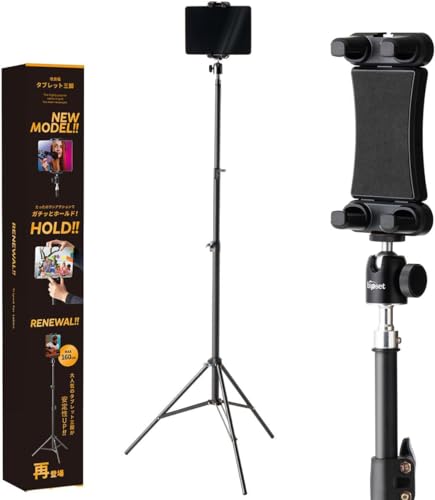
160cmの高さで安定した視聴を実現
 ポチップ
ポチップ
ハイローオーストラリア タブレットで快適に取引するための実践チェック

タブレットでハイローオーストラリアを使う際に押さえておきたいポイントを実践的にまとめます。
対応OSやブラウザ、端末スペックから通信、バッテリー管理まで、すぐ試せるチェック項目を掲載します。
対応OSとブラウザ
ハイローオーストラリアのモバイルサービスは主要なiOSとAndroidに対応しています。
最新版のSafariやChromeを利用すると、表示崩れやログインエラーを避けやすくなります。
ブラウザは常に最新の安定版へアップデートすることをおすすめします。
古いOSや非対応ブラウザでは一部機能が制限される可能性がありますので、その点は事前に確認してください。
iPadとAndroidタブレットの違い
iPadはWebKitベースの制約により、ブラウザ描画や拡張機能の挙動が統一されています。
Androidは端末メーカーによる差が出やすく、Chrome系ブラウザで最も安定する傾向があります。
通知やバックグラウンド更新の挙動もOSで異なりますので、リアルタイム取引を行う場合は挙動確認が重要です。
また、マルチウィンドウやスタイラスの対応状況にも違いがあるため、普段使いの操作感を優先して選ぶと良いでしょう。
推奨端末スペック
快適に取引するなら、端末スペックは多少余裕を持たせることを推奨します。
- OSバージョン最新マイナーアップデート済み
- RAM 3GB以上
- ストレージ 32GB以上の空き
- 画面サイズ 9インチ以上
- 解像度 フルHD相当以上
上記を満たしていれば、チャート描画や同時操作でも動作が安定しやすくなります。
公式アプリ入手先とモバイルサイト
公式アプリはApp StoreとGoogle Playから入手できますので、まずは公式サイトのリンクを確認してください。
非公式アプリや類似名のアプリには注意し、ダウンロード前に開発元とレビューを確認する習慣をつけると安全です。
アプリを使わない場合はモバイルサイトでのログインも可能で、ブラウザ版は都度最新表示が反映されます。
画面表示とタッチ操作
チャートは横向き表示にすると視認性が上がり、複数インジケーターの表示も余裕があります。
タッチ操作ではピンチズームとスワイプを安定して使えるように、表示倍率とタッチ感度を調整してください。
誤タップを減らすため、画面端のジェスチャーや通知は事前にオフにしておくと安心です。
必要に応じてスタイラスを使うと、細かなライン確認や目盛り合わせがやりやすくなります。
通信要件とデータ通信量
取引時は安定した下り上りの回線が必要で、通信が途切れると注文が遅延する可能性があります。
| 操作 | 1分当たり | 1時間当たり |
|---|---|---|
| チャート閲覧 | 1MB | 60MB |
| リアルタイム取引 | 0.5MB | 30MB |
| 音声配信付きセミナー | 2MB | 120MB |
上の目安を参照して、モバイルデータ契約の残容量を確認しておくと安心です。
公共回線を使う場合や、外出先で長時間取引する際は、あらかじめ通信制限のリスクを想定してください。
バッテリーとパフォーマンス管理
長時間の取引にはバッテリー管理が重要で、充電ケーブルやモバイルバッテリーを用意しておくと安心です。
省電力モードはCPU性能を抑えるため、取引中はオフにしたほうが良い場面もあります。
バックグラウンドアプリを整理し、通知や位置情報を必要最低限にするだけでパフォーマンスが改善します。
また、端末を冷却する工夫も連続稼働時のパフォーマンス維持に効果的です。
タブレットへの導入とログイン手順

タブレットで快適にハイローオーストラリアを利用するには、導入からログイン、セキュリティ設定まで順を追って整えることが重要です。
ここでは公式アプリの入手方法、ブラウザでのログイン手順、二段階認証の設定を具体的に解説します。
公式ダウンロード手順
まずは公式サイトか各ストアから正規のアプリを入手してください。
公式ページはURLや運営会社名を必ず確認し、検索結果の広告や偽サイトに注意してください。
インストール前にストレージとOSバージョンを確認し、必要ならOSアップデートを行ってください。
アプリ権限は必要最低限にとどめ、位置情報や連絡先の許可は不要なら拒否しておくと安全です。
| 端末 | 入手方法 |
|---|---|
| iPad | App Store |
| Androidタブレット | Google Play |
| その他の端末 | 公式モバイルサイト |
公式アプリをインストールしたら、一度再起動してから起動すると動作が安定します。
ブラウザでのログイン手順
アプリを使わない場合は、タブレットのブラウザ経由でログインする方法が便利です。
推奨ブラウザはSafariやChromeで、クッキーとJavaScriptを有効にしてください。
- 公式サイトにアクセス
- ログインページを表示
- メールアドレス入力
- パスワード入力
- ログインボタンをタップ
- 二段階認証の確認
パスワード管理はブラウザのパスワード保存機能より、専用のパスワードマネージャーを利用することをおすすめします。
二段階認証設定
セキュリティを高めるため、二段階認証は必ず有効にしてください。
設定はアカウントのセキュリティ設定から行い、まずは認証アプリの利用を推奨します。
Google AuthenticatorやAuthyなどのアプリをスマートフォンかタブレットにインストールして、QRコードを読み取ってください。
SMS認証も選べますが、SIMの乗っ取りリスクや遅延があるため、できれば認証アプリを使ってください。
設定時に表示されるバックアップコードは必ず安全な場所に保管し、紛失時の復旧手段として活用してください。
時間同期エラーが出た場合は認証アプリの時刻設定を自動同期にしてから再試行すると改善することが多いです。
操作性と表示の最適化

タブレットでハイローオーストラリアを快適に使うには、表示と操作の細かい設定が重要です。
ここではチャートの拡大縮小からワンクリック注文まで、実践的な最適化方法をわかりやすく解説します。
チャートの拡大縮小設定
まずはピンチ操作とダブルタップが正しく機能するかを確認してください。
設定画面でズームの感度やスクロール速度が変更できる場合は、自分の指の動きに合わせて調整すると見やすくなります。
タブレットは画面が広いため、表示範囲を広げすぎると情報が小さくなり、逆に狭めすぎると全体像が見えづらくなります。
次の表は代表的なジェスチャーと期待される挙動を簡潔に示したものです。
| ジェスチャー | 効果 |
|---|---|
| ピンチアウト | 拡大 |
| ピンチイン | 縮小 |
| ダブルタップ | 素早い拡大 |
実際の取引前にデモチャートで何度か操作して、ズーム範囲とスクロールの挙動を体に覚えさせてください。
ローソク足と時間軸の表示
ローソク足の密度と時間軸は相互に影響しますので、目的に合わせて組み合わせを決めると分析が楽になります。
短期取引では1分足や5分足を中心にし、中長期の視点が必要な場合は1時間足や日足を併用してください。
色や太さの変更ができるなら、上昇と下降の色をはっきりさせ、ヒゲの視認性も上げておくと判断ミスを減らせます。
インジケーターを併用する際は、チャートが煩雑にならないように表示数を絞る配慮も必要です。
ワンクリック注文設定
ワンクリック注文を有効にすると、素早いエントリーが可能になりますが誤発注のリスクも高まります。
まずは確認ダイアログのオンオフやスリッページ許容範囲を把握してください。
- ワンクリック有効化
- 確認ダイアログ設定
- 注文サイズのプリセット
- キャンセル時間の設定
プリセット機能がある場合は、資金管理に合った注文サイズをあらかじめ登録しておくと安心です。
緊急時の誤操作を避けるため、まずはデモ口座で動作を確かめてください。
フルスクリーンと画面固定
フルスクリーン表示は視認性を大幅に上げますので、チャート分析中心の場合は積極的に利用してください。
横向き固定にすると、チャートと発注パネルを同時に確認しやすくなります。
画面回転の自動切替が煩わしい場合は端末設定で固定しておくと安定します。
また、通知や着信で画面が乱れないように、取引中は通知の一時停止を推奨します。
通信環境とセキュリティ対策

タブレットで快適にハイローオーストラリアを利用するには、通信環境とセキュリティ対策が重要です。
ここでは回線選びから公共Wi-Fiの注意点、VPN導入のメリットまで、実践的なポイントをわかりやすく解説します。
安定した回線の選び方
まずは回線の種類と特徴を把握しておくと、接続トラブルを減らせます。
| 回線種類 | 推奨用途 | 平均速度目安 |
|---|---|---|
| 光回線 | 自宅での本格取引 | 100Mbps以上 |
| 固定回線(ADSL等) | 簡易取引 | 10〜30Mbps |
| 5G | 外出先での高速取引 | 50Mbps以上 |
| 4G LTE | 安定したモバイル取引 | 10〜100Mbps |
推奨は遅延が少なく安定した光回線または5Gです。
もし自宅で光回線が難しい場合は、ルーターの位置調整や有線接続で安定性を上げてください。
モバイル通信の設定最適化
外出先ではモバイル通信が主な通信手段になります。
通信設定を見直すだけで、遅延や切断を防げることが多いです。
優先ネットワーク設定でLTEや5Gを優先することで不要な切り替えを減らせます。
省データモードはアプリのバックグラウンド通信を抑えますので、取引アプリの通信が安定します。
必要に応じてキャリアのAPN設定やネットワークタイプを確認してください。
公共Wi-Fi利用時の注意点
カフェやホテルの公共Wi-Fiは便利ですが、セキュリティリスクが高い点に注意が必要です。
取引中の個人情報や資金に関わるデータが盗聴される危険があるため、以下のポイントを守ってください。
- 暗号化された接続か確認
- 自動接続を無効化
- HTTPSサイトのみ利用
- 可能ならモバイルホットスポットを使用
- 端末のOSとアプリを最新に保つ
なるべく公共Wi-Fiでログインや入出金操作を行わないことをおすすめします。
VPN導入のメリット
VPNを使うと通信が暗号化され、盗聴リスクを大幅に低減できます。
特に公共Wi-Fiや海外からのアクセス時には効果が高いです。
VPN選びでは通信速度と信頼性、ログポリシーを重視してください。
無料VPNは手軽ですが、速度低下やログ保存の可能性がある点に注意が必要です。
有料の信頼できるサービスを契約すれば、取引時の安心感が増します。
タブレットでの分析ツールと連携

タブレット上で高度な分析を行うには、ツールの互換性と同期方法を把握しておくことが重要です。
ここではMT4の利用可否や外部チャートとの連携、インジケーター最適化など、実践的なポイントを解説します。
MT4の利用可否と設定
ハイローオーストラリアは専用プラットフォームを提供していますが、MT4への直接対応は限定的です。
チャート分析目的でMT4を併用したい場合、タブレットでの動作確認と設定が必要になります。
まずは対応状況を簡潔に確認してください。
| 項目 | 状況 |
|---|---|
| iPad(iOS) | 公式MT4アプリは制限あり |
| Androidタブレット | 公式MT4アプリが利用可能 |
| チャート同期 | 手動同期が中心 |
| 自動売買(EA) | タブレットでは制約あり |
表で示した通り、AndroidではMT4アプリが使えますが、iPadでは動作が限定されるケースが多いです。
設定のポイントはサーバー情報の入力、正しいログイン情報の保存、それと状態監視です。
タブレット特有の画面比率やメモリ制約を考慮して、チャート表示数は絞ることをおすすめします。
外部チャートとの同期方法
外部チャートを使う利点は、より多彩なインジケーターや描画ツールを活用できる点にあります。
タブレットで見やすくするために、基本的な同期手順を押さえておくと安心です。
- 表示時間軸の統一
- 価格フィードの確認
- チャートテンプレートの保存
- シグナル送信の方法設定
まず各チャートで時間軸とタイムゾーンを合わせてください。
次に同じ価格ソースを参照しているか確認し、ズレがないように調整します。
テンプレート機能を使って色やライン幅を統一すると、視認性が高まります。
シグナルやアラートを連携したい場合は、APIやメール通知設定の利用を検討してください。
インジケーターの最適化
タブレットでは処理能力がデスクトップと比べて限られるため、インジケーターの数は最小限に抑えることが基本です。
移動平均やRSIなど、目的が明確なものを優先して表示してください。
複雑なカスタム指標は描画負荷が高くなるので、必要に応じてオフにすることを推奨します。
また、色やライン太さを調整して視認性を上げると、素早い判断がしやすくなります。
取引履歴とワークスペース保存
取引履歴は定期的にエクスポートしてバックアップする習慣をつけることが大切です。
ハイローオーストラリアの履歴画面からCSV出力が可能なら、ローカルまたはクラウドに保存してください。
ワークスペースはテンプレート保存機能がある場合、事前にチャート配置やインジケーターを登録しておくと復元が簡単です。
タブレット紛失や故障に備えて、設定ファイルやスクリーンショットを別途保存しておくことをおすすめします。
最後に、定期的に保存状態をチェックし、同期が正常に動作しているか確認してください。
導入後に今すぐ行う5項目
導入後はまず基本設定を整えて、取引準備を完了させましょう。
セキュリティ面の確認と二段階認証の有効化は特に重要です。
次にチャート表示とワンクリック注文を自分好みにカスタマイズしてください。
通信環境とバッテリー管理もチェックして、取引中の不意の切断を防ぎます。
最後にテスト取引で操作感を確かめて、実運用に移ると安心です。
- 二段階認証を有効化
- チャートの拡大縮小とローソク足設定
- ワンクリック注文のオン/オフ確認
- Wi-Fiとモバイル通信の優先設定
- バッテリー最適化とバックグラウンド制限
160cmの高さで安定した視聴を実現
ポチップ