
通勤やカフェ、ベッドで雑誌を読むときに、画面が小さい、文字がにじむ、重量で疲れるなどストレスを感じていませんか。
端末選びで失敗すると、せっかくの読み放題や購入が活かせないのは本当にもったいない問題です。
本記事では画面サイズや解像度、カラー再現、バッテリー、耐久性といった雑誌閲覧で重要なポイントを順にわかりやすく解説します。
さらにiPadシリーズやGalaxy、Fireシリーズの特徴を用途別に比較し、実用的な設定やおすすめアクセサリーも紹介します。
最後には購入前のチェックリストを用意しているので、後悔しない選び方がきっと見つかります。
読みやすさ重視で最適な一台を見つけるために、まずは次章から要点を確認していきましょう。
角度調整で快適に読書や勉強ができる

 ポチップ
ポチップ
雑誌を読むのにおすすめのタブレット選び
雑誌閲覧に最適なタブレットを選ぶときは、画面の見やすさと携帯性のバランスを重視することが大切です。
ここでは画面サイズや解像度、カラー再現、見開き表示の使いやすさなど、実際の読み心地に直結するポイントをわかりやすく解説します。
画面サイズの目安
画面サイズは雑誌の読みやすさに直結します、特に写真や細かい文字が多い媒体では大きめの画面が有利です。
一方で外出先で気軽に読むなら軽さと片手持ちのしやすさも無視できません。
| 画面サイズ | おすすめの用途 |
|---|---|
| 7.9インチ前後 | 片手持ちでの漫画や記事のチェック |
| 8.3〜9.7インチ | 軽い雑誌閲覧と持ち運びの両立 |
| 10〜12.9インチ | 写真が多いファッション誌や見開き表示 |
上の表はあくまで目安です、実際には紙面の比率やアプリの表示方法も影響します。
解像度と文字のくっきり度
解像度は数字だけで判断せず、実際のピクセル密度(ppi)を確認してください。
ppiが高いほど小さな文字が滑らかに表示され、拡大せずに読めるケースが増えます。
また、表示スケーリングやアンチエイリアスの処理も重要で、同じ解像度でも機種によって文字の見え方が異なります。
実機での視認テストができるなら、立ち読みや店頭で文字のにじみ具合をチェックすることをおすすめします。
カラー再現と写真表示
雑誌は写真の再現性が命ですから、色域が広いディスプレイを選ぶと満足度が高まります。
DCI-P3対応や高コントラストの有無、HDR表示に対応しているかを確認してください。
有機ELは黒の引き締まりが良く、写真の立体感が出やすい一方で、自然な発色を求めるなら高品質なIPSパネルも良い選択です。
色温度やコントラストは設定で調整できますから、購入後に好みに合わせてチューニングすることを忘れないでください。
見開き表示の使いやすさ
見開き表示を多用するなら、横向きでのUIや回転の安定性が重要になります。
狭額縁で左右のページが切れることなく表示できるアスペクト比を選ぶと、より自然な閲覧感になります。
ページ送りのレスポンスやズーム時の画質維持も、雑誌閲覧の快適さに直結します。
Bluetoothで外付けキーボードやページめくりボタンを使える機種は、長時間の閲覧で手が疲れにくくなります。
本体重量と持ち運び性
重さは体感に大きく影響します、雑誌を長時間読むなら軽さは正義です。
- 通勤バッグに入れて持ち運ぶ場合
- 旅行や出張での機内持ち込み
- ベッドやソファでくつろぎながら読む場面
- カフェでの長時間利用
持ち運び重視なら300〜500グラム台の機種が理想的です、しかし画面が小さくなりすぎないようバランスを取りましょう。
バッテリー持ちと充電方式
雑誌閲覧は動画ほど電力を使わないものの、バックライトの明るさや長時間のページめくりでバッテリーが減ります。
公式の連続使用時間は参考値なので、実際には明るさや通信、バックグラウンド動作で差が出る点に注意してください。
USB-CやPD対応の急速充電に対応していると外出先での扱いが楽になります、またワイヤレス充電対応は利便性の向上につながります。
防水性能と耐久性
コーヒーや雨に強い防水性能があれば、カフェやキッチンで気兼ねなく使えます。
IPX7などの等級があると短時間の水没にも耐えやすく、安心感が増します。
さらに、落下やスクラッチに強いガラスや堅牢な筐体を選ぶと長く使えるため、結果的にコストパフォーマンスが良くなります。
必ずしも最高等級が必要というわけではありませんが、自分の利用シーンに合った耐久性能を確認してください。
用途別のおすすめモデル
雑誌を中心に読む人向けに、用途別のおすすめタブレットを紹介します。
画面の大きさや色味、携帯性などの観点からモデルを比較して選びやすくまとめます。
iPad Air
バランスの良さが魅力の機種で、画面の見やすさと軽さの両方を兼ね備えています。
カラー再現や解像度も十分で、一般的な雑誌閲覧には過不足ありません。
- 10.9インチディスプレイ
- M1またはM2チップ搭載
- 軽量で持ち運びやすい
- Appleエコシステム
価格はProほど高くなく、コスパ重視の人に向いています。
iPad Pro
写真やファッション誌の色表現にこだわる方には、iPad Proが最適です。
12.9インチモデルではLiquid Retina XDRによりHDR表現が美しく、細部までくっきり見えます。
処理性能も高く、複数アプリを同時に使う人や長く使い続けたい人に向いています。
ただし、価格は高めなので予算との相談が必要です。
iPad mini
片手で持てる小型サイズが魅力で、通勤時間などにサッと開いて読みたい人に向いています。
ただし、画面が小さいため見開きで読む雑誌には向かない場合があります。
携帯性を最優先するなら最有力の選択肢です。
Galaxy Tab S9
Android派で色再現と高リフレッシュレートを重視するなら、Galaxy Tab S9がおすすめです。
| 項目 | 特徴 |
|---|---|
| ディスプレイ | 11インチ Super AMOLED 120Hz |
| 付加機能 | S Pen対応 マルチウィンドウ |
| 強み | 発色に優れる 動画や写真が美しい |
Androidならではの自由度があり、カスタマイズや拡張性を重視する人に合います。
純正アプリや書籍アプリの相性を事前に確認すると失敗が少ないです。
Fire HD 10
予算を抑えたい人にはFire HD 10が魅力的です。
Amazonの読み放題サービスとの相性が良く、コストパフォーマンスに優れます。
ただし、色再現や高解像度表示はハイエンド機にやや劣る点に注意が必要です。
Fire Max 11
大型画面で雑誌を見開きで楽しみたい人にはFire Max 11が向いています。
ディスプレイサイズの恩恵で細かい写真やレイアウトも読みやすくなります。
耐久性やバッテリー持ちを重視する場合にも検討の価値があります。
雑誌閲覧を快適にする設定とアクセサリー
タブレットで雑誌を読むときは、本体の設定と周辺アクセサリーを組み合わせることで、驚くほど快適さが変わります。
画面設定だけで目の疲れが減り、アクセサリーで持ちやすさと安定感が向上します。
読書モードの画面設定
多くのタブレットにはブルーライト軽減や夜間モードが搭載されており、夜間や長時間閲覧で目の負担を抑えられます。
明るさは自動調整に任せると屋外で見えにくくなることがあるため、屋内では手動で調整することをおすすめします。
色温度を暖色寄りに設定すると白背景の雑誌でも目が疲れにくく、写真の色味は少し変わりますが読みやすさが向上します。
自動回転の設定
雑誌は見開きで読むことが多いため、自動回転をオンにしておくとページをめくるたびに最適な向きで表示されます。
ただし、ベッドや膝の上で固定して読むときは、誤動作で画面が回転することがあるのでロックするのが便利です。
アプリによって自動回転の挙動が異なるため、主要な雑誌アプリで実際に試しておくと安心できます。
表示倍率の固定
雑誌アプリでは拡大縮小が自由ですが、読みやすい倍率に固定しておくと毎ページ調整する手間が省けます。
設定でズームレベルを保存できるアプリなら、横向き見開きの最適倍率を登録しておくと便利です。
文字が小さい場合は倍率を上げつつ、片手でスクロールしやすい表示に調整すると読みやすさが向上します。
スタンドとハンドル付きケース
長時間の閲覧では手首や腕への負担が気になりますので、安定したスタンドは必須のアクセサリーです。
- 角度調整付きスタンド
- 折りたたみ式の薄型スタンド
- ハンドル一体型ケース
- マグネット吸着式カバー
ハンドル付きケースは片手持ちでの安定感が増し、通勤や立ちながらの閲覧に向いています。
スタンドは角度が細かく変えられると、テーブルや膝の上など用途に合わせて最適化できます。
保護フィルムとアンチグレア加工
画面の反射を抑えるアンチグレアフィルムは、屋外や窓辺での閲覧で効果を実感できます。
一方で光沢フィルムは写真の発色が良く、雑誌のビジュアルを重視する人に向いています。
| タイプ | 主な特徴 |
|---|---|
| アンチグレア | 反射低減 視認性向上 指紋目立ちにくい |
| 光沢 | 色鮮やか 鮮明さ重視 写真の再現性高 |
| 覗き見防止 | 視野角制限 プライバシー保護 公共場所向け |
フィルムは貼り付け時に気泡が入りやすいので、事前に画面をしっかり清掃してから作業してください。
また、厚みやタッチ感も機種によって相性があるため、購入前に店頭で試せると安心できます。
購読サービスと雑誌データの管理
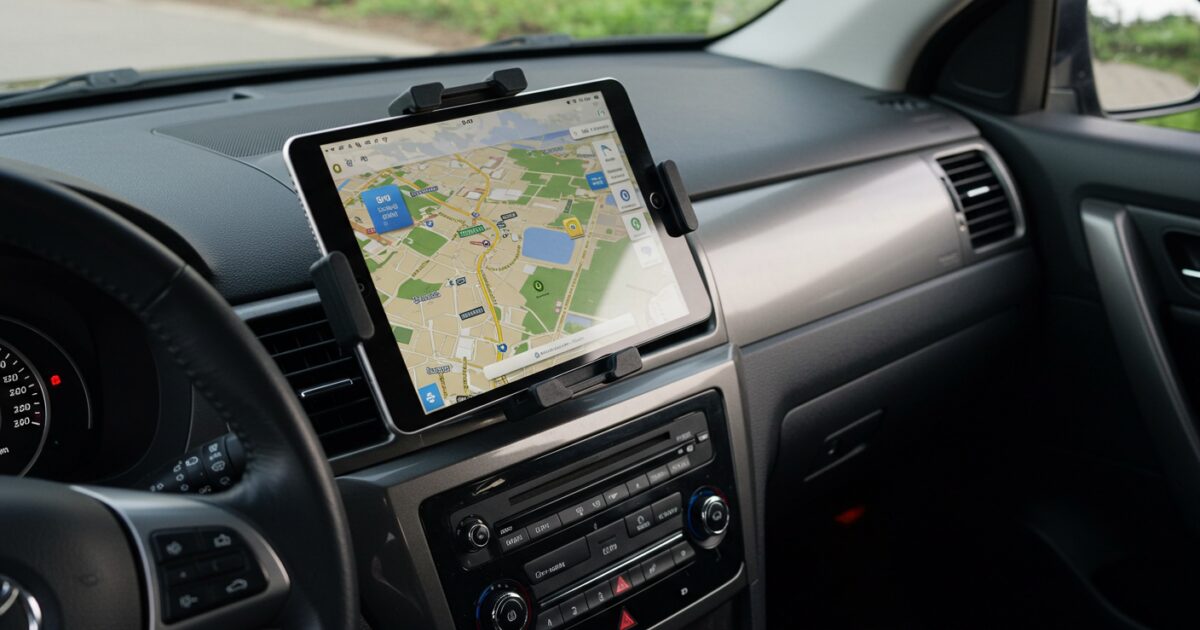
雑誌を快適に読むためには、データの管理と購読サービスの選び方が重要です。
端末の容量やオフライン利用の頻度に合わせて、事前に運用ルールを決めておくと後が楽になります。
読み放題サービスの比較
読み放題サービスはラインナップと価格、ダウンロード可否で選ぶことが大切です。
また、閲覧できるデバイス数やバックナンバーの充実度も比較ポイントになります。
- dマガジン
- 楽天マガジン
- Kindle Unlimited
- Apple News+
- ブック放題
価格はキャンペーンで変わることが多いので、年額と月額を両方確認してください。
試し読み期間や無料トライアルを活用すると、自分の読み方に合うかどうか見極めやすくなります。
定期購読と購入履歴の管理
定期購読は決済元がAppleやGoogleかサービス直販かで解約の手順が異なります。
購入履歴は保存しておくと、後で返金や再ダウンロードが必要になった際に便利です。
家族で共有する場合はアカウントの分離やファミリー共有の設定を検討してください。
複数のサービスを使うなら、購入履歴をCSVで出力するか、スクリーンショットを取っておくと管理が楽になります。
購読の更新タイミングと自動更新の設定は必ず確認して、不要な料金発生を防ぎましょう。
オフライン保存の運用方法
外出先で雑誌を読みたい場合は、オフライン保存の運用ルールが鍵になります。
定期的に不要ファイルを削除するルールを決めると、端末の空き容量を確保できます。
| 方法 | 利点 |
|---|---|
| 端末内保存 | 起動が速い |
| クラウド同期 | 端末を変えても継続可能 |
| 外部ストレージ | 大量保存向け |
ダウンロードする際は、解像度設定や画像のみの保存指定ができるか確認してください。
特に高解像度の写真が多い雑誌はファイルサイズが大きくなりやすいので、優先順位をつけて保存しましょう。
古い号は自動でクラウドに移動する設定や、一定期間経過で削除する仕組みを作ると運用が楽になります。
アプリごとの表示最適化設定
アプリごとに最適な表示設定は異なるため、初期設定でひと通り調整することをおすすめします。
例えば縦スクロールと見開き表示の切り替え、表示倍率の固定、ダークモードの有無は必ず確認しましょう。
PDFビューアはレンダリング設定が豊富で、テキストのシャープネスや色補正が可能なことが多いです。
また、端末の色温度やナイトモードと組み合わせると目の疲れを抑えられます。
最終的には実際に数冊読んでみて、読みやすさを基準に微調整するのが良い運用方法です。
購入前の実践チェックリスト
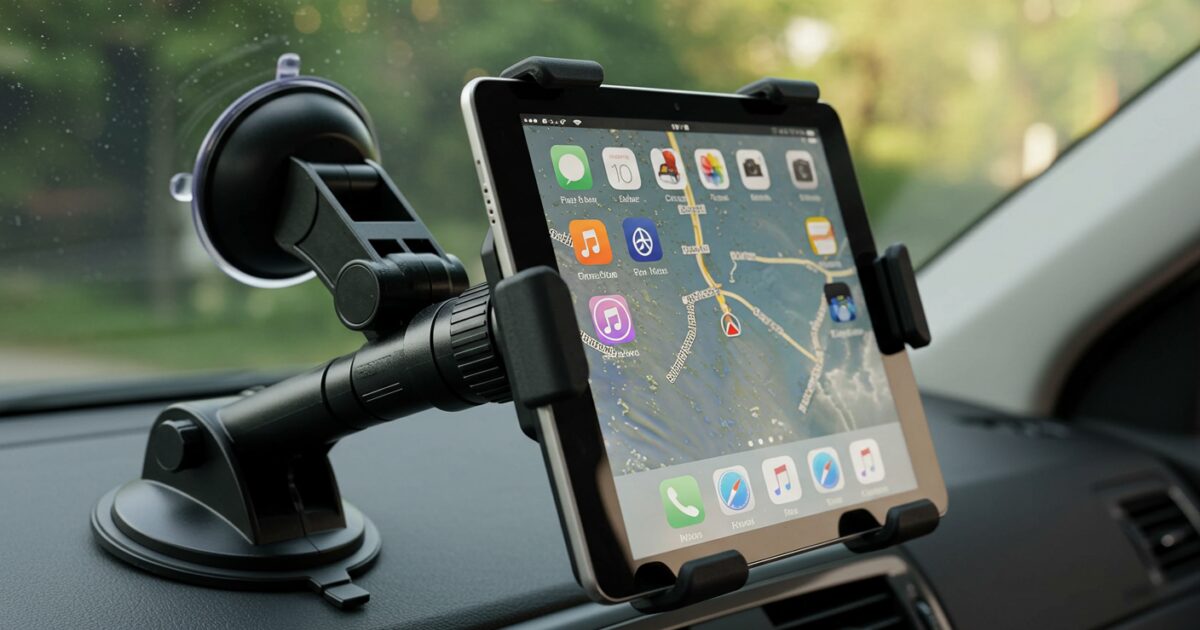
購入前に確認しておきたいポイントを、実践的なチェックリストでまとめました。
実機での画面確認、重量の持ちやすさ、ケース装着時の動作確認は必ず行ってください。
バッテリー持ちや充電方式、見開き表示の確認も重要です。
これらを短時間でチェックして、快適な雑誌閲覧を手に入れましょう。
- 画面サイズと解像度の実機チェック
- 見開き表示の確認(ページめくりの操作感)
- カラー表現の確認(写真の発色)
- 持ちやすさと重量感の確認
- ケースやスタンド装着時の操作性
- バッテリーの実測と充電時間確認
- 防水仕様の有無と取り扱い方法
- 購入後のサポートと保証内容
角度調整で快適に読書や勉強ができる
ポチップ