

子どもの学習や遊びに使う端末選びで迷っていませんか。
パソコンとタブレットは操作性や学習適合性が異なり、年齢や目的で後悔することもあります。
この記事では年齢別の操作負荷や学習目的別の最適デバイス、管理や費用面までわかりやすく比較します。
未就学児から高校生まで、入力の必要性や耐久性、保護者の負担を基準におすすめを提示します。
結論だけでなく運用時の注意点も解説するので、目的に合った機器選びの参考にしてください。
続いて年齢別の具体設定やペアレンタルコントロール、コスト比較のチェックリストを順に紹介します。
楽しく遊びながら学べるパソコン

 ポチップ
ポチップ
子供にパソコンとタブレットどっちを選ぶ判断基準と年齢別おすすめ
子供向けデバイスを選ぶ際は、年齢や学習目的、家庭での管理体制を総合的に判断することが重要です。
この記事では、操作負荷や入出力の必要性、耐久性などの観点から、年齢別にどちらが向くかをわかりやすく解説します。
年齢に応じた操作負荷
未就学児は直接触れることで学びやすいため、直感的なタッチ操作ができるタブレットが負担が少ないです。
小学校中〜高学年になると文字入力やファイル操作が増えるため、キーボード操作が得意なパソコンが適しています。
中学生以降は課題の作成やプログラミング学習も本格化するので、処理性能や入出力の柔軟性を重視してください。
学習目的との適合性
目的によって必要な機能が変わるため、用途に合わせて優先順位を決めることが大切です。
- プログラミング学習
- オンライン授業
- 読書や動画視聴
- イラスト制作
- 調べ学習とレポート作成
入出力の必要性
外付けキーボードやUSB機器を使う予定があるか、ペン入力を使うかで機種が変わります。
| 入力 | 推奨デバイス |
|---|---|
| タッチ操作 | タブレット |
| キーボード入力 | パソコン |
| スタイラスペン | タブレット |
| 外部機器接続 | パソコン |
例えばレポートやプログラミングを頻繁に行う家庭では、物理キーボードの快適さが作業効率に直結します。
耐久性と修理対応
子供が使う端末は落下や飲み物のこぼれなどのリスクが高いため、耐衝撃ケースや強化ガラスの有無を確認してください。
メーカー保証や修理窓口の利便性も重要で、近隣に修理拠点があるかどうかで復旧までの時間が変わります。
タブレットは軽量で持ち運びやすい反面、画面割れなどが発生しやすい点に注意が必要です。
セキュリティと管理のしやすさ
子供向けにはペアレンタルコントロールや利用時間管理が簡単にできる環境を整えることが欠かせません。
パソコンはアカウント分離やソフトのインストール管理が柔軟ですが、設定はやや複雑になります。
タブレットはOS標準の管理機能で簡単に制限をかけられる場合が多く、初期設定の負担が小さい利点があります。
価格と総所有コスト
初期費用だけでなく、周辺機器やソフト、修理や買い替えの頻度を加味して総コストを計算してください。
入門用のタブレットは購入費が安く済む一方で、長期的に使うなら性能不足で早めに買い替えが必要になるケースがあります。
パソコンは初期投資が高めですが、拡張性や長期間の利用を考えるとコストパフォーマンスが良くなることが多いです。
保護者のサポート負担
設定やトラブル対応の負担は、端末選びで見落としがちなポイントです。
タブレットは設定がシンプルで管理負担が軽い反面、細かいカスタマイズやファイル管理は制限されます。
パソコンは初期設定や更新対応がやや大変ですが、分からない点が出た際に検索で解決しやすい利点もあります。
結局は保護者がどの程度サポートできるかを踏まえ、無理のない選択をすることをおすすめします。
学習目的別の最適デバイス
学習の目的によって、パソコンとタブレットの向き不向きははっきり分かれます。
ここでは代表的な学習用途ごとに、どちらを選ぶのが合理的かを具体的に説明します。
プログラミング学習
プログラミング学習は入力のしやすさと開発環境の自由度が重要になります。
そのため、基本的にはキーボードが使えるパソコンが有利です。
| デバイス | 向いているポイント |
|---|---|
| パソコン | フルキーボード 複数ウインドウ同時作業 各種開発ツール対応 |
| タブレット | 軽量で持ち運びやすい タッチで直感的に操作 学習アプリが充実 |
ただし、タブレットに外付けキーボードを接続すれば、入門段階の学習には十分対応できます。
本格的な開発やコンパイルが必要な場合は、拡張性の高いノートやデスクトップを選ぶと良いです。
オンライン授業受講
オンライン授業は映像の安定性や音声の入出力がポイントになります。
操作の簡便さと画面の見やすさも重要で、状況に応じてどちらも選ばれます。
- 安定したWi-Fi接続
- 広めの画面サイズ
- 高品質なカメラとマイク
- バッテリー持ち
パソコンは複数ウィンドウを同時に表示できるので、資料を見ながら授業を受ける場面に適しています。
タブレットは起動が速く、手軽にビデオ通話を始められるため、短時間の授業や移動先での受講に便利です。
読書・動画学習
読書や動画学習は長時間利用が想定されるため、画面の視認性とバッテリー寿命が重要です。
タブレットは軽量で目に優しい表示の機種が多く、ソファやベッドでの利用に向いています。
一方で、大きな画面とスピーカー性能を重視するならノートパソコンが便利です。
また、電子書籍や学習動画を大量に保存する場合は、ストレージ容量やクラウドの使い勝手も確認してください。
創作・イラスト
イラスト制作やデジタル創作では、ペン入力の精度と色表現が重要になります。
プロ仕様の作業を目指すなら、液晶タブレットやペン対応の2in1パソコンが有利です。
タブレットは直感的に描けますので、子供の創造性を伸ばす導入には最適です。
ただしレイヤー管理やファイル形式の扱い、細かなカラーモード調整などはパソコンのほうが柔軟性があります。
調べ学習・レポート作成
調べ学習やレポート作成は情報整理と文字入力の効率がカギになります。
長文入力や参考文献の管理を考えると、フルキーボードを備えたパソコンがおすすめです。
とはいえ、タブレットにキーボードを組み合わせれば教科書的な作業もこなせます。
クラウドでファイルを共有しやすい環境作りも重要ですので、デバイスの連携性を確認してください。
年齢別の具体的おすすめ設定
子どもの成長段階によって必要な機能や管理レベルが変わります。
ここでは年齢別に具体的な端末選びと初期設定のポイントを紹介します。
未就学児向け
遊びと学びを両立できることを最優先に考えてください。
基本は頑丈なタブレットをおすすめします。
衝撃に強いケースと画面保護フィルムを必ず用意してください。
アカウントは保護者が一元管理し、アプリのインストールは保護者のみ許可する設定にしてください。
利用時間は親が目で見て管理できる短時間がおすすめです。
視聴専用のコンテンツはダウンロードしてオフラインでも使えるようにしておくと安心です。
小学校低学年向け
自分で操作する楽しさを残しつつ、安全確保を重視してください。
タブレットか2in1タイプを選ぶと学習アプリと簡単な入力の両方に対応できます。
学習に必要なアプリだけを厳選してホーム画面に置くと迷わず使えます。
保護者が設定するべき項目の例を以下に示します。
- 利用時間の上限
- インストール可能アプリの制限
- 視聴可能な動画チャンネルの限定
- 位置情報とカメラの制御
小学校高学年向け
タイピングや調べ学習が増えるのでキーボードの有無を重要視してください。
ChromebookやエントリーノートPCが費用対効果に優れます。
個別アカウントを作り、履歴や課金を分ける設定にしてください。
定期的にバックアップを取る習慣をつけさせるとトラブル時に安心です。
ネット上でのマナーと個人情報保護のルールを家庭で明文化しておくことをおすすめします。
中学生向け
学習の幅が広がり、提出物作成やプログラミングの基礎も始まります。
性能と管理性のバランスを重視してください。
以下は用途別の推奨スペック表です。
| デバイス | 推奨スペック | 設定ポイント |
|---|---|---|
| タブレット | 最低32GB Wi Fi対応 耐衝撃ケース |
保護者管理アカウント設定 アプリ制限 |
| Chromebook | メモリ4GB以上 ストレージ32GB以上 バッテリー長持ち |
学校用アカウント連携 自動更新設定 |
| ノートPC | CPU中級以上 SSD256GB以上 メモリ8GB推奨 |
ウイルス対策導入 ユーザー別アカウント |
表の内容を参考に、用途に応じて機種を選んでください。
課題提出やクラウド保存を見据えた設定を初期に整えておくと安心です。
高校生向け
学習内容が専門的になるため、なるべく性能に余裕のあるノートPCをおすすめします。
プログラミングや動画編集を行うならメモリとストレージを重視してください。
学校の試験ルールや提出形式に合わせたソフトを導入しておくと慌てません。
バックアップ方法はクラウドと外付けの二重構成が理想です。
自主性を育てるために、徐々に管理権限を移行していく運用も検討してください。
運用と安全管理で差が出るポイント

端末を選ぶときは本体性能だけでなく、運用と安全管理の仕組みが学習効果や保護者の負担に直結します。
ここでは具体的な設定項目と運用のコツを、実践的に解説します。
ペアレンタルコントロール
まずは端末やOSに備わるペアレンタルコントロール機能の確認から始めてください。
年齢に応じたアプリ制限や使用時間の管理が簡単にできるかどうかで、導入後の手間が大きく変わります。
端末だけでなく、家庭内のルーター側での制御も有効です。
保護者アカウントの一元管理ができると、複数台を運用するときに便利になります。
- 使用時間制限
- アプリの許可制御
- ウェブコンテンツの分類制限
- 購入の承認
- 位置情報の共有
アカウント分離設定
子供用のアカウントは必ず保護者とは分けて作成してください。
管理者権限のあるアカウントで日常使いをしてしまうと、ソフトのインストールや設定変更で問題が起きやすくなります。
クラウド同期やバックアップ設定も子供用アカウントごとに見直すと、データ消失時の影響範囲を限定できます。
年齢が上がって自己管理ができるようになったら、権限を段階的に緩める運用に切り替えるとよいです。
ネットフィルタリング
有害サイト対策はデバイス側だけでなく、プロバイダやDNSレベルでのフィルタリングも検討してください。
ルーターや専用サービスによる一括制御は、子供が別の端末に切り替えても効果が維持されます。
ただしフィルタリングは誤検知もあるため、学習に必要な情報まで遮断しないようにホワイトリスト運用を併用すると安心です。
保護者と子供で定期的に見直しルールを設けると、普段のトラブルを減らせます。
バックアップとデータ管理
データのバックアップは万一の故障や紛失に備える基本です。
自動で定期バックアップが行われる環境を作ると、保護者の監督負担が軽減されます。
機密性の高い情報は暗号化して保存し、復旧手順を家族内で共有しておくと安心です。
| 方法 | メリット | デメリット |
|---|---|---|
| クラウドストレージ | 自動同期 | 容量制限 |
| 外付けHDD | 大容量で安価 | 物理紛失リスク |
| ローカルNAS | 家庭内共有が容易 | 初期導入コスト |
| 同期サービス | バージョン管理可能 | 通信依存 |
利用時間のルール化
利用時間をルール化することで、学習と遊びのバランスを取りやすくなります。
短い周期での休憩や作業ブロックを設定すると、集中力を保ちやすくなることが多いです。
機能制限だけでなく、家族で合意したルールを紙やデジタルで見える化すると守りやすくなります。
成果に応じた緩和や、自己管理が進んだら権限を戻すといった柔軟さも重要です。
利用状況は定期的にチェックレポートで確認し、必要があればルールを微調整してください。
購入と運用コストの比較チェック
デバイス選びで見落としがちなポイントがコストの総合評価です。
初期費用だけでなく、維持費や周辺機器、修理費用や売却時の価値まで考慮すると、長期的な負担が見えてきます。
初期費用
初めに必要な支出はデバイス本体の価格で決まります。
用途や性能で価格が大きく変わるため、学習目的に合ったレンジを把握することが重要です。
| デバイス | 目安価格 |
|---|---|
| タブレット エントリーモデル | 10000〜30000円 |
| タブレット ミドルレンジ | 30000〜70000円 |
| ノートパソコン 学習向け | 40000〜90000円 |
| ノートパソコン 高性能 | 100000円以上 |
本体価格に加え、OSや教育向けソフトのライセンス費用が発生する場合があります。
維持費用
維持費は通信費とソフトウェアの更新費が中心です。
クラウドストレージを利用する場合、容量に応じた月額費がかかります。
セキュリティソフトや有料の学習アプリを導入すると、年単位でのコストが積み上がります。
また、定期的なアクセサリ交換やバッテリー劣化への対応も見込んでおくと安心です。
周辺機器の必要性
学年や用途によっては周辺機器の導入が不可欠です。
- ケースや保護フィルム
- 外付けキーボード
- マウス
- ヘッドセット
- 外部ストレージ
特にタイピングや長時間の入力が必要な学習では、キーボードとマウスを用意すると学習効率が上がります。
故障時の修理費
子供が使う機器は落下や水濡れなどのリスクが高まります。
メーカー保証や延長保証、保険の有無で実際の修理負担額が大きく変わります。
安価な機種は本体交換になりやすく、修理費が中古買い替えより高くつくこともあります。
一方で、ビジネス向けや教育向けモデルはサポート体制が手厚く、修理期間や代替機の貸し出しで使い続けやすい利点があります。
リセールバリュー
将来的な売却を考えると、ブランドやスペックがリセールバリューに影響します。
アップデートが長く続くOSを採用したモデルは中古市場でも価値が残りやすいです。
タブレットは使用感が目立ちやすく、ノートパソコンはスペック次第で高値がつく傾向があります。
購入時に高すぎるスペックを選ばず、数年後の市場価値を見越した判断が得策です。
導入前の最終チェックリスト
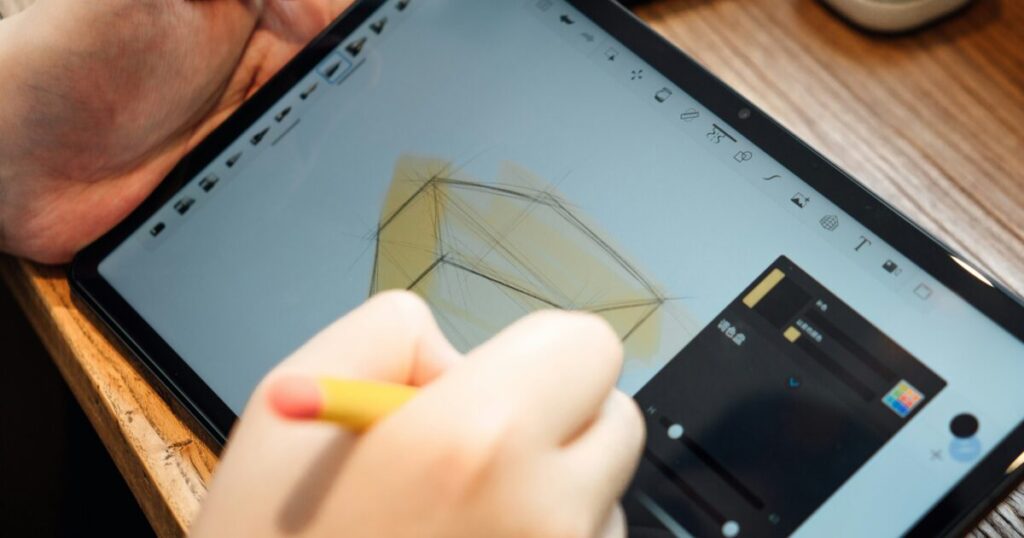
導入前に必ず確認しておきたい最終チェックリストを掲載します。
短時間で見落としを防げるよう、実務的な項目に分けてあります。
- 年齢と用途の再確認
- 必須ソフトと入力機器の確認
- 耐衝撃ケースや保証の確認
- ペアレンタルコントロールの有無
- アカウントとアクセス権の整理
- ネットワークとフィルタリング設定
- バックアップ方法と復元手順
- 予算内の総所有コスト試算
- 修理・交換時の手続き確認
- 利用ルールと時間管理の策定
最後に実際に操作テストをして、子供が使えるかどうかを確認してください。
楽しく遊びながら学べるパソコン
ポチップ