

授業やレポート、研究、サークル活動などで「どの端末を買えばいいか」と迷っている大学生は多いはずです。
タブレットは手書きノートや軽さが魅力で、ノートPCは処理性能やソフト互換性が強みですが、用途に合わない選択だと後悔することがあります。
この記事では学部別の使用頻度、講義ノートの取り方、レポート互換性、プログラミング環境、持ち運びやバッテリーといった実用的な観点から比較し、失敗しない選び方を示します。
画面サイズやペン対応、CPUやメモリ、ポート類といったチェックポイントから、講義での具体的な使い分け手順や購入後の運用まで丁寧に解説します。
まずは自分の学習スタイルと授業の特性を照らし合わせるために、次の章を読み進めてください。
東大監修のアプリで楽しく学べる

 ポチップ
ポチップ
大学タブレットパソコンどっちを選ぶと失敗しないか

大学生活でタブレットとノートパソコンのどちらを選ぶかは、学習スタイルと学部の要求で大きく変わります。
この記事では学部別の使用頻度や講義での使い方、開発やレポート作成の観点から失敗しない選び方を具体的に解説します。
学部別使用頻度
文系は資料読みやすさと軽さを重視する傾向があり、タブレットで十分なことが多いです。
理系はソフトウェアの特殊要件や計算負荷があるため、性能の高いノートパソコンが安心です。
情報系や工学系では開発環境やシミュレーションが必要になり、WindowsやLinuxが動くPCを推奨します。
芸術系や建築系はペン入力やカラー再現が重要で、タブレットのクリエイティブ機能が活きます。
医学や看護系は電子カルテや専用ソフトが導入されることがあり、事前に必要ソフトを確認すると失敗を避けられます。
講義ノートの取り方
ノートの取り方で適切な端末は変わります、手書き派ならペン対応タブレットが有利です。
タイピング中心で高速にメモを残すなら、キーボードが快適なノートパソコンが向いています。
板書の写真保存やPDF注釈、音声録音との同期などはタブレットのメリットが大きいです。
- 手書きメモと図の作成
- キーボードで高速入力
- 音声録音と同期
- PDFに直接注釈
- 写真やスライドの保存
講義によっては紙の配布物が多いこともあり、スキャンやOCR機能が使えると便利です。
レポート作成とソフト互換性
提出形式がWordやPDFの場合は、どちらの端末でも対応可能ですが編集のしやすさは違います。
複雑な表計算やマクロを使う授業がある場合は、完全な互換性のあるPCを選ぶ必要があります。
学科指定のソフトがWindows限定なら、Boot Campや仮想環境では安定性に不安が残るため、ネイティブのWindows機が無難です。
参考文献管理やLaTeXでの論文作成は、キーボード操作が多いのでノートパソコンの方が作業効率が上がります。
一方で、タブレットでもクラウドのオフィスツールやPDF編集アプリを上手に使えば、日常的なレポート作成はこなせます。
プログラミングと開発環境
軽いコーディングや学習用なら、タブレット上のクラウドIDEやSSH接続で十分な場合が多いです。
しかしコンパイルや仮想環境、Dockerなど本格的な開発を行うなら、CPUとメモリの余裕があるノートパソコンが必要になります。
スマートフォン向けやタブレット向けアプリ開発は実機デバッグが必要で、特定のOSやツールチェーンに依存する点に注意してください。
軽作業ならChromebookやARMタブレットとクラウドの組み合わせでコストを抑えられますが、長期的な学習計画に合わせて選ぶことが重要です。
持ち運びとバッテリー持続時間
通学で持ち運ぶ頻度が高いなら、軽量でバッテリー持ちの良い端末が負担を減らします。
タブレットは薄くて軽く、1日持ち歩いても疲れにくい点が魅力です。
ノートパソコンは性能とバッテリーのトレードオフがあり、高性能機ほど重量が増えがちです。
目安として8時間以上のバッテリー持続があれば、授業と自習をカバーしやすいです。
モバイルバッテリーやUSB-C給電対応の機種を選べば、外出先での充電にも柔軟に対応できます。
周辺機器と接続性
大学のPC教室やゼミで印刷や外部機器接続が必要な場合、ポートや無線規格の互換性を確認してください。
特にUSB機器や有線LAN、外部ディスプレイの利用頻度が高いなら、アダプタやハブの用意が必須になります。
接続方式や推奨機器を把握しておくと、講義中に慌てずに済みます。
| 周辺機器 | 推奨接続 |
|---|---|
| USBメモリ | USB-C OTG対応 |
| 外付けHDD | USB-C または USB-A |
| 外部ディスプレイ | HDMI または USB-C Alt Mode |
| 有線LAN | USB-C to LANアダプタ |
| ペン入力デバイス | 専用プロトコル対応 |
Bluetooth機器やワイヤレスマウスは便利ですが、接続の安定性は機種によって差があります。
キャンパス内のネットワークポリシーやプリンタの設定により、事前に接続テストをしておくと安心です。
タブレット選びの重要ポイント
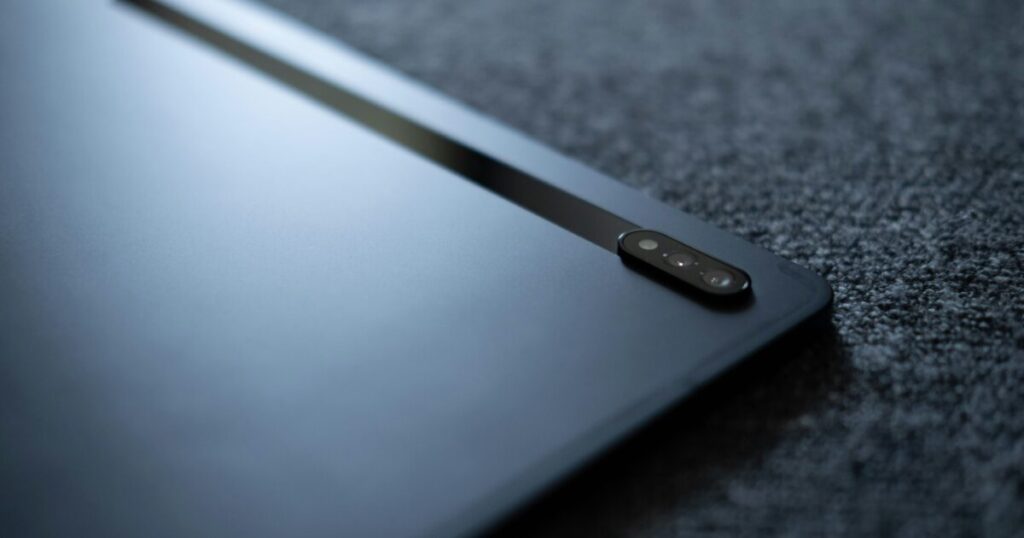
大学生活でタブレットを使う際に押さえておきたいポイントを、使い勝手と実用性の両面から整理します。
講義でのノート取りやレポートの下書き、持ち運びの負担などを想定して、優先順位を決めると失敗が少なくなります。
画面サイズ
画面サイズは使い方で選ぶべき最重要項目の一つです。
小さめだと持ち運びしやすく、机が狭いときにも扱いやすい一方で、資料の閲覧や分割表示には向きません。
大きめだと資料も見やすく、マルチタスクがしやすい反面、重量が増えてバッグでのかさばりにつながりやすいです。
| サイズ | 主な利点 |
|---|---|
| 8インチ | 軽量で片手持ちに最適 |
| 10〜11インチ | ノートと資料閲覧のバランスが良い |
| 12インチ以上 | マルチタスクや閲覧重視に適する |
重量
重さは毎日の持ち運びに直結するため、実測値を必ず確認してください。
500グラム前後なら負担が少なく、長時間の講義でも疲れにくいです。
一方で1キロ近くなると、ノートパソコン並みの覚悟が必要になります。
バッグ全体の重量バランスも考えて、周辺機器を含めた総重量で判断することをおすすめします。
ペン対応
手書きでノートを取る予定があるなら、ペン対応は必須条件に近いです。
筆圧感知や遅延の少なさ、傾き検知などの要素が実用感に大きく影響します。
- 筆圧感知の段階数
- 遅延の少なさ
- 傾き検知機能
- 充電方式と持続時間
- 替え芯の入手性
実際に店頭で書き心地を試せるなら、ノートアプリを開いて実筆感を確認すると安心です。
OSとアプリ互換性
OSによって使えるアプリやファイル互換性が大きく変わります。
iPadOSは多くのノートアプリが最適化されており、直感的な操作が魅力です。
Androidは選択肢が広く、コストパフォーマンスに優れる端末が多くあります。
WindowsタブレットはPCソフトがそのまま動く利点があり、レポート作成や専門ソフトの利用に有利です。
普段使うソフトや大学で推奨される環境を事前に確認して、互換性で困らないようにしてください。
バッテリー持続時間
フル授業日を考えれば、実効で8時間以上持つ端末を目安にすると安心です。
公表値は理想的な条件での測定であることが多いので、レビューや実測データも参考にしてください。
長時間運用が必要な日は、省電力モードや画面の明るさ調整、外付けバッテリーの併用を検討しましょう。
価格帯
学生の予算に応じて、エントリーモデルからハイエンドまで選択肢があります。
安価な機種はコストパフォーマンスに優れますが、将来の互換性や耐久性をチェックしてください。
中位機種はバランスが良く、長く使うことを前提にするなら結果的に安く済む場合があります。
学割やキャンペーン、整備済み品の活用で、良い端末をより安く手に入れられることが多いです。
パソコン選びの重要ポイント
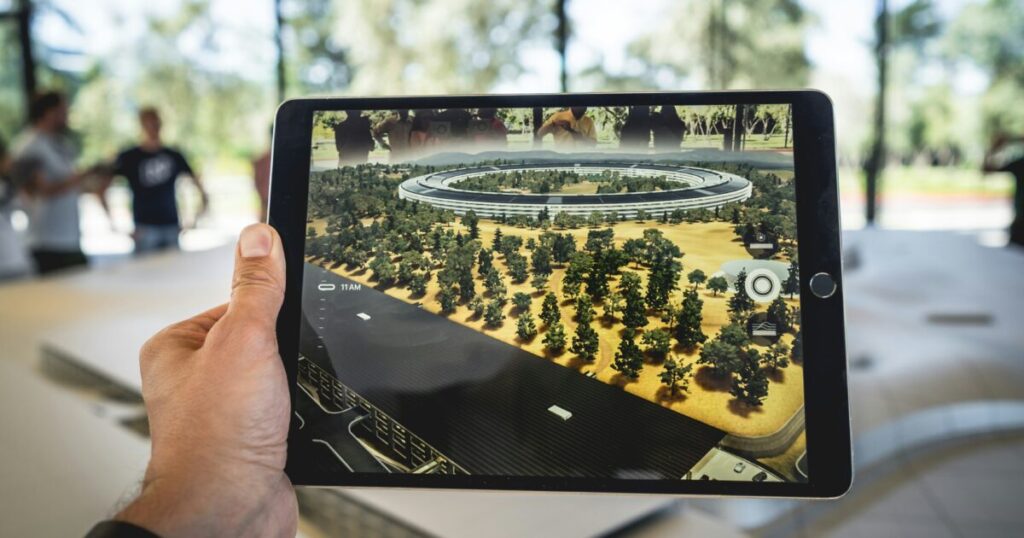
大学生活で長く使うパソコンは、スペックだけでなく使い勝手や拡張性も重要です。
ここではCPUやメモリ、ストレージなど、実務で差が出るポイントをわかりやすく解説します。
CPU性能
CPUは処理速度の要で、同じ世代ならコア数とクロックが体感に直結します。
文系のレポート作成や動画視聴が中心なら、低消費電力の省電力モデルでも十分な場合が多いです。
理系や映像編集、仮想環境を扱うなら、コア数が多くシングルスレッド性能も高いモデルを選ぶと後悔が少ないです。
統計解析やコンパイルが多い学生は、高クロックかつ複数コアを持つCPUを優先してください。
メモリ容量
メモリは作業の余裕を決めるため、まず最低ラインを抑えるのが基本です。
軽い用途なら8GBが実用ラインで、複数アプリを同時に使うなら16GBを推奨します。
3Dレンダリングや大規模データ解析、複数の仮想マシンを使う場合は32GB以上を検討してください。
増設可能かどうかも購入前に確認しておくと、将来的な買い替えコストを抑えられます。
ストレージ種類
ストレージは速度と容量のバランスが重要で、起動やアプリの快適さに直結します。
| 種類 | 特徴 |
|---|---|
| NVMe SSD | 高速起動 高速読み書き 小型 |
| SATA SSD | 価格と速度のバランス 信頼性良好 |
| HDD | 大容量 低コスト 遅延あり |
| eMMC | 廉価モデル 携帯性重視 速度控えめ |
容量は用途に応じて選び、写真や動画を多く扱うなら512GB以上を目安にすると安心です。
予算に余裕があれば、起動用に高速なNVMeを選び、外付けHDDでデータを補う構成が使い勝手に優れます。
キーボードと入力性
長時間のタイピングを考えると、キーボードの打鍵感は妥協しにくいポイントです。
日本語配列の有無やキーピッチ、キーストロークの深さを実機で確かめることをおすすめします。
- 配列の種類
- キーストロークの深さ
- バックライトの有無
- テンキーの有無
タッチパッドの精度や指紋認証の有無も実用面で差が出るため、重要視してください。
ディスプレイ解像度
画面解像度は見やすさと作業効率に直結するので、フルHD以上が最低ラインです。
色精度が必要なデザイン系の学科なら、sRGBカバー率や色域が広いパネルを選ぶ価値があります。
目の疲れ対策として、ノングレアや輝度調整がしやすいモデルを選ぶと長時間学習が楽になります。
拡張性とポート類
端子の種類は授業やゼミでの接続機器に直結するため、事前に必要なポートを洗い出してください。
USB-Cの給電や映像出力に対応していると、ドッキングステーションで簡単に拡張できます。
外部ディスプレイ接続や有線LAN、SDカードスロットの有無は、実務でのストレスを左右します。
大学での具体的な使い分け手順
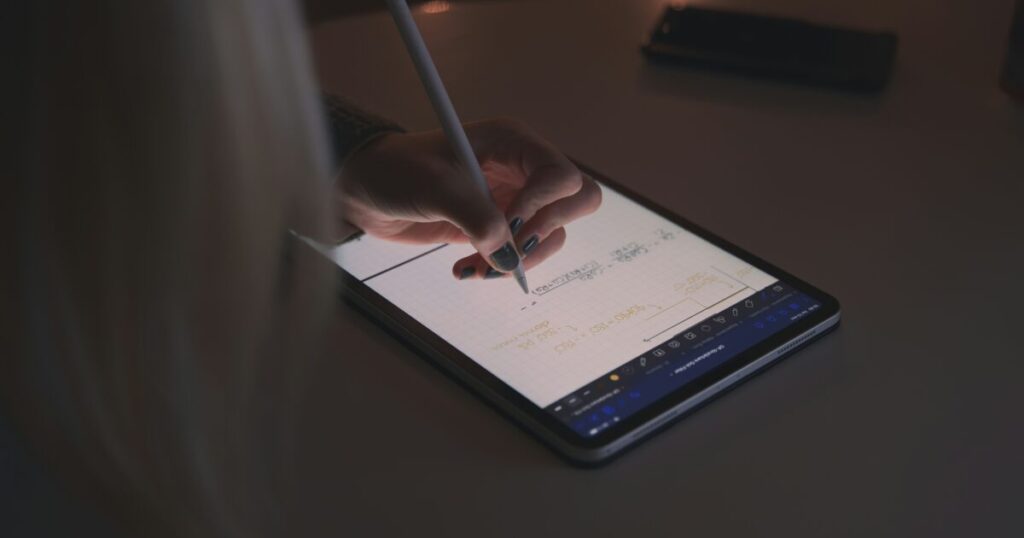
講義や課題提出、オンライン授業でタブレットとパソコンをどのように使い分ければ効率が上がるかを具体的に解説します。
講義での使い分けルール
まず授業の性格を見極めてください、板書中心で手書きが有効な授業はタブレットを優先します。
一方で、プログラミングや統計処理などキーボード入力や専用ソフトが必要な授業ではノートパソコンを使うと作業が早くなります。
混合型の授業では、タブレットで図や図表を取り、ノートパソコンで資料を開く使い分けが便利です。
電源やバッテリーの残量を事前に確認して、途中で使えなくなるリスクを避けてください。
講義中はマイクやカメラのオンオフ、通知の切り替えルールを決めて、周囲に迷惑をかけないように配慮しましょう。
最後に、講義ごとにデバイスの役割をメモしておくと、次回以降の準備が楽になります。
レポート提出ワークフロー
レポート作成では、草稿作りから最終提出までの流れを明確にしておくと提出ミスが減ります。
- 下書き作成
- 校正と注釈整理
- ファイル形式確認
- 提出用ファイル作成
- 学内提出とバックアップ保存
タブレットは手書きメモや図解の作成に適しており、スキャンしてPDF化すればパソコンでの最終編集が簡単になります。
提出前には必ずファイル形式と文字化けの有無をチェックして、教授の指示通りにアップロードしてください。
授業録音とノート同期法
授業録音とノートを同期させると、復習効率が格段に上がります。
アプリを選ぶ際は録音の品質とノートとのタイムスタンプ同期機能を重視してください。
| アプリ名 | 同期方法 | 特徴 |
|---|---|---|
| OneNote | 時間同期 | マルチデバイス対応 |
| Notability | 音声埋め込み | 手書き重視 |
| Otter | 文字起こし | 検索可能 |
録音は授業開始直後にテスト録音をして、音声が途切れていないか確認してください。
録音データとノートをクラウドで同期すれば端末故障時も安心です。
オンライン授業の接続設定
まずは回線の安定を最優先にしてください、可能なら有線接続を利用するとよいです。
無線を使う場合はルーターの近くで5GHz帯に接続し、不要なアプリは終了して帯域を確保しましょう。
マイクとカメラは事前に設定を確認し、照明や背景も整えると印象が良くなります。
ヘッドセットを使うと声がはっきり伝わり、ハウリングや雑音も減ります。
授業前に接続テストをして、VPNや学内システムのログイン情報を確認してから参加してください。
最後に、バッテリー管理と予備機の準備を忘れずに行うことをおすすめします。
購入後の運用と維持管理
購入後は機器を使い倒す前に、運用と維持の計画を立てておくと安心です。
目的に応じた初期投資やバックアップの仕組みを整えることで、学業中のトラブルを未然に防げます。
初期投資と周辺機器一覧
最初に揃えるべき周辺機器は、使い勝手と安全性に直結します。
予算配分を考えつつ、優先度の高いアイテムから購入するのがおすすめです。
- 保護ケースまたはスリーブ
- 外付けキーボード
- スタイラスペンと替え先
- USB-Cハブまたはドッキングステーション
- 外付けSSDまたはHDD
- モバイルバッテリー
- 画面保護フィルム
- ワイヤレスマウス
特にノートを頻繁に取る学生は、軽量のキーボードと手に馴染むスタイラスを優先してください。
また、外付けストレージは容量だけでなく転送速度や耐久性も確認しておくと長持ちします。
データバックアップ方法
大切なノートやレポートは、複数のバックアップ方法を組み合わせるのが基本です。
自動化できる仕組みを作れば、うっかり消失のリスクを大幅に減らせます。
| 方法 | 主な特徴 |
|---|---|
| クラウドストレージ | 自動同期 端末間で共有 リモート復旧可能 |
| 外付けドライブ | 大容量保存 オフライン保管 コスト効率が良い |
| バージョン管理 | 変更履歴保存 過去復元が簡単 特に文章作成に有効 |
| 定期イメージバックアップ | システム丸ごと復旧可能 端末交換時に便利 |
表の各方式は一長一短ですから、クラウドと外付けを併用する運用が現実的です。
自動同期はスマホやPCと連携する際に特に効果を発揮しますので、設定は最初に済ませておきましょう。
故障時の優先対応策
まずは落ち着いて、電源やケーブル類の簡単な確認を行ってください。
画面割れや水没など明らかな物理損傷の場合は、無理に通電しない方が安全です。
重要なデータが取り出せる状態であれば、まずは速やかにバックアップを取ってください。
学内のITサポート窓口や購入店のサポートに連絡し、修理手順と見積もりを確認します。
メーカーの修理対応が長引く場合は、代替機の手配や学内貸出を利用して授業へ支障が出ないようにしましょう。
修理履歴や故障状況はメモしておくと、後の保証請求や買い替え判断に役立ちます。
保証と保険の選び方
メーカー保証はまず確認すべき基本で、期間や対象範囲を把握しておきます。
追加で延長保証や偶発的損傷をカバーする保険を検討すると、学生生活での安心感が増します。
カード付帯の保険や家財保険が適用されるケースもあるので、契約内容を確認することをおすすめします。
価格と補償範囲のバランスを見て、故障リスクが高いと感じるなら保険加入を優先してください。
購入時のレシートやシリアル番号は必ず保管し、保証請求時にすぐ提示できるようにしておきましょう。
結論と選び方の最終判断
結論として、学部と用途で選べば失敗は少ないです。
ノートや教室でのメモ中心なら軽量でペン対応のタブレット、プログラミングや大規模なデータ処理が多いなら性能とキーボードに優れたノートPCを推奨します。
両方必要と感じる場合は、タブレット兼用の2in1や、安価なタブレットと高性能ノートの組み合わせが賢明です。
重要なのはOSやソフト互換性、バッテリー、予算のバランスを取ることです。
購入前に実機で重量やキーボード感、ペンの描き心地を試し、学生割引や保証内容も確認してください。
最終的には、使うシーンを具体的に想像して、それに合った1台を選ぶことが満足度を高めます。
東大監修のアプリで楽しく学べる
ポチップ