

安く手に入る反面、故障や個人情報漏えいが心配で購入を迷っていませんか。
中古タブレットには赤ロムやバッテリー劣化、OSサポート終了、個人情報残存、マルウェアなど様々なリスクが潜んでいます。
この記事では購入前のチェックリストや購入後にすぐ行う安全対策、販売形態別の見分け方まで、具体的かつ実践的に解説します。
IMEI確認や初期化、ファームウェアの注意点など、失敗しないためのポイントを段階的に紹介します。
特にフリマや個人売買はリスクが高いのでチェック項目は必須です。
最後にそれでも買うべきか判断する最終基準も提示するので、購入前の最終チェックにお役立てください。
まずはチェック項目を順に見ていきましょう。
RGBライトで楽しむ映像体験が魅力

 ポチップ
ポチップ
中古タブレット危険性の内訳

中古タブレットは価格の魅力が大きい一方で、思わぬトラブルを抱えている場合があります。
ここでは代表的なリスクを項目ごとに分かりやすく解説します。
赤ロム
赤ロムとは端末が携帯キャリアによって通信利用停止にされた状態を指します。
盗難や分割未払いなどが原因で端末がネットワークから遮断され、通信や通信認証ができなくなります。
見た目では判断しにくく、購入後に判明すると通話やモバイルデータが使えない重大な不便が生じます。
購入前に必ずIMEIなどで確認することをおすすめします。
ネットワーク利用制限
ネットワーク利用制限は赤ロムに関連しますが、段階的な状況があります。
| 状態 | 意味 |
|---|---|
| 制限なし | 問題なし |
| 利用制限中 | 制限あり |
| 要確認 | 要調査 |
各キャリアが提供するIMEI確認サービスで状態をチェックできます。
購入前に確認しておけば、あとで使えなくなるリスクを避けられます。
バッテリー劣化
バッテリーは消耗品で、容量低下や異常発熱の原因になりやすいです。
外出先で急に電源が落ちると、端末そのものの実用性が大きく損なわれます。
バッテリー交換が可能かどうか、コスト感も事前に確認しておきましょう。
OSサポート終了
OSのサポートが終了している端末はセキュリティパッチが配布されません。
脆弱性が放置され、マルウェアや不正アクセスの対象になりやすくなります。
アプリの対応も徐々に切られるため、利便性が低下する恐れがあります。
個人情報残存
前所有者のアカウント情報や写真がそのまま残っているケースがあります。
- 連絡先
- 写真と動画
- メールとチャット履歴
- 保存されたパスワード
- ログイン済みアカウント
初期化されていない端末は個人情報漏えいのリスクが高く、購入後すぐに確認と初期化を行う必要があります。
マルウェア感染
中古端末は不正アプリやマルウェアが仕込まれている場合があります。
バックドアや情報窃取型のソフトが入っていると、知らないうちにデータが外部へ送信される恐れがあります。
購入後はウイルススキャンやOS再インストールを実施すると安全性が高まります。
水没や物理故障
外観だけでは内部の水没痕や接点腐食がわからないことがあります。
タッチ不良やスピーカー、カメラの不具合が後から出る場合も多いです。
水没履歴がある端末は長期的に安定しない可能性が高いので注意が必要です。
改ざんされたファームウェア
改造や非公式ROMの導入で、ファームウェアが改ざんされている危険があります。
改ざんされたファームウェアはセキュリティ機能が弱められ、情報抜き取りの温床になり得ます。
ブートローダーがアンロックされているか、公式のイメージが使われているかを確認することをおすすめします。
購入前の具体チェックリスト

中古タブレットは状態や履歴によって当たり外れが大きく、事前の確認が安全に直結します。
ここで挙げる項目を順にチェックすれば、購入リスクを大幅に下げられます。
IMEI/シリアル確認
まずIMEIやシリアル番号を必ず確認してください。
これらの番号で盗難・赤ロムの確認やメーカー保証の残存確認ができます。
端末本体や設定から番号を確認し、販売者に表示のスクリーンショットを求めると安心です。
| 確認項目 | 確認先 |
|---|---|
| IMEI | キャリア照会サイト |
| シリアル番号 | メーカー保証検索 |
| ネットワーク制限 | 販売サイトステータス |
キャリアの確認ページは各社で公開されていますので、IMEIを入力して利用制限を調べてください。
OSバージョン確認
購入前に現在のOSバージョンと、メーカーのサポート終了日を確認してください。
古いOSだとセキュリティパッチが適用されず、脆弱性を突かれるリスクが高まります。
サードパーティ製のROMが導入されている場合は、正規のOSに戻せるかも合わせて確認しましょう。
バッテリー最大容量確認
バッテリーは消耗品のため、最大容量の数値は重要です。
iPad系では設定で確認できない機種もあるので、販売者にバッテリー状態や充電サイクル回数の提示を求めてください。
Android系はアプリで推定でき、実際に充電して放電挙動を見ることも有効です。
バッテリー膨張の疑いがある場合は購入を見送るのが無難です。
外観と水没痕確認
画面の傷やフレームのへこみだけでなく、スピーカーやマイク、充電端子の汚れもチェックしてください。
水没痕はSIMトレイ周りや内部の水没インジケーターで判断できます。
カメラやセンサーの曇り、動作不良も見落とさないように実機で撮影や動作確認を行ってください。
販売履歴と保証確認
販売履歴と保証の有無はトラブル回避に直結しますので、必ず確認してください。
- 購入証明(レシート等)
- 前所有者の連絡先
- 販売店の修理履歴
- メーカー保証の残存期間
- 盗難届の有無
領収書や保証書があると、万一の故障や盗難判明時に対応しやすくなります。
技適マーク確認
国内で無線機能を利用する場合は技適マークの有無を確認してください。
技適がない輸入端末は、電波法上の問題が発生する可能性があります。
本体ラベルや箱、設定画面で確認できないときは販売者に証明を求めることをおすすめします。
購入後にすぐ行う安全対策

中古タブレットを受け取ったら、まず「安全性の初動」を優先してください。
見た目に問題がなくても、内部には前所有者の設定やリスクが残っている可能性があります。
初期化とOS再インストール
まずは端末を工場出荷状態に初期化してください。
初期化だけで不正な改ざんが完全に消えるとは限らない点に注意が必要です。
可能であれば、メーカー提供のリカバリーツールや公式イメージでOSを再インストールすることをおすすめします。
- 端末のバックアップ
- 工場出荷状態に初期化
- 公式OSイメージで再インストール
- 初期セットアップ時に旧アカウントでログインしない
再インストール後はシステムファイルの整合性を確認し、異常がなければ先に進んでください。
最新OS適用
OSに最新のセキュリティパッチを適用してください。
更新が配信されない古い端末は、追加のリスクがある点を理解する必要があります。
公式アップデートがない場合は、サードパーティの信頼できるカスタムROM導入の検討もありますが、リスクと手順を十分に調べてください。
全アカウントの再設定
前所有者のアカウントが残っていないか、必ず確認してください。
自分のアカウントで再設定する前に、端末からログアウトとアカウント削除を実行してください。
二段階認証の有効化やパスワードの使い回しを避けるなど、認証情報の強化も行ってください。
古いデバイスやブラウザからのセッションも無効化すると、より安全です。
セキュリティアプリ導入
基本的なマルウェア検出と挙動監視を行うアプリを入れてください。
ただし、アプリは公式ストアから入手し、提供元とレビューを確認する習慣をつけてください。
| アプリ名 | 主な用途 |
|---|---|
| Google Play プロテクト | マルウェア検出 |
| Malwarebytes | 不正アプリ検出 |
| Authenticator | 二段階認証 |
| 1Password | パスワード管理 |
これらはあくまで補助ですから、常にアプリの権限や動作を監視してください。
ストレージ暗号化設定
端末のストレージ暗号化を必ず有効にしてください。
現代のiPadは標準で暗号化されますが、Android端末は設定で有効化する必要がある場合があります。
暗号化前にバックアップとPINも設定しておくと、安全性が高まります。
万が一の際、暗号化されていればデータ漏えいのリスクを大きく下げられます。
ネットワーク設定の見直し
受け取ったらまず既知のWi‑FiやBluetooth接続を「忘れる」操作をしてください。
自動接続を無効にし、公衆Wi‑Fi利用時はVPNの使用を習慣づけてください。
ルーターの管理パスワードや暗号方式を見直し、不要なポートやサービスは無効化しておくとよいです。
プロキシやDNS設定、アクセスポイントリストも確認し、不審なエントリは削除してください。
販売形態別のリスクと見分け方
中古タブレットを購入する際は、販売形態ごとにリスクとメリットが大きく異なります。
同じモデルでも、どこでどのように整備されたかで安心度が変わります。
メーカー整備品
メーカー整備品は最も安全性が高い選択肢のひとつです。
純正部品で修理され、出荷前に動作確認が行われるため、改ざんや不正なファームウェアの混入リスクが低くなります。
保証が付くことが多く、万が一のときの対応もメーカー基準で行われます。
ただし、バッテリーは消耗品なので交換済みか未交換かを確認してください。
また、OSサポートの残り期間やリファービッシュの程度はモデルごとに異なりますので、購入前に仕様を必ず確認しましょう。
家電量販店整備
家電量販店の整備品は、原則として動作確認や外観清掃がなされた商品です。
店舗によって検査項目や修理品質に差がありますので、整備内容の明示を確認することが重要です。
店舗保証や返品ポリシーがある場合は安心材料になりますが、保証範囲をよく読むことをおすすめします。
店頭で状態を直接確認できるメリットがありますので、可能なら実機を触ってバッテリーや画面の挙動を確認してください。
認定中古ショップ
認定中古ショップは整備基準が明確で、専門スタッフによる検査が期待できます。
信頼できるショップであれば、内部写真や検査レポートを提示してくれることもあります。
| 特徴 | 見分け方 |
|---|---|
| 整備記録あり 動作保証あり シリアル確認済み |
検査項目公開 保証期間明記 返金ポリシーあり |
| 専用のクリーニング工程 機器別の評価ランク |
評価基準の提示 写真多数掲載 |
ただし、ショップの中にも基準が曖昧なところがありますので、評価の基準や保証内容を比較してください。
価格が安すぎる場合は、修理履歴や改造の可能性を疑うべきです。
フリマ・オークション
フリマやオークションは価格面で魅力的ですが、リスクも高い販売形態です。
出品者の説明だけでは本当の状態がわかりにくく、赤ロムやネットワーク制限、隠れた故障の可能性があります。
入札や購入前に確認できるチェックポイントを以下に示します。
- IMEI表示の有無
- 本体写真の多さ
- バッテリー状態の開示
- 返品ポリシーの有無
- 過去評価の内容
落札後のトラブルを避けるため、質問を積極的に行い、応答の有無や内容の誠実さを判断材料にしてください。
CtoC個人売買
個人間売買は顔が見えない取引になりやすく、最も注意が必要です。
支払いトラブルや説明と実物の相違、赤ロム化などのリスクが高くなります。
対面取引が可能であれば、実機をその場で起動させ、IMEIやシリアルの照合を行ってください。
領収書や購入証明があるかを確認し、譲渡前に初期化とアカウントの解除が済んでいることを必ず確認してください。
安すぎる価格には裏があると考え、慎重に検討することをおすすめします。
中古タブレットを安全に選ぶ最終判断基準
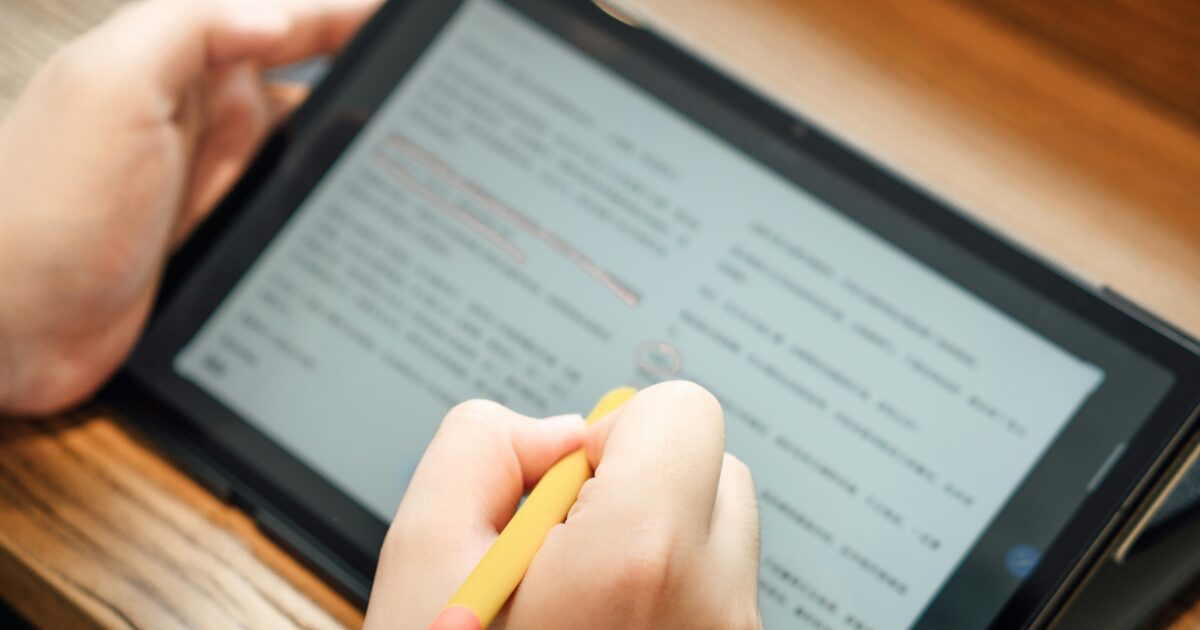
最終的には、技術的なチェックと販売元の信頼性の両方を満たすことが重要です。
下の簡易チェックリストで問題点がないか確認していただき、納得できる個体だけを選んでください。
可能ならメーカー整備品や認定中古を優先することをおすすめします。
- IMEI/シリアルが正当であること
- OSサポートが残っていること
- バッテリー容量が実用的であること
- 初期化済みで個人情報が残っていないこと
- 返金・保証が明記されていること
RGBライトで楽しむ映像体験が魅力
ポチップ