

中古タブレットを購入したものの、初めての設定や動作確認で戸惑っていませんか。
電源やWi‑Fiがつながらない、アクティベーションロックの存在、バッテリーの劣化やOSの古さ、付属品の欠落など中古品特有のトラブルも多く、実用にあたっての不安は少なくありません。
本記事では購入時のチェックポイントから工場出荷状態への初期化、アクティベーションロックの確認、OSやセキュリティの更新、日常利用に必要な設定まで実務的な手順をステップごとにわかりやすく示し、すぐに使える形でお届けします。
動画視聴や電子書籍、子ども向け制限、仕事用セットアップ別の最適設定やおすすめアプリ、さらに最後のチェックリストまで網羅しています。
まずは購入時の動作確認から順にチェックして、安全に快適に使い始める方法を一緒に確認していきましょう。
大画面で快適に動画を楽しめるタブレット
 ポチップ
ポチップ
中古タブレットの使い方
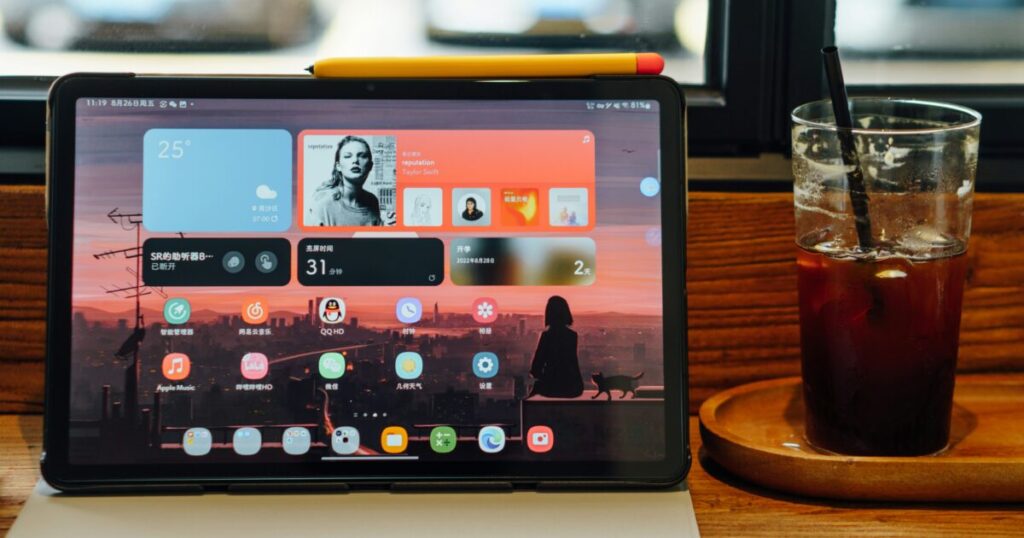
中古タブレットはコストを抑えつつ、十分に使える機能を手に入れられる選択肢です。
購入前後に適切な確認と設定を行えば、快適で安全に使えます。
購入時の動作確認
購入時はまず電源が入るか、画面の表示に不具合がないかを確認してください。
タッチ操作とディスプレイの表示ムラは避けたいポイントです。
- 電源の起動確認
- タッチパネルの反応
- カメラの動作
- スピーカーとマイクの音量確認
- 充電ポートの接触確認
音声やカメラは短時間で判別できますので、可能であれば実際に録音や撮影を試してください。
工場出荷状態への初期化
前の持ち主のデータを残さないために、工場出荷状態に初期化することをおすすめします。
Androidは設定メニューからバックアップとリセットを選び、iPadは設定の一般からリセットへ進みます。
初期化前に必要なデータが残っていないか、必ず確認してください。
初期化後は初期セットアップ画面が表示されるはずですので、次の所有者のアカウントで設定を行えます。
アクティベーションロックの解除確認
iPadなどはアクティベーションロックが有効だと使用できない状態になりますので、必ず解除を確認してください。
売り手にiCloudからサインアウトしてもらうか、販売ページでロックなしと明記されているか確認します。
Android端末ではFRPロックが残っていると初期化後にGoogleアカウントでロックされますので、同様に確認が必要です。
OSとセキュリティ更新の確認
購入後はまずOSバージョンとセキュリティパッチの適用状況を確認してください。
古いOSのままでは対応アプリが使えなかったり、脆弱性が残るリスクがあります。
更新が利用可能であれば、安定したネットワーク環境で最新版にアップデートしてください。
バッテリー劣化のチェック方法
中古端末で最も気になるのはバッテリーの劣化状態です。
設定のバッテリー情報や専用アプリで最大容量や消費傾向を確認できます。
短時間で激しく減る場合は劣化が進んでいる可能性がありますので、注意してください。
実使用で1時間以内に大幅に減るようなら、交換や別端末の検討をおすすめします。
Wi-FiとAPNの接続確認
Wi‑Fiへの接続テストでインターネット接続が安定しているか確認してください。
モバイル通信対応モデルはSIMを挿してAPN設定を行い、通信できるか確認します。
接続が不安定な場合はネットワーク設定のリセットを試すと改善することがあります。
付属品と外観の点検
付属品の有無や本体のキズ・へこみは再販価値や使用感に直結しますので、細かくチェックしてください。
充電器やケーブルがそろっていない場合は、別途購入が必要になることがあります。
| 付属品 | 確認ポイント |
|---|---|
| 充電器 | 差込感の確認 |
| ケーブル | 端子の傷 |
| カバー | 破損の有無 |
| SIMトレイ | 取り外しの確認 |
| 本体外観 | キズと汚れのチェック |
写真と実物が一致するかも確認し、疑問点は購入前に問い合わせると安心です。
初期設定の実践手順
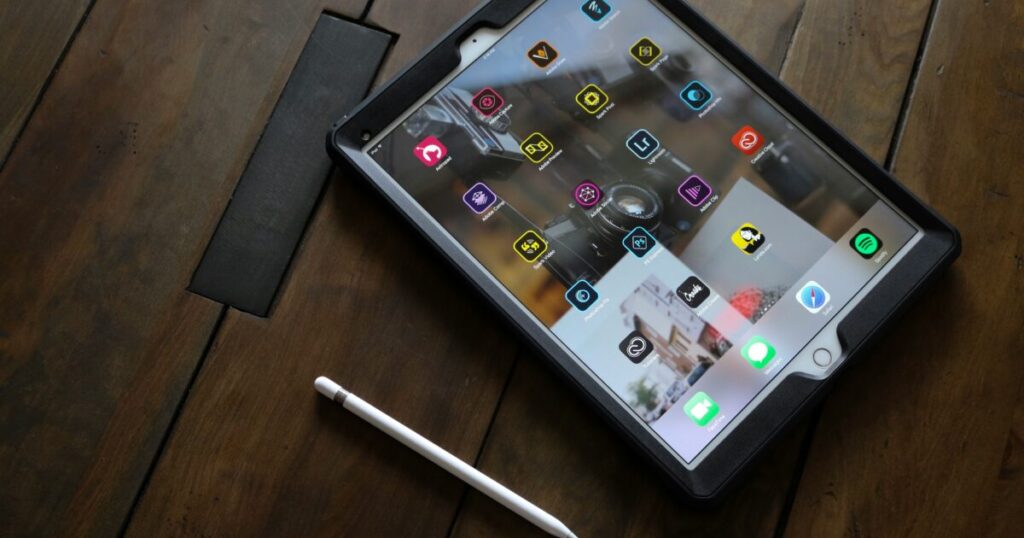
中古タブレットを使い始める際に、初期設定をきちんと行うことで快適さと安全性が大きく変わります。
ここでは電源投入から表示の調整まで、実践的な手順をわかりやすく説明します。
電源投入から初期セットアップ
まずは十分に充電してください、起動に必要な電力が不足していると途中で設定が中断する恐れがあります。
電源ボタンを長押しして電源を入れてください、初回起動時は案内に従うだけで基本設定が完了します。
Wi‑Fiに接続するとOSやアプリのアップデートがスムーズに行えます、可能であれば安定したネットワークを利用してください。
SIMカードを使う予定がある場合は、電源投入前に差し替えるか、起動後に案内に従って挿入してください。
| 手順 | ポイント |
|---|---|
| 充電 | 十分に充電する |
| 電源投入 | 電源ボタンを長押しする |
| WiFi接続 | 安定した回線を選ぶ |
| SIM挿入 | 必要なら事前に装着 |
初期セットアップ中にアプリやシステムの更新を求められたら、可能な限り適用してください、後でまとめて行うよりも安全性が高まります。
GoogleアカウントとApple IDの登録
Android端末はGoogleアカウント、iPadやiPhone系はApple IDの登録が多くの機能利用に必要です。
紛失時のリモート管理や同期機能を活かすために、アカウントは必ず登録しておくことをおすすめします。
- 既存アカウントでサインイン
- 新規作成で必要情報を入力
- 二段階認証の有効化
- 復旧用メールと電話番号の登録
- 同期項目の選択
登録後は同期設定やプライバシー設定を確認し、不要なデータ同期はオフにしてください。
ストレージ整理とバックアップ設定
まず不要なプリインストールアプリや使っていないアプリをアンインストールして、空き容量を確保してください。
写真や動画が多い場合はクラウドに移行するか、外部ストレージにバックアップすることを検討しましょう。
AndroidではGoogleドライブやGoogleフォトの自動バックアップを設定すると便利です、iPadではiCloudバックアップを有効にしてください。
定期的なバックアップのスケジュールを決めておくと、万が一の故障時にもデータを復元しやすくなります。
表示と言語入力の調整
画面の明るさや自動輝度を調整して、屋内外での見やすさを最適化してください。
ナイトモードやブルーライト低減機能を使うと目の疲れが軽減されます、就寝前の使用にも配慮しましょう。
表示サイズやフォントサイズは視認性に直結します、読みやすさを優先して調整してください。
日本語入力はキーボードアプリを複数試して、変換精度や使い勝手の良いものを選んでください。
必要な言語やキーボードレイアウトを追加しておくと、外国語の入力や切り替えがスムーズになります。
セキュリティとプライバシー対策

中古タブレットを安全に使うためには、初期設定の後にも継続的な対策が欠かせません。
ここでは日常的に行える基本と実践的な手順を分かりやすく解説します。
画面ロックと生体認証の設定
まずは画面ロックを必ず設定してください。
PINコードやパスワード、パターンから一つを選び、短く簡単すぎないものにします。
指紋認証や顔認証が使える機種なら、利便性と安全性の両方が向上します。
生体認証を設定する際は、代替手段として必ずPINやパスワードを登録しておいてください。
ロックの自動有効化時間は短めに設定すると安心です。
不要アプリの削除と権限整理
不要なアプリは削除するか無効化することが第一です。
使わないアプリをそのままにしておくと、知らぬ間に権限が拡大していることがあります。
アプリごとの権限は設定画面から見直し、位置情報やマイク、カメラなどを不要であればオフにしてください。
以下のチェックリストで順に確認すると効率的です。
- プリインストールアプリの確認
- 最近使っていないアプリのアンインストール
- 位置情報権限の見直し
- バックグラウンドデータの制限
- 自動起動設定の確認
マルウェア対策とウイルススキャン
信頼できるセキュリティアプリを導入し、定期スキャンを習慣化してください。
特に中古端末は過去の使用状況によりリスクが残っている場合があるので、購入直後にフルスキャンを行うと安心です。
以下はおすすめのセキュリティアプリの特徴を分かりやすくまとめた表です。
| アプリ | 特長 |
|---|---|
| Malwarebytes | 高速スキャンと簡易操作 |
| Avast | 無料保護とクラウド検出 |
| Bitdefender | リアルタイム保護と低負荷 |
セキュリティアプリは常時最新定義で運用することが重要です。
また、不審なファイルや不明な配信元のアプリはインストールしない習慣をつけてください。
リモートワイプと紛失対策
端末を紛失した場合に備えて、リモートワイプ機能を有効にしておきましょう。
Androidなら「デバイスを探す」、iPadなら「iPhoneを探す」をオンにしてください。
これにより位置確認や遠隔ロック、最終手段としてのデータ消去が可能になります。
ロック画面に連絡先や代替の連絡手段を表示しておくと、拾得者から連絡を受けられる可能性が高まります。
さらに重要なデータは定期的にクラウドや別媒体へバックアップしてください。
最後に、SIMロックやキャリアの紛失届も視野に入れて速やかに対処すると安心です。
用途別の設定
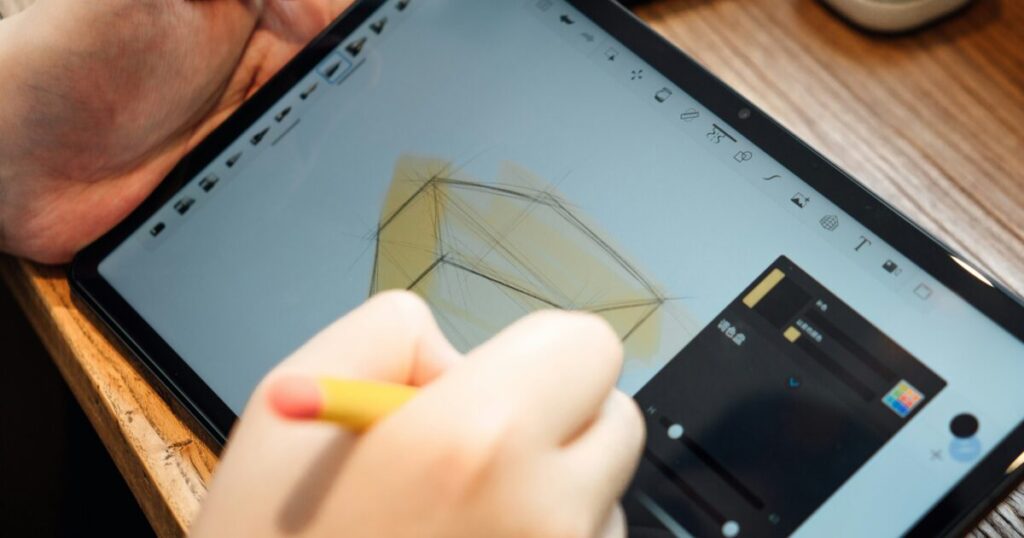
購入した中古タブレットは用途に合わせて設定を最適化すると、使い勝手が大きく向上します。
ここでは動画視聴、電子書籍、子ども用、仕事向けの具体的な設定を分かりやすく紹介します。
動画視聴向けの設定
まず画面の明るさと色温度を調整してください。
明るすぎると目が疲れますし、暗すぎると細部が見えにくくなるので視聴環境に合わせて調整しましょう。
自動回転をオンにして横向きでのフルスクリーン視聴を快適にしてください。
また、省電力モードは画質や再生性能に影響することがあるため、長時間の視聴時はオフを検討すると良いです。
音質を改善したい場合はBluetoothで外部スピーカーやヘッドホンを接続し、アプリ内イコライザーを調整してください。
オフライン視聴を多用するなら、キャッシュ容量やダウンロード品質を事前に設定しておくと便利です。
電子書籍用の設定
長時間読むことを想定して、目に優しい表示設定にしておくと快適です。
- 画面の自動回転をオフ
- ブルーライト低減モードを有効
- フォントサイズを読みやすく調整
- 行間や余白を広めに設定
- ページめくりのアニメーションを軽くする
さらに辞書やハイライト機能が使いやすいアプリを選ぶと、読書効率が上がります。
子ども向けの制限設定
お子さんが使う場合は、まず専用の子どもプロファイルを作成してください。
年齢制限に基づくコンテンツフィルターを設定し、不適切なアプリやサイトへのアクセスをブロックしましょう。
画面時間の制限を導入すると、利用時間を自動で管理できて安心です。
アプリ内課金を無効にして、購入が発生しないように設定することも忘れないでください。
万が一紛失した場合に備えて、位置情報サービスやリモートロックを事前に有効化しておくと良いです。
仕事・リモートワーク向け設定
仕事で使う場合はセキュリティと効率性の両方を高める設定が重要です。
| 設定項目 | 効果 |
|---|---|
| 外付けキーボードの接続 | タイピング効率アップ |
| VPNの導入 | 社内リソースへの安全な接続 |
| 通知の最小化 | 集中力の維持 |
またクラウドストレージや自動バックアップを設定して、データ損失のリスクを下げてください。
リモート会議を頻繁に行うなら、カメラとマイクの設定を事前にチェックして最適化しましょう。
おすすめアプリ一覧
中古タブレットを手に入れたら、まずは用途に合ったアプリを整えると快適に使えます。
ここでは動画視聴からリモート会議まで、実用性の高いアプリを用途別に紹介します。
動画視聴アプリ
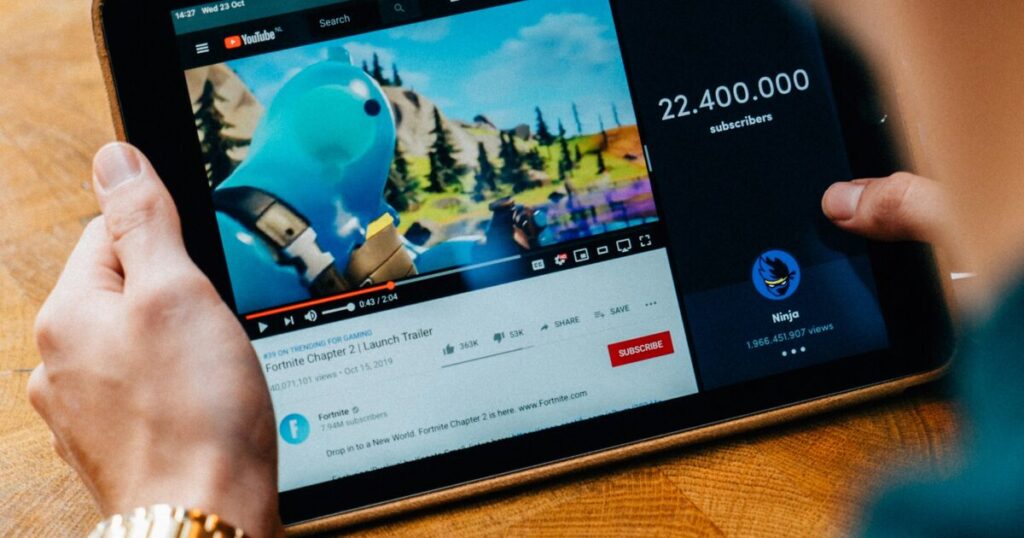
画面サイズや解像度に合わせてアプリを選ぶと、視聴体験が大きく向上します。
オフライン再生やクロームキャストなどの機能をチェックすると便利です。
| アプリ | 特徴 |
|---|---|
| Netflix | 豊富なオリジナルコンテンツ オフラインダウンロード対応 |
| YouTube | 無料で膨大な動画 画質自動調整と字幕 |
| Amazon Prime Video | 邦画洋画のラインナップ レンタル購入の併用可能 |
| Disney+ | ディズニーとマーベル作品中心 家族向けの充実コンテンツ |
| Plex | 自宅のライブラリ配信 軽量で低遅延 |
電子書籍アプリ
長時間の読書には目に優しい表示設定が重要です。
ダークモードや行間調整、フォント変更ができるアプリを選ぶと快適に読めます。
代表的な選択肢としてはKindleとKoboがあり、蔵書の互換性やセール情報を比較すると良いです。
コミック中心ならカラー表示の安定したアプリを優先してください。
ノートアプリ
タブレットでメモや手書きを活用すると、紙とは違う検索性が得られます。
- Notion 複合的なデータベース管理
- Evernote メモ整理とクラウド同期
- OneNote 手書きと多段レイアウト
- GoodNotes 手書きノートに最適
- Google Keep シンプルな快速メモ
用途に合わせてひとつか二つをメインに決めると、情報の散逸を防げます。
リモートデスクトップアプリ
外出先から自宅PCや社内サーバーにアクセスするなら、遅延とセキュリティが重要です。
Microsoft Remote DesktopはWindows環境との相性が良く、企業利用にも向いています。
TeamViewerやAnyDeskはセットアップが簡単で、接続の安定性も高いです。
高画質で動画再生が必要な場合は帯域幅と圧縮方式も確認してください。
ファイル管理アプリ
クラウドとローカルのファイルを一元管理できると作業効率が上がります。
Files by GoogleやSolid Explorerは操作感が良く、暗号化やSMB接続にも対応します。
iOSならFilesアプリと連携することでクラウドサービスをまとめられます。
リモート会議アプリ
ビデオ会議を快適に行うにはマイクとカメラの性能に加えてアプリの最適化が必要です。
Zoomは安定した接続と参加者管理機能が揃っており、利用者が多く互換性に優れます。
Microsoft Teamsは企業向けの連携機能が豊富で、チャットやファイル共有も強力です。
Google Meetはブラウザ互換性が高く、簡単に会議を開始できる点が魅力です。
今すぐ始められるチェックリスト
中古タブレットを受け取ってすぐ確認したい項目を、簡潔にまとめました。
順にチェックすれば初期設定と安全対策がスムーズに進みます。
- 電源の起動確認
- 工場出荷状態への初期化
- アクティベーションロックの解除確認
- OSとセキュリティ更新の適用
- バッテリー劣化のチェック
- Wi-FiとAPNの接続確認
- 付属品と外観の点検
- GoogleアカウントまたはApple IDの登録
- 不要アプリの削除と権限整理
- バックアップと同期設定の確認
大画面で快適に動画を楽しめるタブレット