
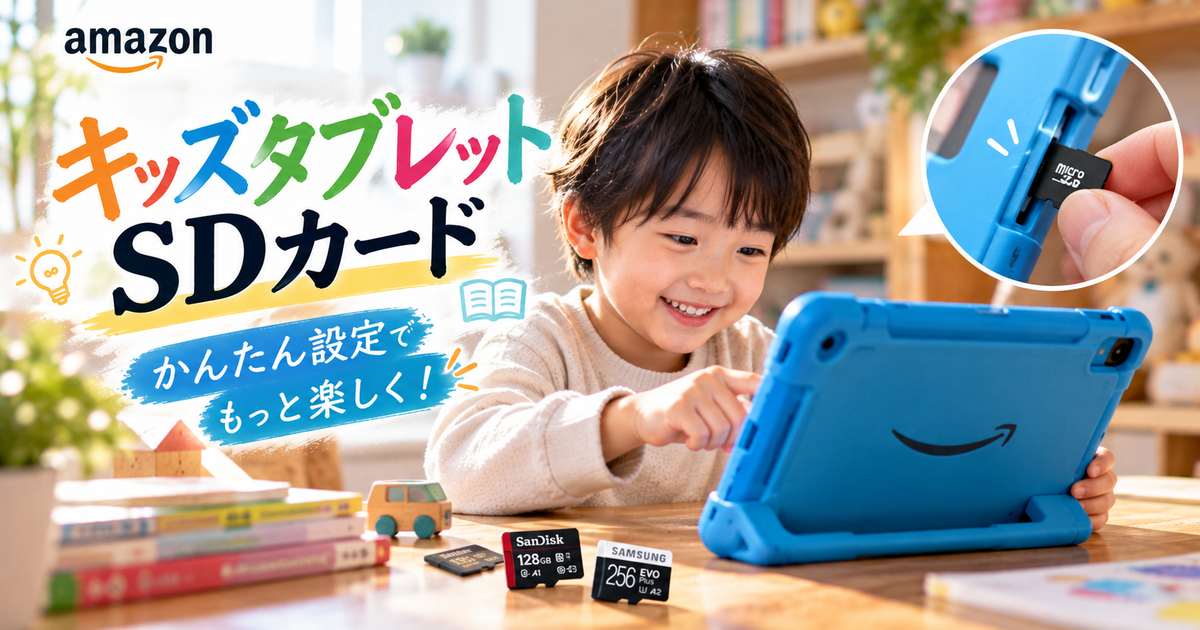
子どもに動画やアプリを使わせたいけれど、AmazonキッズタブレットのSDカードで読み込みや保存先の設定に手間取って困っていませんか。
対応機種の確認や推奨容量、適切なmicroSD規格の選び方から、挿入・フォーマット・保存先切替まで、最短で使えるようにする手順をわかりやすくまとめました。
さらにトラブル時の優先対処や子ども用設定での安全運用、用途別のおすすめカード選びまでカバーするので、実用的な解決策がすぐに見つかります。
まずは基本の確認ポイントから押さえて、無駄な時間を減らし安心して運用するコツを身につけましょう。
目に優しい設計で安心して使えるタブレット
 ポチップ
ポチップ
AmazonキッズタブレットのSDカードを最速で使えるようにする手順
この記事ではAmazonキッズタブレットにmicroSDカードを挿して、最速で使える状態にする具体的な手順を分かりやすく解説します。
対応機種の確認
まずはお使いのタブレットがmicroSDカードに対応しているかを確認します。
代表的な対応機種はFire HD 7 Kids Edition、Fire HD 8 Kids Edition、Fire HD 10 Kids Editionなどです。
モデル名は端末の背面や設定メニューの端末情報で確認できます。
念のためAmazon公式サポートページで機種ごとの仕様を確認しておくと安心です。
推奨容量の目安
用途に応じて容量を選ぶのが重要です。
動画視聴中心なら64GBから128GBを目安にすると余裕があります。
ゲームやアプリを多く入れる予定がある場合は128GB以上を検討してください。
写真や学習データだけを保存するなら32GBでも十分なことが多いです。
家族で長期的に使うなら256GBを選ぶと将来の追加データにも対応できます。
必要なmicroSD規格
速度と互換性の面で最低限押さえておきたい規格がいくつかあります。
基本的にはUHS‑I対応で、スピードクラスはU1以上を推奨します。
容量が32GBを超える場合はexFATに対応したカードを選ぶと読み書きが安定します。
下の表で主要な規格と簡単な目安をまとめます。
| 規格 | 目安 |
|---|---|
| SDHC | 最大32GB |
| SDXC | 64GB以上の容量 |
| UHS I | 一般的な高速転送に対応 |
| Speed Class U1 | 動画再生やアプリ保存に十分 |
| Speed Class U3 | 高ビットレート動画や高速書込向け |
カードの挿入と固定方法
カードを挿入する前にタブレットの電源を切ることをおすすめします。
スロットの場所は機種ごとに異なるので、背面カバーの周辺を確認してください。
- スロットカバーを開ける
- 金属接点が下向きになるようにカードを合わせる
- 軽く押してカチッと固定する
- カバーを閉じて電源を入れる
挿入時は無理に押し込まないでください、故障の原因になります。
SDカードのフォーマット設定
初めて使うカードは端末内でフォーマットすると互換性が高まります。
設定メニューからストレージを開き、SDカードのフォーマットを選んでください。
フォーマットするとカード内のデータは消えるため、事前にバックアップを必ず行ってください。
32GBを超えるカードはexFATでフォーマットされることが多く、古い機種では認識しない場合があります。
PCでフォーマットする場合はタブレット推奨のファイルシステムに合わせると安全です。
保存先の切替と確認
保存先をSDカードに切り替えると写真やダウンロードが自動で移せます。
設定のストレージで既定の保存先を変更できるか確認してください。
アプリによっては内部ストレージにしか保存できないものもあるので、個別に移動設定を確認する必要があります。
キッズプロフィールでは親アカウントの制限が影響する場合があるので、親側の設定もチェックしてください。
安全な取り外し手順
取り外すときは必ず設定メニューからSDカードを取り出す操作を行ってください。
アンマウントの操作が完了してから物理的にカードを抜くとデータ破損を防げます。
抜き差しで認識しない場合は一度再起動してから再試行してください。
頻繁に抜き差しする用途には耐久性の高いカードを選ぶことも重要です。
SDカード選びのチェックリスト
Amazonキッズタブレットで快適に使えるSDカードを選ぶには、目的と機種の両方を踏まえて判断する必要があります。
ここでは失敗しないためのポイントをわかりやすく整理します。
容量
まずはどのくらいデータを保存したいかを明確にしてください。
動画やアプリを多く保存するなら余裕を持った容量が安心です。
- 16GB 軽い利用
- 32GB 標準的な利用
- 64GB 〜 128GB アプリと動画を両立
- 256GB以上 大量保存や長期利用
転送速度
読み書き速度は体感に直結します。
アプリの起動や動画再生がスムーズかどうかは特に重要なポイントです。
| 速度規格 | おすすめ用途 |
|---|---|
| Class10 UHS U1 | 動画視聴 写真保存 |
| U3 V30 | 高画質動画 連写撮影 |
| UHS II以上 | 高速転送 大量データ移行 |
一般的なキッズタブレットならClass10またはU1で十分な場合が多いです。
ただし、アプリを多用する場合や大容量の動画を頻繁に扱うならU3以上を検討してください。
耐久性
子どもが使う機器では耐久性が特に重要になります。
耐衝撃や防水性能があるカードなら安心感が増します。
書き込み回数に強い高耐久モデルは長期利用でコストメリットが出る場合があります。
また、温度や湿度に強い仕様かどうかもチェックしてください。
互換性
機種によって対応する最大容量や規格が異なります。
microSDHCは32GBまで、microSDXCは64GB以上のカードが含まれる点に注意してください。
タブレットの取扱説明書や公式サイトで最大対応容量と推奨規格を必ず確認してください。
古いモデルではファイルシステムの違いで認識しないことがあるので、必要ならフォーマット方式も確認してください。
保証と価格
価格だけで選ぶと不具合時の対応で困ることがあります。
メーカー保証や返品ポリシーを確認しておくと安心です。
並行輸入品は安い反面、保証が使えないことがあるので注意してください。
レビューで実際の耐久性や速度が評価されているかを確認し、コストパフォーマンスの良い製品を選びましょう。
用途別おすすめカードの選び方
用途に合わせたSDカード選びは、タブレットの快適さを左右します。
容量と速度、耐久性のバランスを考えて選ぶと失敗が少ないです。
動画視聴向け
動画視聴が主な用途であれば、読み込み速度と容量がポイントです。
ストリーミング中心なら極端に高速でなくても問題ありませんが、オフライン再生用にダウンロードするなら容量を重視してください。
標準的なHD動画なら32GB〜64GBで十分なことが多く、フルHDや複数本を保存するなら128GBを検討してください。
速度はClass10もしくはUHSスピードクラスU1で安定して再生できます。
4K相当や高ビットレートの動画を多用する場合はU3を選ぶと余裕があります。
価格と容量のバランスが大切なので、よく見る動画の画質と保存本数を基準に選んでください。
ゲーム・アプリ向け
ゲームやアプリを多く入れる場合はアクセスの速さが体感に直結します。
特にアプリの読み書きはランダムアクセス性能が重要で、App Performanceクラスが参考になります。
一般的にA1以上を選ぶとアプリの動作が安定しやすいです。
- 64GB以上
- A1またはA2
- U3推奨なら高速ロード
- 信頼できるブランド
容量はゲームのサイズを見て余裕を持たせるとよいです。
また、速度規格だけでなく本体の対応状況も確認してください。
写真・保存中心向け
写真や大量のデータ保存が中心なら、容量と耐久性のバランスを重視してください。
RAW撮影や高画質写真を扱う場合は大容量と高速書き込みがあると便利です。
| 容量 | 用途 |
|---|---|
| 32GB | 日常の写真保存 |
| 64GB | 旅行や動画少量 |
| 128GB | 長期保存や大量写真 |
| 256GB | 高画質データ大量保存 |
保存データのバックアップ計画も合わせて考えると安心です。
長期保存・耐久重視向け
長期間データを残したい場合は耐久性と保証が重要です。
耐久仕様のエンデュランスモデルや産業用カードは書き込み寿命が長く、信頼性が高いです。
温度や防水、防塵などの耐環境性能を備える製品を検討してください。
また、定期的なバックアップと交換周期を決めて運用することをおすすめします。
保証期間とブランドサポートの有無も購入判断の重要な材料になります。
SDカードが認識しないときの優先対処
SDカードを挿したのに認識されないと、焦ってしまいますよね。
まずは簡単にできる優先対処を順に試して、原因を絞り込んでいきましょう。
再起動と抜き挿し
最初に試すのは再起動とカードの抜き挿しです。
タブレットの一時的な不具合や接触不良は、再起動で解消することが多いです。
電源を切ってから数秒待ち、カードを一度ゆっくり抜いて再挿入してください。
- 電源を切る
- カードをゆっくり抜く
- スロット内のほこりを確認
- カードを正しく挿入して電源を入れる
これだけで認識する場合は、接触不良が原因だった可能性が高いです。
フォーマット不一致の確認
次に確認すべきはファイルシステムの不一致です。
特に64GB以上のカードはexFAT、32GB以下はFAT32が一般的な推奨です。
| 容量目安 | 推奨ファイルシステム |
|---|---|
| ~32GB | FAT32 |
| 64GB以上 | exFAT |
カードをタブレットでフォーマットすると、互換性の問題が解決する場合があります。
ただしフォーマットを行うとデータが消えるため、重要なファイルがある場合は必ずバックアップを取ってください。
接点クリーニングの実施
接点の汚れや酸化が原因で認識しないこともあります。
柔らかい乾いた布でカードの金属部分を優しく拭いてください。
エアダスターでスロット内のほこりを飛ばす方法も有効ですが、強い風で内部を傷めないよう注意してください。
アルコールなどの液体はなるべく避け、どうしても必要なら少量を使って迅速に乾かすことをおすすめします。
別端末での読み取り確認
カードがタブレットで認識されない場合は、別の端末で読み取れるか確認しましょう。
パソコンや別のタブレット、カードリーダーを使って動作確認を行ってください。
別端末でも認識しなければカード自体の故障、認識するならタブレット側の問題である可能性が高くなります。
データ復旧の優先判断
カードに重要なデータがあるときは、まず上書きを避けることが最優先です。
タブレットやカードリーダーで誤った操作を繰り返すと復旧率が下がりますので、使用を最小限にしてください。
市販の復旧ソフトで試す手もありますが、難しい場合は専門業者への依頼を検討しましょう。
費用とデータの重要度を天秤にかけ、迅速に判断することが大切です。
子ども用設定でSDカードを安全に運用する方法
お子さまが使うタブレットでSDカードを安全に運用するには、親側の設定と運用ルールが何より重要です。
ここでは保存先の固定からバックアップまで、実践的な手順をわかりやすく解説します。
ダウンロード保存先の固定
まずはダウンロードや写真の保存先をSDカードに固定して、内部容量を守ることをおすすめします。
機種やOSバージョンによって設定の場所が変わりますが、基本は設定メニューのストレージ関連から変更できます。
- SDカードを挿入済みであること
- 設定メニューのストレージを開くこと
- ダウンロードやカメラの保存先をSDカードに変更すること
- 各アプリ内の保存先設定も確認すること
アプリによってはアプリ内設定で保存先を切り替える必要があり、まとめて変更できないことがある点に注意してください。
親アカウントによる保存制限
Amazonキッズの親アカウント機能を使えば、何をダウンロードできるかを細かく制限できます。
コンテンツ購入やアプリの追加を制限すれば、不要な大容量データの保存を防げます。
また、子ども用プロファイルごとに利用可能なアプリを設定して、意図しないデータ増加を抑えることが可能です。
定期的に親アカウントからライブラリとダウンロードフォルダを確認すると安心です。
アプリの保存先権限管理
すべてのアプリがSDカードへの保存や移動をサポートしているわけではありません。
特にゲームや一部の学習アプリは内部ストレージを要求する場合が多いので、個別に確認します。
| アプリ種別 | 推奨保存先 |
|---|---|
| 動画ストリーミング | SDカード |
| ゲーム | 本体ストレージ |
| 写真カメラアプリ | SDカード |
| 学習アプリ | 本体ストレージ |
アプリごとの設定は、設定メニューのアプリ項目からアクセスして、ストレージや権限を確認してください。
必要ならアプリ内の設定で保存先をSDカードに切り替えると、内部容量の節約になります。
定期バックアップの設定方法
SDカードのデータは物理故障や破損で失われるリスクがあるため、定期的なバックアップが必須です。
まずはクラウドバックアップの有効化を検討してください、Amazonのバックアップサービスや他のクラウドを利用できます。
次に、月に一度程度はパソコンに接続してSDカードの内容をコピーする運用を推奨します。
自動化したい場合は、定期バックアップアプリを導入してスケジュールを組むと手間が減ります。
バックアップの際は写真や学習データを優先し、ファイルの整合性を確認してから古いデータを削除してください。
導入前の最終確認事項
導入前の最終確認事項として、対応機種や推奨容量、microSDの規格が合っているかを再確認し、カードの初期化やバックアップが済んでいることを確認してください。
本体のOSは最新にし、バッテリー残量が十分であることを確かめてください。
保護者設定やダウンロード保存先の固定も先に整えておくと、運用がスムーズになります。
挿入後は読み書きテストを実施し、アプリや動画が正常に再生されるか必ず確認してください。
万が一に備えて、重要なデータはクラウドか別メディアにバックアップを残しておくことをおすすめします。
目に優しい設計で安心して使えるタブレット