

100円ショップで手軽に買えるダイソー製タブレット用保護シートに期待して購入したものの、サイズが合わなかったり表面の手触りが想像と違ったりしてがっかりした経験はありませんか。
ラインナップが豊富な反面、ガラス・PET・TPU・ペーパーライクなど素材や表面加工の違いが分かりにくく、用途に応じた選び方で迷う人が多いのが問題点です。
この記事では各製品を実機で比較し、対応サイズの見分け方やフリーカットのコツ、気泡・ホコリ対策まで実践的に解説します。
素材別のメリットや書き心地の比較、貼り方手順とよくある不具合の対処法も写真つきで分かりやすくまとめました。
購入前に押さえておきたいチェックリストも用意しているので、失敗を避けて自分に最適な一枚を見つけられます。
まずはラインナップ一覧と対応サイズの見分け方から確認していきましょう。
ダイソーのタブレットフィルム徹底比較と実践ガイド

ダイソーで買えるタブレット用フィルムをわかりやすく比較し、実際の選び方と貼り方まで丁寧に解説します。
コスパ重視のユーザーからペンでの書き心地を求める方まで、用途別のメリットを押さえれば失敗しません。
ラインナップ一覧
ダイソーの店頭では定番の種類が揃っており、用途に合わせて選べます。
| 種類 | 主な特徴 |
|---|---|
| ガラスフィルム | 高い透明度 硬度が高い 指紋が目立ちにくい |
| PETフィルム | 安価で軽量 貼り直しがしやすい 傷に弱い |
| TPUフィルム | 柔らかく弾力がある 自己修復性がある場合あり フィット感が良い |
| ペーパーライク | 紙に近い摩擦感 描き心地重視の人向け やや画面が曇る |
| ブルーライトカット | 目の負担を軽減 色味が少し変わる場合あり 作業時間の長い人におすすめ |
テスト販売や季節限定製品が出ることもあり、見かけたらラベルをよく確認してください。
対応サイズの見分け方
まずは自分のタブレットの画面サイズを正確に把握することが最重要です。
型番で検索すれば、公式スペックから対角インチがわかりますし、実測する方法も簡単です。
- 画面対角を定規で測る
- 取扱説明書の型番を確認する
- 商品パッケージの対応インチを照合する
- カメラやボタンの位置をチェックして余白を想定する
ダイソーのパッケージは「〇〇インチ用」と記載されている場合が多いので、必ず一致させてください。
素材別の特徴
ガラスは透明度と耐久性が魅力で、画面保護性能を最優先する方に適しています。
PETはコストパフォーマンスが高く、気軽に試せるのが強みです。
TPUは柔軟性があり、曲面ディスプレイにフィットしやすい反面、透明度で劣ることがあります。
ペーパーライクは描き心地に特化しており、イラストや手書きメモが多い人に支持されています。
表面加工の違い
光沢タイプは発色が良く、動画視聴が多い場合に適しています。
つや消しのアンチグレアは映り込みを抑え、屋外での視認性が向上します。
さらに、撥油コートが施されているものは指紋が付きにくく、清掃が楽です。
一方でペーパーライク加工は摩擦が増えるため、ペン先の減りやすさを考慮してください。
貼り方の手順
作業前に手を洗い、作業台をなるべくホコリの少ない場所にしてください。
画面を付属のクリーナーやマイクロファイバーで丁寧に拭きます。
位置合わせを行い、片側だけ仮止めしてからゆっくり貼り付けるとズレが少なくなります。
付属のヘラやカードで中央から外側へ空気を押し出すようにして密着させましょう。
最後に周囲の糊残りや微妙なズレを確認し、必要なら端のみ貼り直します。
気泡とホコリ対策
気泡やホコリは貼る前の準備で大半を防げます。
埃が多い環境を避け、貼り付け直前に粘着テープで細かなホコリを取ると効果的です。
小さな気泡はヘラで押し出すか、針で穴を開けて空気を抜く方法がありますが、慎重に行ってください。
重大なホコリ混入時は一度剥がして、再度クリーニングしてから貼り直す方が仕上がりは良くなります。
書き心地の比較
ガラスフィルムは滑りがよく、指やペンがスムーズに動きます。
ペーパーライクは紙の感触に近く、筆圧をコントロールしやすい反面、摩擦でペン先が減りやすいです。
TPUやPETは中間的な感触で、万能型のバランスを求める人に向いています。
実際の作業で差を感じるのは筆記やイラストの長時間使用時ですから、用途に応じて選ぶと失敗が少ないです。
フィルムの種類と用途別メリット

タブレット用フィルムは素材や加工によって使い勝手が大きく変わります。
目的に合わせて最適なタイプを選べば、視認性や書き心地が格段に向上します。
ガラスフィルム
強度と透明度を重視する方に向くのがガラスフィルムです。
表面が硬く、傷や汚れに強い特徴があります。
ここでは主要な特性を簡潔にまとめます。
| 項目 | 特徴 |
|---|---|
| 耐傷性 | 高硬度 表面が硬く傷つきにくい |
| 透過率 | 高い 画面がクリアに見える |
| 感触 | 滑らか ガラスに近いタッチ感 |
| 厚み | やや厚め 衝撃吸収性がある |
PETフィルム
コストパフォーマンスと取り扱いやすさを求める方に向きます。
薄く軽いので画面の見た目を損ないにくいメリットがあります。
- 薄くて軽い
- 安価で交換しやすい
- 光沢タイプとアンチグレアタイプがある
- タッチ感度が自然
ただし耐久性はガラスに劣るため、頻繁に交換する前提での利用が現実的です。
TPUフィルム
柔軟性と自己修復機能が魅力の素材です。
小さな擦り傷が時間とともに目立たなくなる自己修復性を備えているものが多いです。
湾曲した画面への密着性が高く、端までしっかり覆いたい場合に向いています。
ただし貼り方や手入れによっては埃が入りやすく、透明度がやや落ちることがあります。
ペーパーライクフィルム
描き心地を重視する人に人気のある特殊フィルムです。
表面に紙のような微細な凹凸があり、ペン先に程よい抵抗が生まれます。
手書きノートやイラスト制作でペン先のコントロール性を高めたい場合に有効です。
その反面、画面の鮮明さや発色が少し落ちることがある点は理解しておくと良いでしょう。
ブルーライトカットフィルム
長時間の使用で目の疲れが気になる方におすすめです。
ブルーライトをカットすることで、眼精疲労や睡眠の質に配慮できます。
カット率や色味の変化は製品ごとに差があるため、店頭での確認やレビューの参照を推奨します。
表示が若干暖色寄りになることがあるため、色精度が重要な作業には注意が必要です。
サイズとカット方法の実践ポイント
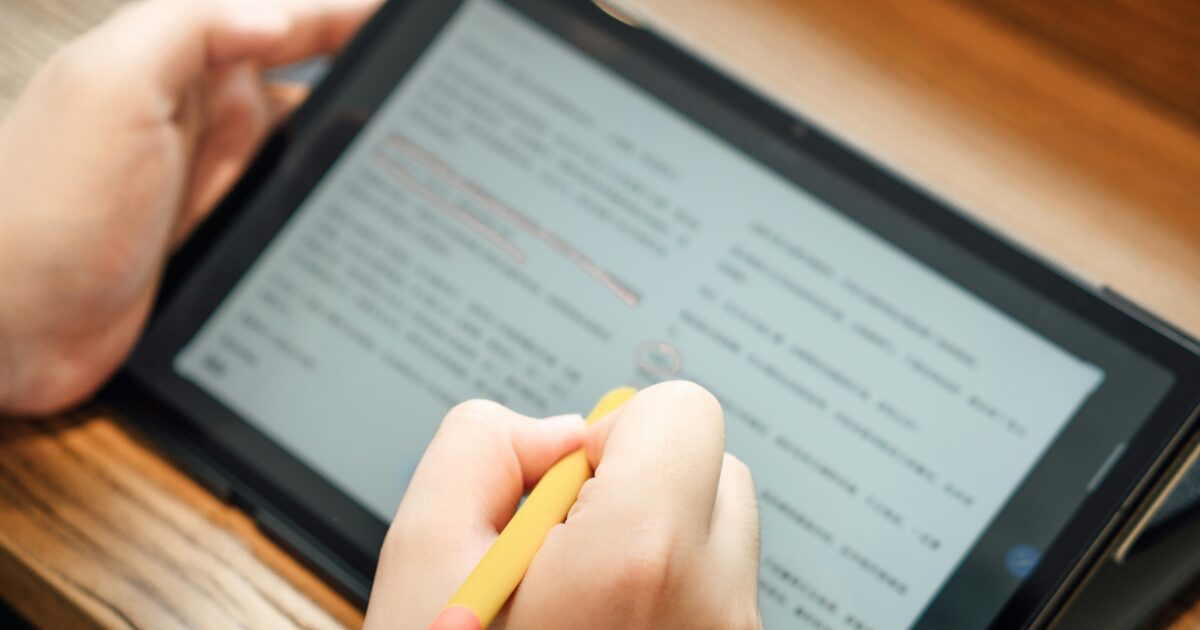
ダイソーのタブレットフィルムを自分で合わせる際に重要なポイントを、実践的にまとめます。
専用サイズの確認からフリーカットの手順、角の処理や測定のコツまで、失敗しにくい方法を具体的に解説します。
専用サイズ確認
まずはお使いのタブレット本体の正確なサイズを把握することが出発点です。
画面の縦横の実寸を定規で測り、対角線の長さも確認しておくと安心します。
パッケージに記載の適合機種やインチ表記と照らし合わせて、該当する専用フィルムがあるか確かめてください。
カメラやセンサーの位置、スピーカーの切り欠きも忘れずにチェックしましょう。
なるべく本体をケースに入れた状態で確認し、ケースとの干渉がないかも確認してください。
フリーカットの切り方
フリーカットタイプは自由度が高い反面、切り方で仕上がりが大きく変わります。
準備する道具は、カッターナイフやハサミ、定規、マスキングテープなどです。
- カッターナイフ
- ステンレス定規
- 精密ハサミ
- マスキングテープ
- マイクロファイバークロス
まずフィルムを画面にかぶせ、外枠より1〜2mm程度大きめにマークします。
マスキングテープで基準ラインを固定し、定規に沿ってカッターでゆっくり切り出すと直線が綺麗に出ます。
角を切る際は一度に切り落とさず、少しずつ調整しながら切ると失敗が少ないです。
切り終わったら本体に合わせて微調整し、余分な部分は小さめのハサミで整えてください。
角の処理方法
角の仕上げは見た目と端の浮きを防ぐために重要です。
| 角タイプ | 処理方法 |
|---|---|
| 丸角 | 軽く切り落とす 細かくヤスリがけ |
| 直角 | 定規で直線カット 本体合わせで微調整 |
| ラウンドエッジ | 角落としカッター使用 薄く削る |
丸角のフィルムは、角を少しずつ丸めるように削るとケースとの干渉を避けられます。
直角の角は定規を当てて真っ直ぐ切ると、浮きが出にくくなります。
紙やすりの細かい番手で整えると、引っかかりがなくなり仕上がりが滑らかになります。
測定のコツ
測定は複数回行い、誤差を減らすのがコツです。
画面のベゼル内側を基準に測ると、ケース装着時のズレを防げます。
定規は金属製のものを使い、角から角までしっかり当てて測ると正確です。
マスキングテープでガイドラインを作ると、カットや貼り付けの際にぶれが出にくくなります。
最後に、本体に仮当てしてサイズを確認し、必要なら0.5mm単位で微調整してください。
よくある不具合の事例

ダイソーのタブレット用フィルムを使っていて遭遇しやすい不具合を、原因と対処法のヒントとともに整理します。
購入前の確認ポイントに加えて、貼った後のトラブル対策としても役立つ内容ですので、ぜひ参考にしてください。
気泡残留
気泡は目立ちやすく、見た目だけでなくタッチ操作にも影響を与えることがあります。
小さな気泡なら時間経過で消えることもありますが、残るタイプもあるため注意が必要です。
| 原因 | 典型的な対策 |
|---|---|
| 貼り付け時のホコリ混入 | 埃除去と再貼付 |
| 温度や湿度の影響 | 室温での作業 |
| フィルムの不適合 | サイズ確認と交換 |
気泡対策の基本は、まず画面の完全な清掃と作業環境の整備です。
ヘラで外へ押し出すようにしても取れない気泡は、端から剥がして再貼りを検討してください。
端の浮き
浮きは時間とともに広がる場合があり、見た目の不満だけでなく埃の侵入経路にもなります。
接着力の弱いフィルムやケースの干渉が原因となることが多いです。
主な原因と対処を簡潔に示しますので、状況に合わせて試してください。
- ケースによる圧迫や干渉
- フィルムの縁の接着不良
- サイズが微妙に大きいまたは小さい
- 経年による粘着力低下
端が少し浮いている場合は、エッジに沿って軽く押し付けるだけで治ることがあります。
しかし広範囲に浮いている場合は、再度貼り直すか新しいフィルムへの交換をおすすめします。
サイズ不一致
ダイソーのフィルムは汎用サイズが多いため、機種にピッタリ合わないことがあります。
カメラ穴やセンサーの位置がずれていると、使用感が悪化しますので購入時に確認してください。
どうしても合わない場合はフリーカットで調整するか、専用フィルムを検討すると安心です。
透明度低下
透明度が落ちると画面の色味や視認性が損なわれますので、ストレスに感じる方が多いです。
指紋や汚れの蓄積で一時的に見えにくくなる場合と、表面加工の劣化で恒久的に低下する場合があります。
まずはアルコールや専用クリーナーで優しく拭いてみてください。
それでも改善しない場合は、コーティングが剥がれている可能性が高いので交換を検討しましょう。
描画不良
ペン入力やタッチ操作で線が途切れる、遅延するなどの描画不具合が出ることがあります。
フィルムの厚みや素材、表面加工が影響するため、特にスタイラスを多用する方は注意が必要です。
ペーパーライクフィルムは書き心地を向上させますが、滑りが変わるため描画感覚が変化します。
描画不良が気になる場合は、一度フィルムを外して画面だけで試してみてください。
外した状態で問題が改善されれば、フィルムを薄手のものに替えるか、別素材を試す価値があります。
対処法とメンテナンス手順

タブレットフィルムは正しく手入れすれば長持ちします。
ここでは、貼り付け後に起きやすいトラブルと、その場でできる対処法を具体的に解説します。
気泡除去法
気泡は貼り付け時の最も多いトラブルで、放置すると見栄えや操作性に影響します。
まずは大きな気泡と小さな気泡で対処法を分けると効率的です。
大きな気泡はフィルムを端からゆっくり剥がして再貼付することで、ほとんど解消できます。
小さな気泡はカードなどで押し出すだけで改善する場合が多いです。
- 画面をきれいにする
- 中央の気泡を端へ押し出す
- 柔らかいカードで滑らせる
- ピンで小穴をあける(最終手段)
- 再貼付が必要なら角からゆっくり剥がす
カードを使う際は、布を当てて表面を傷つけないようにしてください。
ピンで小穴をあける方法は空気抜きのための最終手段ですので、目立たない場所で試してください。
端の再接着
端が浮いてきた場合は、まず接着面の汚れを確認するのが重要です。
汚れがあればアルコールを含ませた布で丁寧に拭き、完全に乾かしてください。
次に、低温でフィルムの接着層を再活性化すると密着しやすくなります。
| 状況 | 推奨対処 |
|---|---|
| 端が少し浮いている | 乾拭きと押さえ付け |
| 端が広範囲で浮いている | 部分的に剥がして貼り直し |
| 接着剤残りがある | アルコールで除去 |
ヘアドライヤーを弱めの温風で当て、手で端を押さえると再接着しやすくなります。
どうしても接着が戻らない場合は、透明な両面テープを短く切って内側から補強する方法もあります。
サイズ調整の補修
カットサイズが合わないと端の浮きや表示の欠けにつながります。
フリーカット品は慎重に余白を残して少しずつ切るのがコツです。
カッターは刃の切れ味が良いものを使い、定規でガイドを取ると直線がきれいに仕上がります。
角は丸くすると剥がれにくくなりますので、角取り用のヤスリやサンドペーパーで軽く整えてください。
サイズ調整後は縁を軽く押さえて、隙間がないか最終確認を行ってください。
表面の清掃方法
日常の汚れはマイクロファイバークロスで優しく拭くだけで十分です。
指紋や油汚れがひどい場合は、濃度70パーセント程度のエタノール水溶液を使うと効果的です。
スプレーは直接画面にかけず、布に吹き付けてから拭き取ってください。
研磨剤入りのクリーナーや強い溶剤は避けてください、コーティングが剥がれる恐れがあります。
シールの粘着残りは、消しゴムやぬるま湯でふやかしてから優しく取り除くと安全です。
保管と長期ケア
交換用フィルムは直射日光や高温多湿を避けて保管してください。
平らな場所で保管することで曲がりや変形を防げます。
長期間使うとコーティングが摩耗しますので、1年から2年を目安に交換を検討してください。
普段からスタイラスの先端を清潔に保ち、硬い素材のペン先は使わないようにすると傷を防げます。
持ち運び時には専用のケースやクロスで画面を保護すると、トラブルの発生を減らせます。
購入前の最終チェックリスト

購入前にこれだけは確認しておけば、失敗を減らせます、用途やサイズに合っているか、素材や表面加工が希望に合うかを中心にチェックしてください。
以下の項目を順に確認しましょう。
- 対応サイズの確認(型番や実寸)
- 素材と硬度の確認(ガラス・PET・TPUなど)
- 表面加工の確認(反射防止・ペーパーライク・ブルーライト)
- 付属品の有無(貼り付けキットや予備フィルム)
- 粘着タイプの確認(再剥離性や接着強度)
- ケースとの干渉チェック
- レビューでの実使用感と耐久性確認
- フリーカット対応の有無とカットのしやすさ