
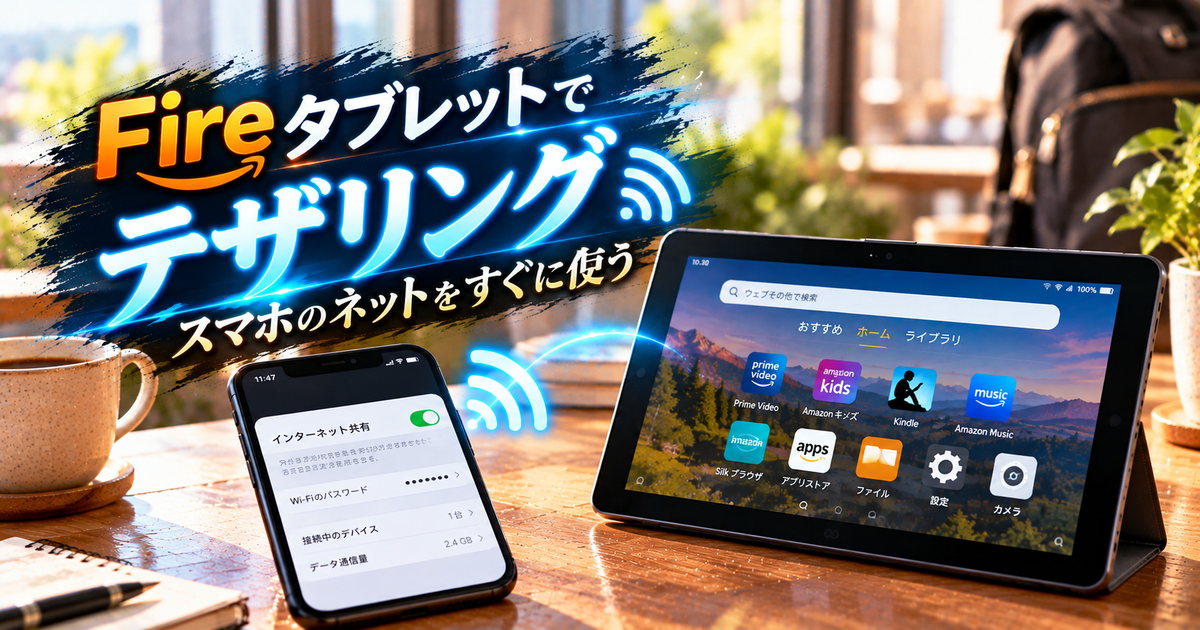
外出先や回線が不安定なときに、Fireタブレットでのテザリングですぐにネットを使いたいと感じることはありませんか。
しかし設定手順や端末ごとの違いでつまずき、時間を無駄にしたり接続が不安定になることも多いはずです。
本記事では最速でつなぐ手順や、Android・iPhone別の具体操作、接続トラブル時のチェックリストまでを丁寧に解説します。
SSIDやパスワード入力、バンド選択、データ使用量確認など実践的なポイントも網羅しているので、すぐに試せる内容です。
まずは親機の回線確認から順に進めて、短時間で安定した接続を実現しましょう。
Fireタブレットでテザリング接続を最速で行う手順
外出先でさっとFireタブレットを使いたい時に、スマホのテザリングを最速で設定する手順をまとめます。
親機となるスマホの準備から、タブレット側での接続確認までを順に説明します。
親機スマホの回線確認
まずは親機スマホの電波状態を確認してください。
通信が不安定だとテザリングの速度が出ないことが多いです。
キャリアの通信制限やテザリング利用制限がかかっていないかも確認します。
モバイルデータがオンになっているか、機内モードがオフであるかも忘れずにチェックしてください。
必要なら一度モバイルデータをオフにして再度オンにすると接続が安定する場合があります。
Androidでのアクセスポイント作成
Androidスマホでは設定からアクセスポイントをすばやく作成できます。
通常は設定の「ネットワークとインターネット」から「ホットスポットとテザリング」を選びます。
アクセスポイントを有効にして、SSIDとパスワードを確認または変更してください。
| 設定項目 | 画面例 |
|---|---|
| ネットワークとインターネット | 設定画面 |
| ホットスポットとテザリング | アクセスポイント |
| アクセスポイントの名前 | SSID |
高速化したい場合はホットスポットのバンド設定で5GHzに切り替えられるか確認してください。
省電力モードが有効だとテザリングの性能が下がることがあるため、必要に応じて解除しましょう。
iPhoneでのインターネット共有有効化
iPhoneでは設定アプリの「インターネット共有」で機能を有効にします。
モバイルデータがオンであることを確認してください。
「ほかの人の接続を許可」をオンにすると接続ができるようになります。
パスワードはこの画面で確認できるため、タブレット側に入力する前にメモしておきましょう。
iPhoneは自動で省電力機能が働くことがあるので、長時間接続する場合は充電しながら使うことをおすすめします。
FireタブレットのWi-Fi設定画面
Fireタブレット側ではホーム画面から設定を開きます。
ワイヤレスとネットワークの項目でWi-Fiを選択してください。
Wi-Fiをオンにすると周辺のSSIDの一覧が表示されます。
親機のSSIDが見つからない場合はスマホのホットスポットが有効かどうか再確認してください。
SSIDとパスワードの入力
一覧から親機のSSIDをタップして接続を開始します。
パスワード入力欄に正確に文字を入れてください。
大文字小文字や記号を含む場合は特に間違いやすいので注意が必要です。
| 項目 | 例 |
|---|---|
| SSID | MyHotspot |
| セキュリティ | WPA2 |
| パスワード | example123 |
入力後は接続ボタンを押して接続完了を待ちます。
接続安定性の初期確認
接続直後に速度と応答性をざっとチェックします。
- ブラウザで簡単なページを表示
- 動画を短く再生
- 別のアプリでデータ通信の挙動確認
ページ表示が遅い場合は親機の電波状態をもう一度確認してください。
干渉が疑われる場合は親機の場所を移動して再確認しましょう。
データ通信量の即時確認
接続直後に親機でデータ使用量を確認すると安心です。
Androidなら設定のデータ使用量から、iPhoneならモバイルデータの使用状況を見ます。
大きなアップデートやバックグラウンド同期が走っていないかもチェックしてください。
必要なら不要なアプリの同期を停止して消費を抑えることができます。
これで最速でテザリング接続を完了させ、初期の安定性と消費量を把握できます。
Androidスマホを親機にした具体手順

ここではAndroidスマホを親機にして、Fireタブレットを高速かつ安定して接続する手順を分かりやすく説明します。
設定のポイントはアクセスポイント名とパスワードの管理、接続台数の制限、そして使用する周波数帯の選択です。
短時間で接続を完了させたい方にも、外出先で安全に使いたい方にも役立つ内容にしています。
アクセスポイント名設定
アクセスポイント名は他の近隣機器と区別しやすい名前に変更してください。
個人情報を含む氏名や電話番号などは避けることをおすすめします。
簡潔で識別しやすい名前にすると、Fireタブレットから接続先を選ぶときに迷いにくくなります。
日本語の文字も使用できますが、互換性を考えて英数字とハイフンにするのが無難です。
パスワード設定とセキュリティ
パスワードは推測されにくい12文字以上の英数字混在を推奨します。
WPA2またはWPA3の暗号化方式を選び、オープン(無暗号)にしないでください。
公開の場では自動接続を避けるために毎回パスワードを変更する運用も有効です。
また、テザリング中は不要な共有機能をオフにしておくと安全性が高まります。
接続台数制限の確認
スマホ側のテザリング設定で最大接続数を確認し、必要に応じて減らしてください。
同時接続台数が多いと帯域が分散して、Fireタブレットの速度低下や親機の電池消費が早まります。
- 設定画面 テザリング
- 最大接続数の項目
- 不要機器の接続解除
基本的には1〜3台に制限すると、安定した接続を維持できます。
複数台で使う場合は、重要な端末を優先して接続してください。
バンド選択(2.4GHz/5GHz)
2.4GHzと5GHzはそれぞれ得意な状況が異なりますので、用途に応じて使い分けてください。
下の表で特徴を簡潔に比較します。
| 周波数帯 | 利点 | 注意点 |
|---|---|---|
| 2.4GHz | 広範囲接続 | 混雑しやすい |
| 5GHz | 高速通信 | 障害物に弱い |
近くで利用する場合や高速通信を重視するなら5GHzを選んでください。
広い範囲での接続安定性を優先するなら2.4GHzが有利です。
周囲のWi-Fiが混雑しているときは、バンドを切り替えて干渉の少ない方を試してください。
iPhoneを親機にした具体手順
ここではiPhoneを親機にしてFireタブレットをテザリング接続する際の手順と注意点をわかりやすくまとめます。
設定の場所や挙動、トラブルになりやすいポイントを押さえておくと、外出先でもスムーズに接続できます。
インターネット共有の有効化
まずiPhoneのホーム画面から設定アプリを開いてください。
次にインターネット共有を選び、インターネット共有をオンにします。
インターネット共有を有効にするとWi‑FiとBluetoothが自動で有効化される場合がありますので、そのままお待ちください。
コントロールセンターから素早くオンオフを切り替えることも可能で、急いで接続したいときに便利です。
初回はパスワードが表示されますので、後でFireタブレット側に入力するために控えておくと安心です。
なおインターネット共有を有効にするとバッテリー消費が増えるため、長時間利用する場合は充電しながらの運用をおすすめします。
接続許可の確認
インターネット共有をオンにしただけでは接続できないことがあるため、許可関連の設定を確認します。
- インターネット共有がオン
- Wi‑Fiが有効
- Bluetoothが有効
- モバイルデータ通信がオン
- 自動接続の設定
家族共有や同一Apple IDのデバイスの場合はパスワード不要で自動接続できるInstant Hotspot機能があります。
そのため同じApple IDの端末で接続がうまくいかない場合は、iCloudのサインイン状態を確認してください。
パスワード確認方法
| 確認場所 | 表示内容 |
|---|---|
| 設定アプリ | インターネット共有パスワード |
| コントロールセンター | ホットスポットトグル |
| ロック画面 | 接続表示 |
パスワードを変更したいときは設定アプリのインターネット共有画面でパスワード欄をタップし、新しい文字列を入力してください。
iPhoneのホットスポットパスワードは通常8文字以上が必要で、英数字を混ぜると安全性が高まります。
セキュリティのため、他人と共有する可能性がある場合は定期的にパスワードを変更することをおすすめします。
自動接続の挙動
Fireタブレットは一度接続したWi‑Fiネットワークを記憶し、次回以降は自動で接続を試みます。
そのため意図せず接続してしまうと、モバイルデータ量やバッテリーに影響することがあります。
iPhone側では同一Apple IDの端末が近くにあると自動でInstant Hotspotに接続する動作がありますので、知らないうちに繋がらないよう注意が必要です。
自動接続を防ぎたい場合はFireタブレット側で当該SSIDを選び、ネットワークを忘れるを実行してください。
またiPhoneは一定時間接続がないとインターネット共有を停止することがあるため、接続が切れるときは画面を確認すると原因がわかりやすくなります。
最後に外出先ではバッテリーや通信量を意識し、必要なときだけインターネット共有を有効にする運用をおすすめします。
テザリング方式の比較と使い分け
テザリングにはWi-Fi、Bluetooth、USBの三方式があり、用途や環境に応じて使い分けることが重要です。
ここでは速度や消費電力、接続台数などの観点から、それぞれの特徴とおすすめの使い方をわかりやすく解説します。
Wi-Fiテザリング
もっとも一般的な方式で、スマホを親機にして複数台の端末を同時接続できます。
速度が出やすく、動画視聴やファイルダウンロードなど帯域を使う用途に向いています。
- 複数台同時接続
- 高速通信
- 広い互換性
- セキュリティ設定可能
一方でWi-Fiは電力消費が大きく、親機のバッテリーが短時間で減りやすい点に注意が必要です。
周囲のWi-Fiと電波干渉を起こすこともあり、特に混雑する場所では速度が落ちることがあります。
Fireタブレットで快適に使いたいときは、5GHz帯が使えるなら5GHzを優先し、短距離で安定させると良いでしょう。
Bluetoothテザリング
Bluetoothは消費電力が小さく、ペアリングを一度行えば自動再接続が比較的安定します。
ただし通信速度は低く、主にメールや簡単なブラウジングなど軽い用途向けです。
接続範囲が短く、親機と子機を近づけて使う必要があります。
また、Bluetoothは同時接続台数が限られるため、複数端末での利用には向いていません。
外出先で省電力を重視したい場合や、Wi-Fiの設定が難しい環境で一時的に接続したいときに有効です。
USBテザリング
USBは有線接続のため最も安定し、遅延も少ない方式です。
接続しながら親機の充電が可能な点も大きなメリットです。
ただしケーブルが必要で、持ち運びの自由度は落ちます。
以下の表は各方式の主要項目を簡潔に比較したものです。
| 項目 | USB | Wi-Fi | Bluetooth |
|---|---|---|---|
| 速度 | 非常に高速 | 高速 | 低速 |
| 接続安定性 | 非常に安定 | 安定 | やや不安定 |
| バッテリー負荷 | 低い | 高い | 低い |
| 持ち運びの利便性 | ケーブルが必要 | 無線で便利 | 軽量で便利 |
まとめると、動画視聴や大容量通信ならWi-Fi、軽い作業で省電力を優先するならBluetooth、安定性と速度を最優先するならUSBが適しています。
使用シーンに応じて方式を使い分けると、Fireタブレットでも快適にインターネットを利用できます。
接続トラブル時の実践チェックリスト
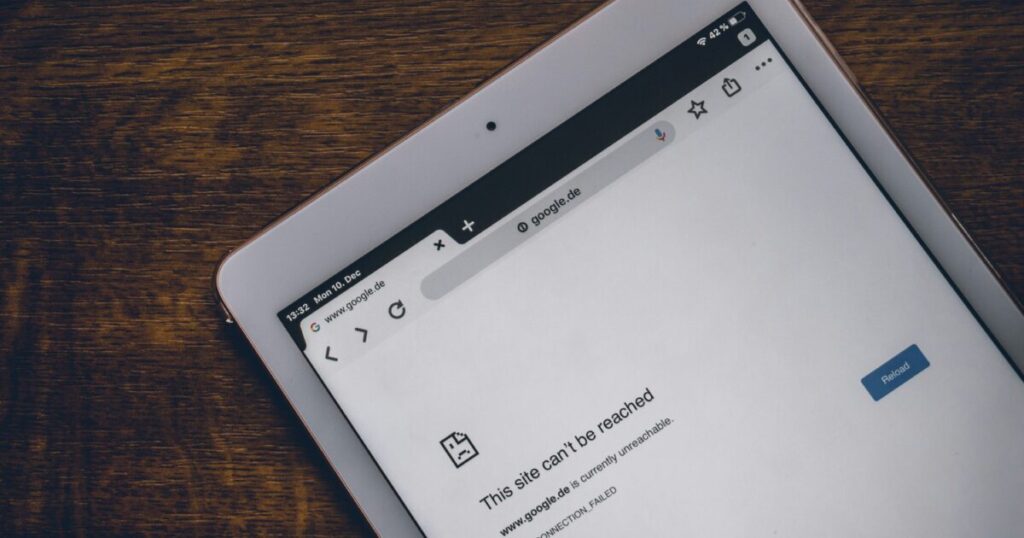
テザリングがうまくいかないときは、順序立てて原因を潰すと早く解決できます。
ここではFireタブレットと親機スマホを想定した、実践的なチェック項目を分かりやすく並べました。
短時間で確認できる項目を優先し、必要なら詳細設定へ進んでください。
SSID一致確認
まずは接続先のSSIDが親機で表示されている名称と完全に一致しているか確認してください。
類似した名前が複数あると誤接続しやすく、特に公共の場所では注意が必要です。
- 大文字小文字の区別
- 末尾のスペース有無
- 似た名前のアクセスポイント
- 古い接続情報の残存
Fireタブレット側で以前の接続を忘れる操作を行い、再スキャンしてみる方法も有効です。
パスワード誤入力確認
パスワードは目に見えないため、入力ミスが最も多い原因になります。
入力欄の表示切替で文字を確認し、手入力ではなくコピー&ペーストで試してください。
記号や全角文字が混じっていると認識されないことがあるため、文字種もチェックが必要です。
親機側でパスワードを再設定してみるのも手です、短めの一時パスワードで接続確認してください。
Wi-Fiバンド干渉確認
干渉や到達距離の違いで接続が不安定になる場合があります。
まずは親機が使用している周波数帯を確認してください。
| 項目 | 2.4GHz | 5GHz |
|---|---|---|
| 到達距離 | 広範囲 | 短距離 |
| 干渉耐性 | 低い | 高い |
| 速度 | 低め | 高速 |
周囲に電子レンジやBluetooth機器がある場合は2.4GHzが影響を受けやすいです。
可能なら親機のバンドを5GHzに切り替えて、接続の安定性を試してください。
機内モードの解除確認
意外と見落としがちですが、親機とFireタブレットの両方で機内モードになっていないか確認してください。
機内モード中はWi‑Fiやテザリング機能が無効になるため、解除で復帰することが多いです。
また、省電力設定でWi‑Fiが自動的にオフにならないかもチェックすると安心です。
親機の回線制限確認
契約プランによってはテザリング接続数や通信速度が制限されることがあります。
モバイルデータがオンになっているか、テザリングが許可されたプランかをキャリアサイトで確認してください。
データ上限に達していると速度制限が掛かる場合があり、その際は回線容量の確認が必須です。
また、親機の節電モードやデータセーバーがテザリングを阻害していないかも確認してください。
FireタブレットのOS更新確認
OSやWi‑Fiドライバの不具合で接続が不安定になるケースがあります。
Fireタブレットのシステムアップデートがないか設定メニューで確認してください。
更新があれば適用後に再起動し、再接続を試すと解決することが多いです。
更新がない場合でも、一度タブレットを再起動して内部キャッシュをクリアする方法をおすすめします。
外出先での運用上の注意と推奨設定
外出先ではバッテリーと通信量の管理が最優先です、テザリングは便利ですがバッテリー消費が激しいため、予備バッテリーや省電力モードの併用をおすすめします。
使わないときはすぐにインターネット共有を切ると安心です。
セキュリティ面では強固なパスワードとWPA2またはWPA3の利用を心がけ、公共の場所ではVPNを併用して通信を保護し、接続台数と周波数帯の調整で安定性を確保してください。
外出前にデータ残量、通信事業者の制限、そして自動同期の設定を確認しておくと安心感が増します。