

毎日使うタブレットがいつまで使えるか不安に感じていませんか。
バッテリー劣化やOSサポート切れで寿命が左右され、買い替えのタイミングがわかりにくいのが問題です。
この記事では平均的な使える年数の目安と、劣化の見分け方や延命の具体策を紹介します。
OSやアプリの影響、故障時の対処、買い替えや処分のコツも解説します。
実際の買い替え事例やモデル別の傾向も紹介し、判断の助けにします。
まずは平均的な使用年数と判断基準から見ていきましょう。
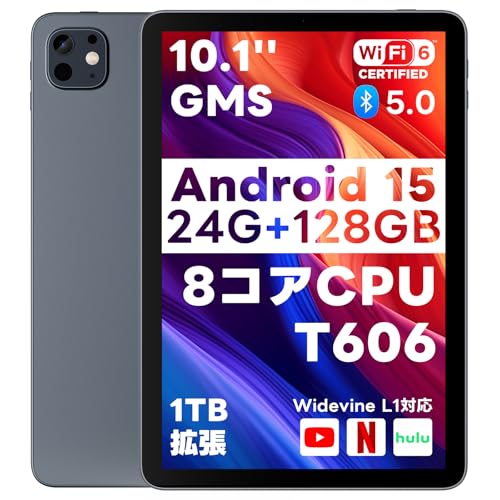
大画面で快適に使えるタブレットを探している人へ
 ポチップ
ポチップ
タブレット 何年使える目安と判断基準

タブレットをどのくらい使えるかは、単純な年数だけで決まるものではありません。
バッテリー、OSサポート、使用頻度、用途によって大きく変わります。
平均的な使用年数
一般的には3〜5年が目安とされることが多いです。
軽い用途であれば4〜6年は問題なく使える場合が多いです。
一方、業務用や高負荷アプリを多用する場合は2〜3年で買い替えを検討する必要が出てきます。
バッテリーの寿命年数
バッテリーは消耗品で、使用方法により差が出ます。
多くのリチウムイオン電池は300〜500サイクルで容量がかなり減ってきます。
通常の使い方で2〜3年経つと、充電持ちが落ちて日常利用に支障が出ることが多いです。
バッテリーだけ劣化している場合は交換で寿命を延ばせるケースもあります。
OSサポート期間の影響
OSのサポート期間は安全性とアプリ互換性に直結します。
メーカーやOSによって差が大きく、アップルは比較的長期サポートを提供します。
Android端末は機種やメーカーにより更新期間が短いことがあります。
サポート終了後はセキュリティリスクや新しいアプリの非対応が増え、買い替えの判断材料になります。
使用頻度と劣化の関係
毎日長時間使うか、週に数回だけかで劣化速度は変わります。
高輝度での動画視聴やゲームはSoCやバッテリーに負荷をかけ、劣化を早めます。
逆に低負荷でのアプリ閲覧や読書中心なら、機器自体は長持ちしやすいです。
充電方法や保管環境も劣化に影響しますので、普段の使い方を見直す価値はあります。
用途別の実用目安
用途によって「まだ使える」ラインが変わります。
- 読書と動画視聴 4〜6年
- ネット閲覧とメール 3〜5年
- ビジネス作業とウェブ会議 2〜4年
- ゲームと重いアプリ 1〜3年
モデル別の耐用傾向
機種やブランドによって耐用年数の傾向が見えます。
| ブランド | 耐用年数目安 | 備考 |
|---|---|---|
| Apple iPad | 5〜7年 | 長期OS更新 |
| Android フラグシップ | 3〜5年 | 性能優位 |
| Android エントリー | 2〜4年 | コスト優先 |
| Windows タブレット | 3〜5年 | 用途による差大 |
実際の買い替え事例
例1:読書中心のユーザーは6年目でバッテリー持ちが悪くなり、軽微な遅延はあったが買い替えを見送りました。
例2:業務で使う企業ではOSサポート切れを機に3年で一斉に更新した事例があります。
例3:ゲーム用途の若年層は1〜2年で新機種に乗り換える傾向が強いです。
例4:バッテリー交換で延命し、合計7年使い続けたケースも存在します。
バッテリーを延命する具体策
タブレットのバッテリーを長持ちさせるには、日々の使い方と保管方法が重要です。
ここでは実践しやすい対策を分かりやすく解説します。
最適な充電習慣
リチウムイオン電池は深放電と満充電の両方を頻繁に行うと劣化が早まります。
理想はバッテリー残量を20%前後まで使い、80%前後でこまめに充電する運用です。
ただし一律のルールではなく、使用状況に応じて柔軟に対応してください。
急速充電は便利ですが、常用すると発熱で寿命に影響することがあります。
月に一度だけ完全充電と完全放電を行い、バッテリーゲージの精度を保つと良いです。
- 20〜80%維持
- 急速充電の頻度抑制
- 過放電回避
- 月1回の校正
温度管理と保管方法
バッテリーは温度に非常に敏感で、高温と低温のどちらも劣化を招きます。
最適な使用温度はだいたい0〜35℃の範囲です。
直射日光の当たる車内や高温になる場所での充電は避けてください。
長期間使わない場合は約50%で充電した状態にして涼しい場所で保管すると良いです。
| 温度範囲 | 推奨対応 |
|---|---|
| 高温 | 充電停止 放置回避 |
| 常温 | 通常使用 最適 |
| 低温 | 保温 使用控えめ |
ケースやカバーが密閉性が高くて放熱を妨げる場合は、充電時に外すことも検討してください。
充電器とケーブルの選び方
純正または信頼できるメーカーの充電器を使うことが基本です。
USB Power Deliveryなど規格に沿った充電器を選ぶと、過電流保護や温度管理が期待できます。
出力ワット数が過度に高いものは、タブレットが対応していないと逆に無駄になりますので注意してください。
ケーブルは断線や被覆の損傷がないものを定期的に確認し、劣化が見られたら交換してください。
安価なノーブランド品は短期的には動作しても、保護回路が不十分で長期的なダメージにつながる可能性があります。
バッテリー負荷を減らす設定
画面の明るさを下げるだけで大きく消費電力を減らせます。
自動輝度やダークモードを活用すると、状況に応じて効率よく節電できます。
バックグラウンドで動作するアプリを制限し、位置情報やプッシュ通知の利用を必要最小限にすることも有効です。
高リフレッシュレートのディスプレイを持つ機種は、リフレッシュレートを下げるとバッテリー持ちが改善します。
不要なウィジェットやライブ壁紙は控えめにし、定期的にアプリの動作を見直してください。
システムアップデートは省電力改善を含むことがあるため、アップデートの内容を確認して適用を検討してください。
OSとアプリの影響と対応

タブレットの寿命はハードだけで決まるわけではなく、OSやアプリの対応状況が大きく影響します。
最新の機能やセキュリティを維持するには、OSアップデートの有無とアプリの互換性をこまめに確認することが重要です。
OSサポートの確認手順
まずメーカーとOS提供元のサポートポリシーを確認してください。
製品ページや公式サポートの案内にサポート終了時期が記載されている場合が多いです。
次に以下のポイントをチェックすると、サポート状況がわかりやすくなります。
| 確認項目 | 確認先・操作 |
|---|---|
| サポート終了日 | 公式サポートページで確認 |
| 提供されるアップデート種別 | セキュリティ更新 長期サポート 有償サポート |
| メーカー保証の有無 | 保証規定 サービスプラン |
サポート終了が近い機種は、セキュリティリスクや新アプリの非対応が増えるため注意が必要です。
アプリ互換性の見極め方
アプリが正常に使えるかどうかはOSのバージョン要求とアプリ側のサポート状況で決まります。
ストアのアプリ詳細や開発者のサポート情報を確認すれば、互換性の目安がつきます。
- 対応OSバージョンの確認
- 最終更新日時の確認
- ユーザーレビューの互換性情報
- 開発者サポートの有無
業務で使う重要なアプリは、事前にアップデート要件と過去の不具合報告をチェックしたほうが安心です。
不要アプリの整理と軽量化
不要なアプリを放置すると、ストレージ不足やバックグラウンド処理による動作遅延が発生します。
まず使っていないアプリは削除するか、無効化しておくことをおすすめします。
次にキャッシュの定期的な削除や、バックグラウンドでのアプリ更新を制限すると負荷が下がります。
軽量化の基本は選択と集中ですから、本当に必要なアプリだけを残す運用に切り替えてください。
それでも動作が重い場合は、アプリの「軽量版」やウェブ版に切り替える方法もあります。
故障や不具合の対処と修理選択

タブレットが故障したときは、まず落ち着いて原因を切り分けることが重要です。
自己診断で直るケースもありますし、専門業者に任せたほうが安心な場合もあります。
電源トラブルの基本対処
| 症状 | 初期対処 |
|---|---|
| 充電しない | 別ケーブルと別充電器で確認 ポートの清掃 |
| 電源が入らない | 長押し再起動を試す バッテリー放電後の充電 |
| 突然シャットダウン | 省電力設定の確認 アプリの常駐見直し |
| 充電表示が不安定 | 端子の接触不良確認 ソフトウェア更新の確認 |
まずはケーブルや充電器の交換で原因がわかることが多いです。
充電ポートにゴミや埃が詰まっていると接触不良を起こしますので、乾いたブラシやエアダスターで優しく掃除してください。
それでも改善しない場合は、ソフトウェアの不具合を疑い、セーフモードや再起動でアプリの影響を切り離すと良いです。
電源が完全に入らないときは、メーカーのリセット手順やサポート窓口を確認して、無理に分解しないでください。
画面・タッチ不良の応急処置
- 画面を乾いた柔らかい布で拭く
- 保護フィルムを一時的に剥がす
- 再起動して反応を確認
- 静電気対策を試す
タッチの反応が鈍い場合は、まず画面表面の汚れやフィルムの影響を疑ってください。
薄い保護フィルムが影響することがあり、剥がして挙動が改善するか確認します。
ソフトウェアのタッチキャリブレーション機能がある機種では、設定から調整して改善する可能性があります。
極端な温度や湿気のある環境では誤動作が起きやすいので、常温に戻してから再確認してください。
物理的なひび割れや液晶漏れがある場合は、応急処置だけでは直らないことが多いです。
その際はガラス交換や液晶交換が必要になりますので、修理見積もりを取ることをおすすめします。
バッテリー交換と修理費用相場
バッテリーの劣化で交換が必要なサインは、持ち時間の急激な短縮や突然のシャットダウンです。
メーカー修理の費用は機種や保証の有無で幅がありますが、一般的に5000円から20000円程度が相場です。
ブランドや大型タブレットではもう少し高くなる場合があり、正規部品を使うと費用は上がります。
サードパーティーの修理店は安価になることが多いですが、部品品質や保証内容を確認してください。
DIYで交換する選択肢もありますが、内部コネクタや防水シールの取り扱いに注意が必要です。
修理に出す前には必ずデータのバックアップを取り、初期化の可能性に備えてください。
最終的に買い替えか修理かを判断するときは、修理費用と残りの使用可能年数を比較すると分かりやすいです。
コストを抑えた買い替えと処分方法

タブレットの買い替えや処分は、ちょっとした工夫で総費用を大きく下げることができます。
ここでは下取りや買取の活用法、リファービッシュや中古購入の利点、そして安全なデータ消去とリサイクル手順について、実践的なポイントを丁寧に解説します。
下取りと買取の活用法
まずは下取りと買取の違いを押さえておくと、得になる選択がしやすくなります。
下取りは次の購入時に値引きが入る方式で、購入先の割引を重視する方に向いています。
買取は現金化される方式で、すぐに資金が必要な場合や他店で買い替えを検討している方に有利です。
査定額を上げるための準備も重要です、付属品や箱を揃え、外装をきれいにすると査定が通りやすくなります。
- 相場の事前確認
- 複数店で査定比較
- 付属品の保管
- 初期化とログアウト済み
- クリーニングの実施
オンライン買取と店舗買取では手数料や送料の有無が異なりますので、総支払額で比較するようにしてください。
リファービッシュや中古購入の利点
リファービッシュ品はメーカーや専門業者が点検整備をして再販する商品で、品質が安定している点が魅力です。
新品より大幅に安く購入でき、保証が付くことも多いため、コストパフォーマンスを重視する方に向いています。
中古市場では個人売買やフリマアプリも選択肢になりますが、出品者の評価や動作確認の有無をしっかり確認してください。
購入時はバッテリーの状態やOSのバージョン、外観の傷などをチェックし、交換や修理の見積もりも取りましょう。
保証期間や返品ポリシーがあるかどうかで安心度が変わりますので、条件を必ず確認することをおすすめします。
安全なデータ消去とリサイクル手順
処分や売却前のデータ消去は最優先の作業です、簡単な初期化だけでは復元される可能性がありますので注意してください。
まずは重要データのバックアップを取り、クラウドや外付けストレージに保存してください。
次にOSの機能を使った完全消去や、業者による消去証明付きサービスの利用を検討すると安心です。
各自治体や家電量販店のリサイクル窓口も活用できます、適切な処理で環境負荷を抑えましょう。
| 処理方法 | 主なポイント |
|---|---|
| OS初期化 工場出荷状態復元 |
バックアップ完了 アカウントサインアウト |
| 暗号化上書き 専用ツール使用 |
復元リスク低減 作業記録の保管 |
| 業者の物理破壊 消去証明発行 |
完全消去保証 リサイクル手続き簡便 |
最後に、個人情報が確実に消えたかどうかを簡単にチェックしてから手放すようにしてください。
業者に頼む際は、消去方法と証明の有無を確認し、料金と信頼性を比較することを忘れないでください。
最適な買い替え判断に向けた次の一手

タブレットの買い替えは、使用感と将来的なサポート状況を合わせて判断するのが重要です。
まずはバッテリー残量やOSのサポート期限、アプリの動作状況を確認して、問題がソフト面かハード面かを切り分けてください。
軽微な不具合なら設定見直しやバッテリー交換で延命できることが多く、修理費と新機種の差額を比較すると判断しやすくなります。
下取りやリファービッシュの活用は、費用対効果の高い選択肢です。
最後に、小さな投資で解決できる場合と、買い替えが長期的に得かを整理してから次の一手を決めましょう。
大画面で快適に使えるタブレットを探している人へ