
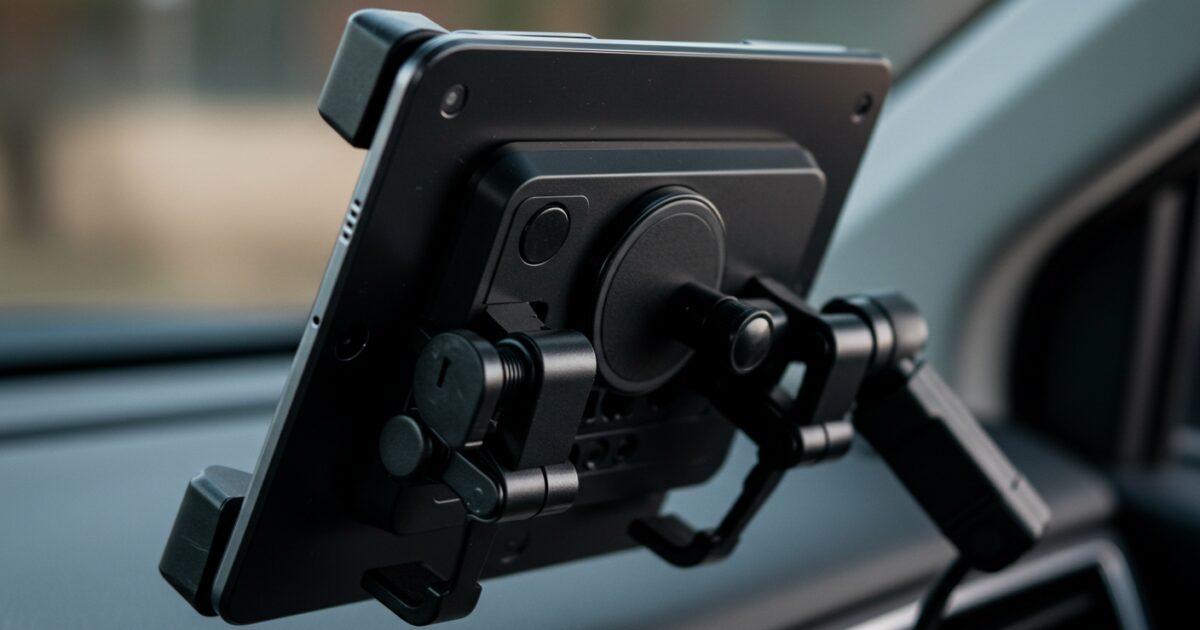
車内でタブレットを使って動画を見せたいけれど、ネットや固定、充電の不安で悩んでいませんか。
視聴中の通信途切れや落下、音声連携などトラブルは安全と快適性を損ないます。
この記事では優先順位を押さえた実践手順と機材選びのポイントを、初心者にも分かりやすく解説します。
準備機材、接続方法、固定位置、電源対策、映像と音声の設定、最後に法規チェックまで網羅しています。
通信手段の比較や落下防止、電源確保、音声出力の具体設定まで、実践的なチェックリストを用意しています。
まずは準備する機材一覧から、具体的な手順へと読み進めてください。
車でタブレットを見る方法実践手順と優先チェック
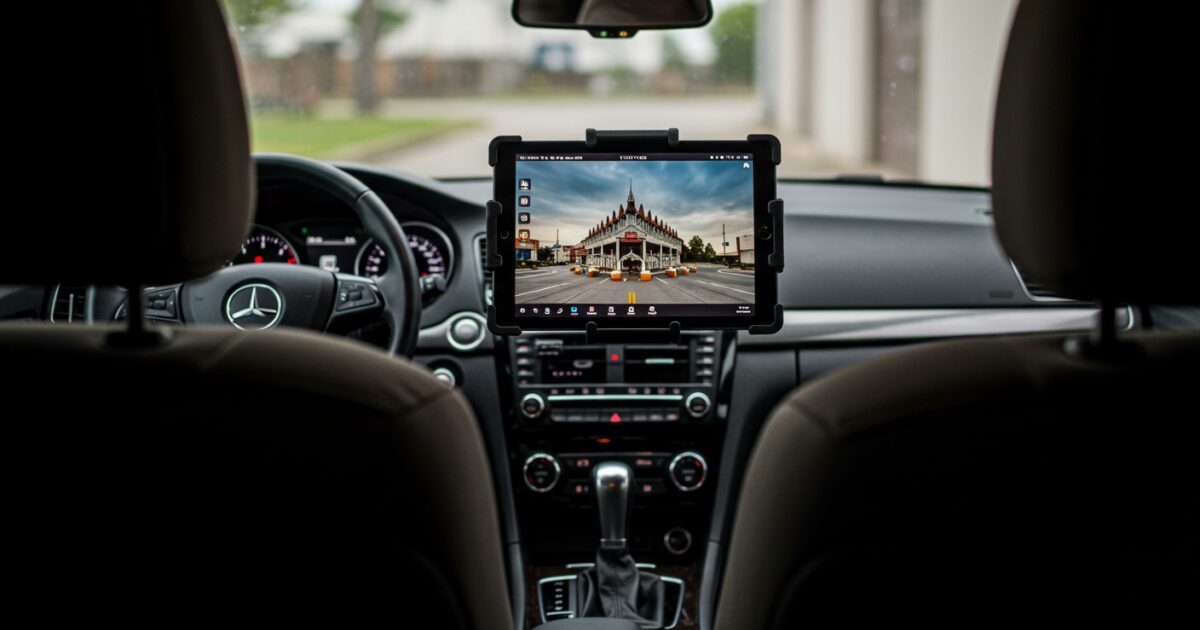
車内でタブレットを快適に視聴するための実践手順と、事前に確認すべき優先チェック項目をまとめます。
安全性と利便性を両立させるポイントを押さえれば、移動時間がより有意義になります。
準備する機材一覧
まずは必須と推奨の機材を揃えておきましょう。
- タブレット
- 車載ホルダー
- 充電ケーブル
- モバイルルーター
- Bluetoothスピーカー
- 予備バッテリー
機材は用途に合わせて優先順位を付けると選びやすくなります。
視聴用途の優先順位決定
まず誰が見るのかを明確にしてください。
運転者が画面を見る用途は法律や安全面で避けるべきです。
後部座席の子供向けなのか、大人の娯楽なのかで必要な固定方法や音声出力が変わります。
ナビや地図連携を兼ねる場合はリアルタイム接続を優先してください。
通信の安定よりも画質を重視するなら、事前ダウンロードを優先する判断が必要です。
インターネット接続の選択基準
車内での接続は速度 安定性 コストを基準に選ぶと分かりやすいです。
| 接続方法 | 長所 | 短所 |
|---|---|---|
| スマホテザリング | 導入が容易 | バッテリー消費が大きい |
| モバイルルーター | 接続が安定しやすい | 別途費用が発生する |
| SIM内蔵タブレット | 常時接続が可能 | 通信料がかかる |
| 車載Wi Fi機器 | 車両全体で使える | 設置コストが高い |
移動ルートの通信状況も影響しますから、実際の走行で試しておくことをおすすめします。
動画の事前ダウンロード準備
接続が不安定なルートでは、事前ダウンロードが最も確実です。
視聴予定のアプリでオフライン保存が可能か確認してください。
保存前にタブレットの空き容量を確保し、不要ファイルを削除しておきます。
長時間の再生を想定する場合は、解像度を下げて容量を節約すると良いです。
ダウンロード後は再生テストを行い、字幕や音声の設定も確認してください。
固定位置と姿勢の最優先チェック
最優先は走行中の安全と視界の確保です。
運転者の視界やエアバッグの動作に影響が出ない位置を選んでください。
後部座席で使う場合はヘッドレスト固定かシートバック固定が安定します。
視聴角度は目と画面が正面に近い状態を目安にし、首への負担を減らします。
固定具のネジや吸盤は装着後に必ず振動確認を行ってください。
電源確保の基本手順
充電の基本は常に余裕を持っておくことです。
シガーソケットの出力を確認し、適合したUSB充電器を用意してください。
USB C PD対応機器を使えば短時間での充電が可能になります。
長時間の再生には大容量モバイルバッテリーを併用すると安心です。
ケーブルの長さと取り回しも事前に決め、足元の絡まりを防止しましょう。
映像と音声接続の初期設定
まずはタブレット側の出力先を決めます。
Bluetoothスピーカーを使う場合はペアリングと音量の初期調整を行ってください。
車のオーディオに有線接続する場合はAUX端子やFMトランスミッターの設定を確認します。
アプリ側では画質自動設定と字幕言語の初期設定を済ませておくと便利です。
最後に短い再生テストを行い、映像の途切れや音ズレがないかを必ず確認してください。
車内ネット接続を安定させる手法
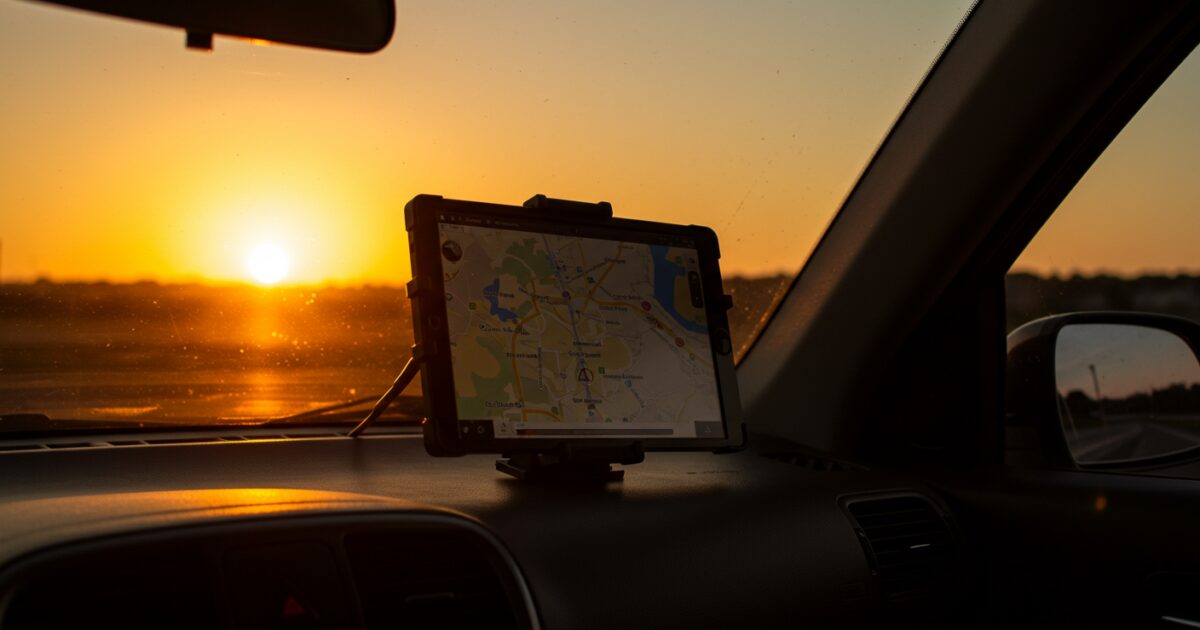
車内でタブレットを快適に使うためには、まず接続方法の選択が重要です。
通信の安定性は視聴品質やバッテリー消費に直結しますので、用途に合わせた手段を選びましょう。
スマートフォンテザリング設定
まずスマートフォンのテザリング機能を有効にする手順を確認してください。
設定画面からモバイルホットスポットをオンにし、SSIDとパスワードを設定するのが基本です。
可能なら5GHz帯を使うと干渉が少なく速度が出やすいですが、古い端末は2.4GHzのみの対応の場合があります。
バッテリー消耗が早くなりますので、長時間利用時は充電しながらの運用を推奨します。
接続が不安定な場合は、USBテザリングで有線接続に切り替えると安定性が向上します。
モバイルルーターの選び方
モバイルルーターは複数端末を同時接続でき、データ通信が安定しやすい点が魅力です。
選ぶ際は通信方式と対応周波数、バッテリー持ち、同時接続台数を重視してください。
- 通信方式が最新規格に対応していること
- バッテリー容量が大きいこと
- 同時接続台数が多めであること
- 携帯性と設置のしやすさ
- 海外利用の可否
屋内や都市部では速度の差が出にくい場合もありますが、地方や移動中は対応帯域が効いてきます。
予算に余裕があるならキャリアの指定モデルではなく、汎用性の高い端末を選ぶと便利です。
SIM内蔵タブレットの活用
SIMスロット付きのタブレットを使えば、スマホやルーターを介さず直結でネットが使えます。
通信プランを別途用意する必要がありますが、接続の手間が減る点がメリットです。
eSIM対応端末ならプロファイルを切り替えて複数プランを運用できますので、柔軟に使える可能性があります。
注意点としてはデータ容量の管理と料金プランの見直しが必要になる点です。
長距離移動や長時間視聴の用途なら、大容量プランや無制限系の選択を検討してください。
車載Wi-Fi機器の導入
車載専用のWi-Fi機器を導入すると、車両電源と連携して常時安定したネット環境を作れます。
ここではタイプ別の特徴を表で比較します。
| 機器タイプ | 主な特徴 |
|---|---|
| OBD接続型 | 常時給電 |
| シガーソケット型 | 簡単設置 |
| 屋根取り付け型 | 受信強 |
| ポータブル型 | 持ち運び可 |
設置の際はアンテナ位置と車体の遮蔽を考慮すると受信感度が改善します。
また、車載機器は常時稼働になるため、通信契約とセキュリティ設定を十分に行ってください。
タブレットの固定と設置位置
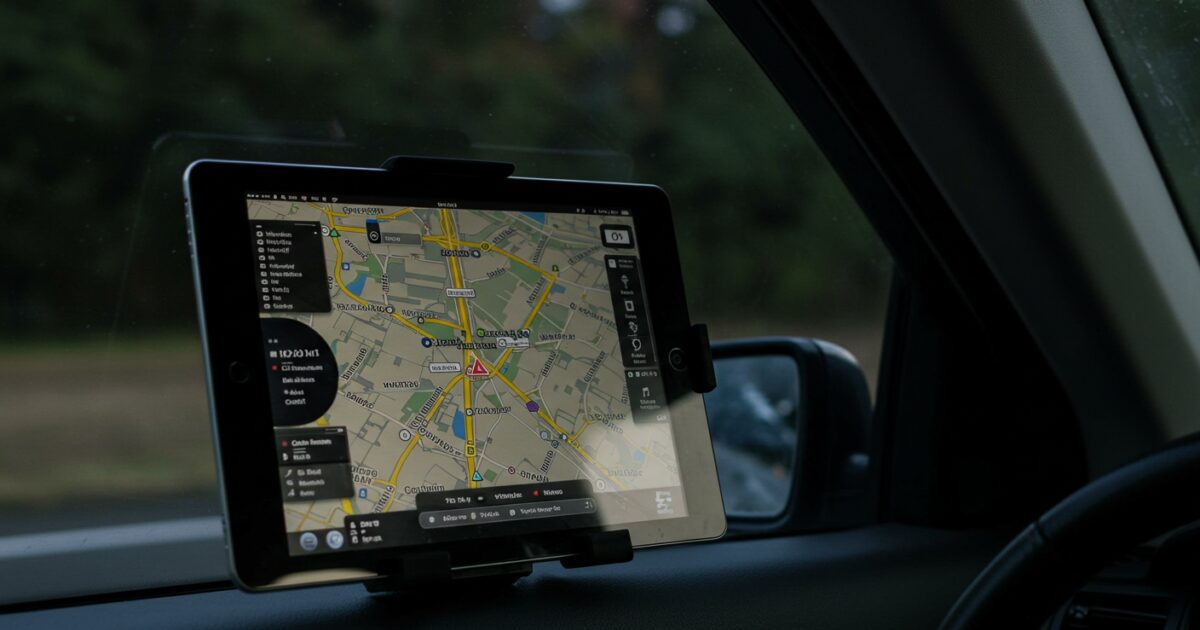
車内でタブレットを快適に使うには、設置場所と固定方法の両方を考える必要があります。
視認性や安全性を優先しながら、用途に合った取り付けを選ぶことが重要です。
ヘッドレスト取り付け
後部座席のエンタメ用途では、ヘッドレスト取り付けが最も一般的です。
専用ホルダーをヘッドレストの支柱に挟み込むタイプが多く、安定性が高いです。
取り付け時はホルダーの高さを子どもの目線や視聴角に合わせて調整してください。
振動で角度が変わらないか、しっかり締め付けて確認することが大切です。
タブレット本体が重い場合は、ケースを外すか軽量モデル用のホルダーを選ぶと安定します。
ダッシュボード吸盤固定
運転席近くでナビや短時間の視聴をするなら、ダッシュボードの吸盤固定が便利です。
吸盤は取り付けが簡単な反面、気温変化で吸着力が落ちることがあるため定期的に確認が必要です。
画面の反射対策として、取り付け位置を微調整し、日差しの入り方を確認してください。
| 利点 | 注意点 |
|---|---|
| 視野が前方に近い | 吸着が温度で変化する可能性 |
| 設置と取り外しが簡単 | 固定箇所によっては振動が伝わる |
| 運転席から操作しやすい | ダッシュの形状で使えない場合がある |
エアベントクリップ固定
エアコンの吹出口に挟むクリップタイプは、視線に近く場所を取らない利点があります。
ただし、風が直接当たる位置は冷却や発熱に影響するので注意が必要です。
クリップの耐荷重を確認し、重いケースを付けたまま固定しないほうが安全です。
設置する際は縦横の角度を微調整し、送風時に画面が見えにくくならないようにしてください。
ドリンクホルダー固定
ドリンクホルダー用のアダプターを使えば、センターコンソール付近にタブレットを固定できます。
低い位置になるため首の疲れを避けるために、角度調整ができるモデルを選ぶと良いです。
細かい振動が伝わりやすいので、衝撃吸収素材や滑り止めを併用すると安定します。
車種によってはサイズが合わない場合があるので、事前に内径を測っておくことをおすすめします。
後部座席シートバック固定
長時間の後部座席視聴なら、シートバック固定が視聴安定性で優れています。
取り付けは背面ポケットやヘッドレスト支柱を利用する方法があり、子ども向けに向いています。
- 肩ベルトタイプ
- ヘッドレスト支柱挟み込みタイプ
- シートバックポケット差し込みタイプ
- マグネット式簡易ホルダー
取り付け後は、タブレットの高さと傾斜を確認し、首への負担がない位置に調整してください。
ベルトや固定バンドはきつすぎず緩すぎないようにして、走行中のズレを防ぐことが重要です。
ポータブルモニター併用
より大画面を求める場合は、タブレットとポータブルモニターを併用する選択肢があります。
HDMIやUSB-C接続で映像を出力できる機種を組み合わせると、簡単に大画面を実現できます。
電源は車載インバーターやモバイルバッテリーで確保する必要があり、配線計画が重要です。
モニター自体の固定には専用スタンドやVESAマウントを利用し、振動対策を施すことをおすすめします。
持ち運びの利便性と車内での設置安定性を両立させる製品を選ぶと活用範囲が広がります。
電源と充電を確実にする対策
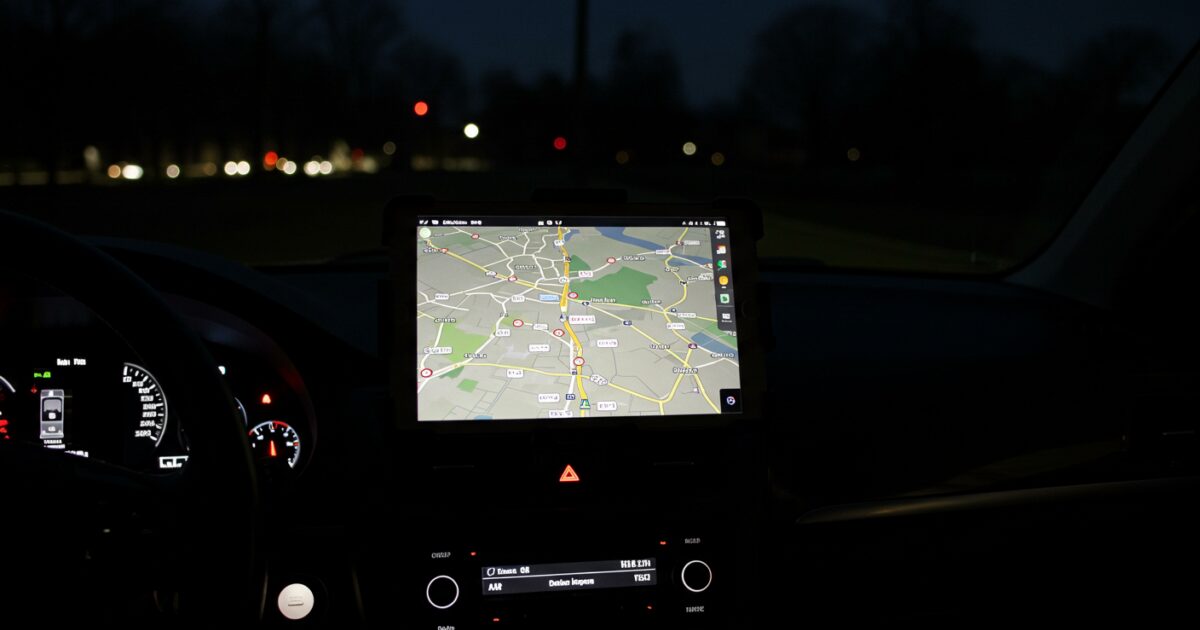
車内でタブレットを快適に使うには、安定した電源確保が最重要です。
ここでは機器選びから配線の基本まで、実践的な対策を分かりやすく解説します。
シガーソケットUSB充電器
まずは車のシガーソケット用USB充電器の選び方から確認します。
出力違いのポートが複数ある製品を選ぶと、タブレットとスマホを同時充電でき、利便性が高まります。
承認済みの安全機能、過電流保護や過熱遮断機能があるものを選ぶと安心です。
QCやPDに対応していると、機器ごとに最適な電流で急速充電でき、待ち時間を減らせます。
充電器は筐体が熱くなりがちなので、通気できる場所に設置してください。
USB-C PD急速給電
USB-CのPD給電はタブレットを短時間で効率的に充電できる点が最大の利点です。
給電ワット数に応じて対応するケーブルやアダプタを揃える必要があります。
| PD出力 | 用途例 |
|---|---|
| 18W | スマホ充電 |
| 30W | 小型タブレット充電 |
| 45W | ノートサイズのタブレット |
| 65W | 高出力機器 |
車内では5V以外の高電圧供給時に配線やアダプタの許容温度を確認してください。
PD対応の充電器は互換性が高い反面、安価な粗悪品には注意を払う必要があります。
長時間用モバイルバッテリー
停車中や長距離ドライブでのバックアップとして、大容量モバイルバッテリーは強力な味方です。
容量と重さのバランスを考えつつ、実用的な選択をしてください。
- 10000mAhクラス 軽量で短時間の補助
- 20000mAhクラス 一般的な長時間利用向け
- 30000mAh以上 長時間連続利用や複数機器向け
- PD対応モデル 急速充電と高出力供給
バッテリーは車内温度の影響を受けやすいので、直射日光を避け、冷暗所に保管してください。
さらに充電規格と出力ポートの組み合わせを事前に確認しておくと、当日のトラブルを減らせます。
配線固定と断線対策
電源トラブルの多くは配線の断線やコネクタの緩みから発生します。
配線は動線から離し、専用のケーブルホルダーや結束バンドで固定してください。
ケーブル保護に布製スリーブや熱収縮チューブを使うと、折れやすい部分の耐久性が上がります。
シガーソケット側の接触不良を防ぐため、差し込みはしっかりと行い、定期的に抜き差しで接点を確認してください。
万が一に備え、予備のケーブルとヒューズを車に常備しておくと安心です。
映像再生と音声接続の具体手順
車内でタブレットの映像と音声を快適に再生するための具体的な手順を、実践ベースで分かりやすく解説します。
接続方法ごとに利点と注意点を押さえ、事前準備と当日のチェックポイントを明確にしておくと安心です。
動画配信アプリの最適設定
まずは利用する配信アプリの設定を見直します。
画質設定やダウンロード保存先、データ使用量の制限などを事前に調整しておくと、移動中の不安を減らせます。
アプリごとに自動再生やバックグラウンド再生の挙動が異なるため、視聴用途に合わせてオンオフを決めてください。
- 画質選択
- ダウンロード設定
- 字幕言語
- オフラインモード有効化
- バックグラウンド再生設定
これらは短いフレーズで一覧化した設定項目で、実際にはアプリ内で該当項目を操作して変更してください。
オフライン再生ファイルの準備
ネット接続が不安定なルートでは、事前に視聴ファイルを端末に保存しておくのが最も確実です。
配信サービスのダウンロード機能を使う場合は、保存期限や視聴可能期間を確認しておきます。
ローカルファイルを使う場合は、対応コーデックと再生アプリの互換性を事前にチェックしてください。
保存先は内部ストレージか外部SDカードかで読み込み速度が変わるため、再生テストを行って快適に視聴できるか確認します。
Bluetoothスピーカー接続
Bluetoothで音声を飛ばす場合は、タブレットとスピーカーのペアリングを事前に済ませておくと当日の手間が減ります。
接続が切れたときは一度ペアを解除してから再接続すると復旧することが多いです。
| 項目 | チェックポイント |
|---|---|
| 電源 | 電源オン |
| ペアリング | ペアリングモードにする |
| 距離 | 10メートル以内 |
| バッテリー | 充電済みを確認 |
| 音量 | タブレットとスピーカー両方確認 |
表は接続時に見直すべき項目を簡潔にまとめたもので、トラブル発生時の早期復旧に役立ちます。
AUX有線接続
有線接続は音質と遅延の面で安定するため、車内で映像と音声をシンクロさせたい場合に有効です。
3.5mmステレオミニプラグが両端にあるケーブルを用意し、タブレットと車のAUX入力にしっかり差し込みます。
接続後は車側の入力切替とタブレットの出力設定を合わせて、音量を低めから調整すると安全です。
FMトランスミッター利用
FMトランスミッターは車に専用入力がない場合の便利な代替手段です。
使い方はトランスミッターをシガーソケットに差し、タブレットとトランスミッターをBluetoothかAUXで接続します。
受信する周波数は混線の少ない空きチャンネルを探し、車のラジオとトランスミッターの周波数を一致させてください。
音質は有線や直接接続に比べて劣る点を理解した上で使用するのが良いです。
Chromecastでのミラーリング
Chromecastを使う場合は、タブレットとChromecastを同じWi-Fiに接続する必要があります。
対応アプリのキャストボタンを押すだけで映像をタブレットから送信できるため操作は直感的です。
車内でChromecastを使うときはモバイルルーターやスマホのホットスポットを利用すると安定します。
AirPlayでの映像転送
AirPlayはApple製品同士でスムーズに動作するミラーリング手段です。
iPhoneやiPadとApple TVまたはAirPlay対応デバイスを同じネットワークに接続して、画面ミラーリングを開始してください。
一部の新しいAirPlay機能はピアツーピア接続に対応するため、Wi-Fiが使えない環境でも転送できる場合があります。
Fire TV Stickとポータブルモニター接続
Fire TV StickはHDMI入力を持つポータブルモニターと組み合わせると、車内で大きな画面を得られます。
電源はモニター側のUSBや車のUSBポートから供給する場合が多いので、出力を確認しておきます。
インターネットはモバイルルーターやテザリングを利用するのが一般的で、ストリーミング中は帯域に注意してください。
リモコン操作や音声検索を活用すると、運転席側の操作を最小限にできます。
安全と法規を優先する最終確認
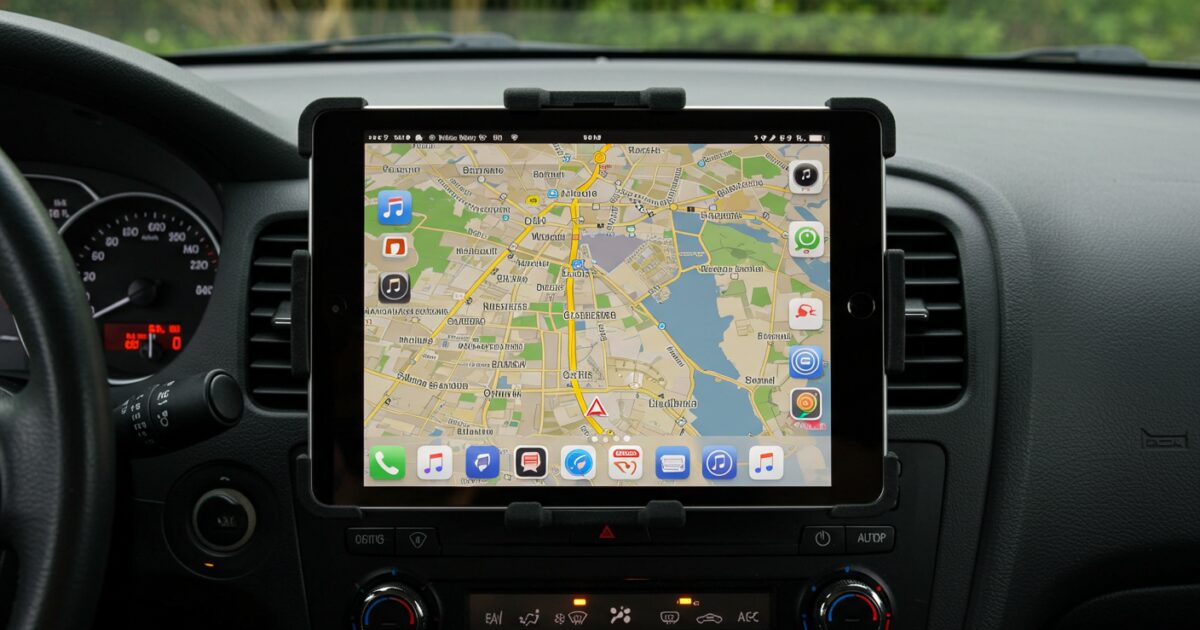
出発前に最も重要なのは、安全と法令順守を最優先にすることです。
走行中にドライバーの視界を遮る位置でタブレットを操作したり表示したりしないでください。
各都道府県や国によって車内での映像視聴やヘッドレスト取付位置の規制が異なるので、事前に確認しておくと安心です。
子どもや同乗者の安全も考え、落下や挟み込みを防ぐ固定とケーブル処理を必ず行ってください。
音声は周囲の注意が必要な状況でも外部音が聞こえるように音量を抑えるか、視聴は停車時に限定することをおすすめします。
最終チェックは簡単な項目で構いません、確認リストを作って出発前にひとつずつチェックしてください。