
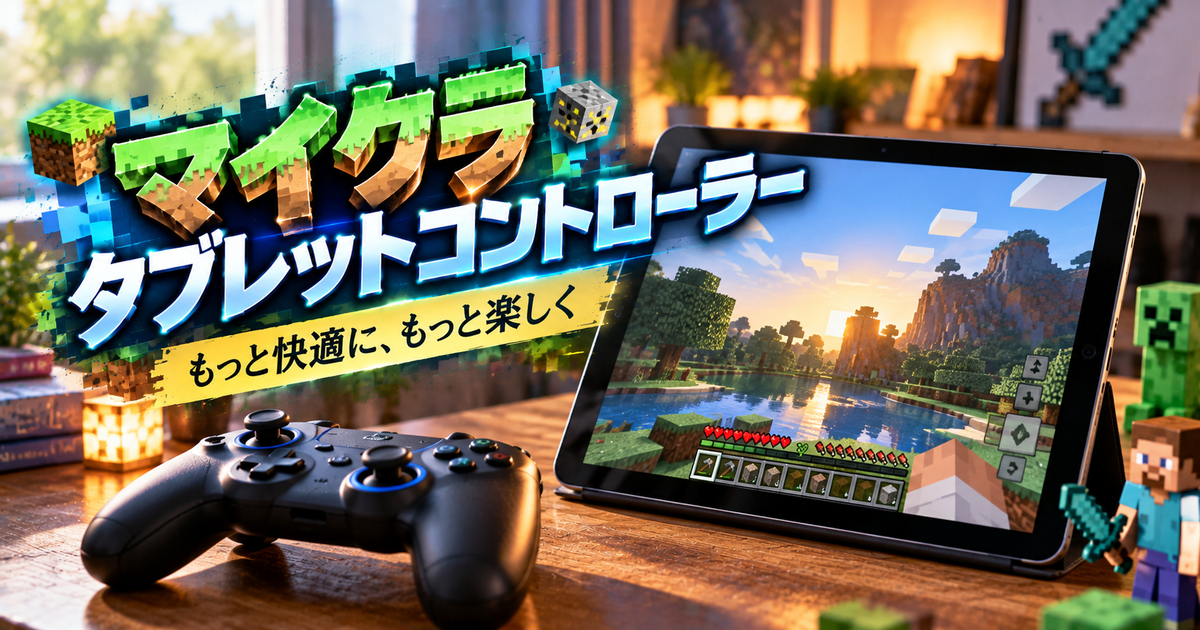
タブレットでマイクラを遊ぶとき、操作がしづらくてイライラした経験はありませんか。
特に接続方法やボタン割当、入力ラグ、端末ごとの互換性で悩む人が多いです。
本ガイドではBluetoothとUSBの両方の接続手順や遅延対策を、わかりやすく説明します。
iPadやAndroid、Fireタブレット別のおすすめ機種や選び方チェック項目も詳述します。
子ども向け安全設定や動作確認のチェックリスト、トラブルシューティングも網羅しています。
まずは対応OSの確認と基本のペアリングから始めて、快適な操作環境を作りましょう。
続きでは具体的な手順と図解で迷わず設定できるように案内します。
操作性が高く快適なゲーム体験を実現
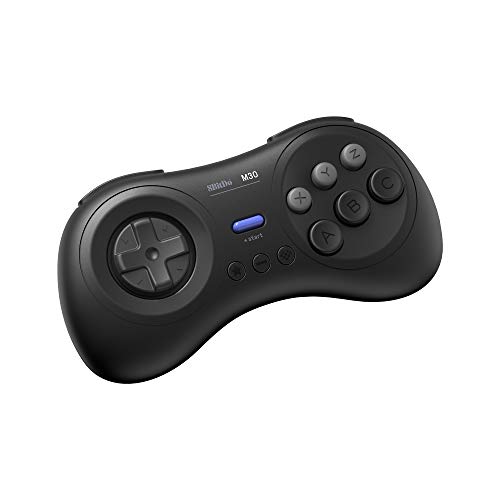
 ポチップ
ポチップ
マイクラ用タブレットコントローラー総合ガイド
タブレットでマイクラを快適に遊ぶためのコントローラー選びと接続方法を、一つにまとめたガイドです。
対応OSの確認から遅延対策、子ども向けの安全設定まで、実践的な手順をわかりやすく解説します。
対応OSとバージョン確認
まずはお使いのタブレットとマイクラのエディションを確認してください。
コントローラーがサポートするOSと、マイクラ本体の対応状況が合致していることが重要です。
| OS | 推奨の最低バージョン |
|---|---|
| iPadOS | 13以上 |
| Android | 9以上 |
| Fire OS | 7以上 |
| Windows タブレット | 10以上 |
特にiPadはiPadOSのバージョンでBluetooth仕様が変わることがありますので、最新の互換情報を公式ページで確認してください。
Bluetoothペアリングの基本手順
まずはコントローラーの電源を入れて、ペアリングモードにします。
次にタブレットの設定アプリを開き、Bluetoothをオンにして検出可能状態にしてください。
検出されたコントローラー名をタップして接続要求に同意すれば、ペアリングは完了です。
接続後はマイクラを起動して、ゲーム内でコントローラーの反応を確認してください。
接続できない場合は、いったん両デバイスのBluetoothをオフにして再起動すると改善することがあります。
有線(USB)接続の手順
有線接続は遅延が少なく、安定した操作感が得られます。
必要なケーブルはタブレットのポートとコントローラーの接続形状に合わせて用意してください。
USB-CやLightningからUSB-Aへの変換アダプタが必要になる場合もありますので、事前に確認してください。
ケーブルで接続したら、タブレット側で外部デバイスを許可するダイアログが表示されることがありますので承認してください。
有線接続後にマイクラで操作が反映されない場合は、別のUSBポートや別のケーブルで試して問題切り分けを行ってください。
ゲーム内ボタン割当の調整方法
マイクラ(Bedrock版)ではコントローラーのボタン割当が自動で行われることが多いです。
ただし好みの配置にしたい場合は、設定メニューからカスタム割当を行えます。
設定の操作は、コントローラーでの操作とタッチ操作を併用しながら行うと簡単です。
ジャンプやしゃがみ、インベントリの開閉など、頻繁に使うボタンは押しやすい位置に割り当てることをおすすめします。
割当を変更したら、実際のプレイで短時間テストプレイを行い、微調整を繰り返してください。
入力ラグと遅延軽減の対策
入力ラグはプレイの快適さに直結しますので、まずは接続方式を見直してください。
Bluetooth接続時はコントローラーとタブレットの距離を近づけ、障害物を避けるだけでも改善します。
有線接続が可能なら、最も安定して遅延が少ないので優先的に検討してください。
またタブレット側でバックグラウンドアプリを終了し、CPU負荷を下げることも有効です。
一部のコントローラーモデルは低遅延モードやFPSモードを搭載していますので、機種の設定を確認してください。
子ども向け安全設定と耐久性チェック
お子さまが使う場合はまずプレイ時間の管理と購入制限を設定してください。
次にコントローラーの物理的な耐久性を確認し、落下や水濡れに強いモデルを選ぶと安心です。
バッテリー管理も重要で、過充電防止や温度監視ができる製品を優先するとよいでしょう。
- スクリーンタイム設定
- 課金制限の有効化
- 耐衝撃ケースの併用
- 充電器の相性確認
- 定期的なボタン動作チェック
安全面は設定だけでなく、使い方のルールを家族で共有することも大切です。
動作確認のチェックリスト
動作確認は順を追って行うと原因特定が簡単です。
まずは電源とバッテリー残量を確認してください。
次にタブレット側でコントローラーが認識されているかを確認します。
マイクラを起動して、移動やジャンプ、インベントリなど主要操作を一通りテストしてください。
問題があれば、一度ペアリングを解除して再接続するか、別のアプリでコントローラーの入力を確認してハード側の不具合かを切り分けてください。
タブレット別おすすめコントローラー
タブレットで快適にマインクラフトを遊ぶには、端末に合ったコントローラー選びが重要です。
接続互換性やボタン配置、遅延の少なさを基準に、おすすめモデルをご紹介します。
iPad
iPadはiOSのMFi認証や公式プロファイルに対応しているコントローラーが最も安定して動作します。
特にiPadOS 13.4以降はXboxやPlayStationのワイヤレスコントローラーをネイティブサポートしており、追加設定が少なくて済みます。
| モデル | 特徴 |
|---|---|
| Xbox Wireless Controller | 安定したBluetooth接続 高い互換性 |
| DualSense | 優れた操作感 高精度トリガー |
| 8BitDo Pro 2 | カスタマイズ可能 低遅延モード搭載 |
上記はiPadでの実績が多いモデルです。
ただし、iPadOSのバージョンや個別のアプリ側の対応状況によって挙動が変わる点には注意してください。
Androidタブレット
Androidは機種やOSバージョンによってBluetoothプロファイルの対応が分かれます。
汎用性の高いコントローラーを選べば、多くのタブレットで問題なく使えます。
- 8BitDo Pro 2
- Xbox Wireless Controller
- Razer Kishi V2
- GameSir T4 Pro
上のリストは接続性とコスパのバランスが良いモデルを中心にまとめました。
導入前に対応OSとファームウェアの最新化を行うとトラブルを減らせます。
Fireタブレット
FireタブレットはAmazon独自のFire OSを採用しているため、純正アプリや設定が独特です。
公式にサポートされるコントローラーは限られますが、Bluetooth接続ができる一般的なモデルは使えることが多いです。
一部の廉価モデルではペアリング時に互換性の問題が出るため、事前に返金や交換ポリシーを確認してください。
ゲーミングタブレット向けモデル
ゲーミングタブレットと組み合わせるなら、低遅延と高い耐久性を兼ね備えたプロ向けコントローラーがおすすめです。
背面パドルやマクロ設定、カスタムプロファイルに対応していると遊び方の幅が広がります。
具体的には、有線接続が可能で専用アプリによるキー割当が行えるモデルを選ぶとよいでしょう。
ラグを最小化したい場合は有線での接続と、無線時は低遅延モードを備えた製品を優先してください。
コントローラーの選び方チェック項目
タブレットでマイクラを快適に遊ぶために、購入前に押さえておきたいポイントをまとめます。
使い勝手と互換性、そして持ち運びやすさのバランスを重視して選ぶと失敗が少ないです。
接続方式
まずは接続方式を確認してください。
Bluetoothは手軽で幅広い端末に対応しますが、モデルによって遅延や接続の安定性に差があります。
有線接続は遅延が少なく、対戦や反応速度が重要な場面で有利です。
- Bluetooth対応モデル
- USB-C有線接続
- ワイヤレスドングル 2.4GHz
- OTG対応互換性
バッテリー持続時間
バッテリー性能は実プレイ時間で判断してください。
カタログ表記の持続時間は条件によって変わるため、連続プレイ時間が明記されているか確認すると良いです。
充電方式も重要で、急速充電対応かどうか、充電中に使用できるかをチェックしてください。
交換式バッテリーや省電力モードの有無は長時間プレイをする人にとって便利です。
ボタン配置と追加ボタン
ボタンの配置は操作のしやすさに直結します。
背面ボタンやマクロ割当があると建築や複雑な操作が楽になります。
| 項目 | チェックポイント |
|---|---|
| メインボタン | 配置の標準化 |
| 背面ボタン | 追加マクロ割当 |
| トリガー | 感度調整機能有無 |
| スマホモード切替 | カスタムプロファイル対応 |
重量と持ちやすさ
重量は長時間プレイ時の疲れに直結します。
一般的には200グラムから350グラム程度が持ちやすい目安ですが、グリップ形状やバランスも考慮してください。
素材や表面処理で滑りにくさが変わりますので、実際に手で持って確認することをおすすめします。
子どもが使う場合は軽量で角の丸いデザイン、落下耐性の高さも重視してください。
接続とボタン設定の具体手順
ここでは実際にタブレットとコントローラーを繋いで、ゲーム内のボタン割当まで行う具体的な手順をわかりやすく解説します。
Bluetooth接続と有線接続の両方に対応した手順を用意し、さらにゲーム内と外部アプリでの割当方法までカバーします。
Bluetoothペアリング手順
まずは基本的なBluetoothペアリングの流れを説明します。
機種やOSによって表示や操作が若干違いますが、やること自体は共通して簡単です。
| 準備 | 手順概要 |
|---|---|
| コントローラー電源 | 電源をオンにする ペアリングモードにする |
| タブレット側 | 設定アプリを開く Bluetoothを有効にする |
| 接続 | 表示されたデバイスを選ぶ 接続が確立するまで待つ |
実際の手順は、コントローラーのマニュアルどおりにペアリングモードへ切り替えることから始まります。
タブレットの設定でBluetoothをオンにして、表示されたデバイス名を選んでください。
接続が成功するとタブレット側に「接続済み」やコントローラーのアイコンが表示されますので確認します。
USB接続手順
有線で接続する場合はケーブルとアダプターの種類に注意が必要です。
AndroidではOTG対応のUSBケーブルまたはUSB-C to USBアダプターが必要になります。
iPadやiPhoneの場合はLightningまたはUSB-C用のカメラアダプタを使うと認識しやすくなります。
接続後はタブレットが外部コントローラーを認識するまで少し待ち、認識しない場合は別のポートやアダプタで試してください。
一部のコントローラーは有線接続で充電のみ行われ、入力には対応しないことがあるため、事前に仕様を確認すると安心です。
ゲーム内ボタン割当の変更
マイクラのようなゲームでは、ボタン割当を自分の操作感に合わせて最適化することでプレイが格段に快適になります。
ここでは一般的な手順と設定のコツを紹介します。
- 設定メニューを開く
- コントローラー設定を選ぶ
- ボタン割当を編集
- テストプレイで確認
- 保存して終了
割当変更時はよく使うアクションを手の届きやすいボタンへ集中させると操作が楽になります。
ジャンプや視点切り替え、インベントリ開閉など、頻度の高い操作を優先的に割り当ててください。
プロファイルが保存できる機種では複数の設定を保存して、状況に合わせて切り替えると便利です。
外部アプリでのキー割当
タブレットのOSやゲームが直接コントローラーをサポートしていない場合は外部アプリで割当を行う選択肢があります。
Androidではキーリマップ系のアプリが複数あり、物理ボタンを仮想タッチ操作に割り当てられます。
導入手順は一般的にアプリのインストール、権限付与、プロファイル作成、マッピングの順です。
アプリ使用時はアクセシビリティやオーバーレイの許可が必要になることがあるため、指示に従って設定してください。
注意点として、外部アプリはOSアップデートやゲーム側の仕様変更で動作が変わることがあるため、定期的に動作確認を行ってください。
外部アプリを使うと便利ですが、アプリによっては遅延や不安定さが出ることがあるため、実プレイでの検証をおすすめします。
接続できない・反応しない時の対処法
タブレットでコントローラーが認識されない時は、あせらず順を追ってトラブルシュートすることが重要です。
ここでは初心者でも実行しやすい基本チェックから、権限やファームの確認、電波干渉への対処まで幅広く解説します。
基本チェックリスト
まずは電源系と物理的な接続を確認するだけで、問題が解決することが多いです。
- タブレットの再起動
- コントローラーの電源再投入
- Bluetoothのオンオフ切り替え
- バッテリー残量の確認
- 別のUSBケーブル試用
- 一度ペアリングを解除して再登録
上の項目を順に試しても改善しない場合は、次の項目で権限やシステム側の問題を確認してください。
OSとアプリの権限確認
タブレットのOSバージョンがコントローラーの対応範囲内かをまず確認してください。
Bluetooth接続では位置情報やマイクの権限が必要になるアプリもありますので、アプリの権限画面を開いて確認します。
バッテリー最適化や省電力モードが有効だと、バックグラウンドでのBluetooth接続が切れる場合があります。
該当アプリを省電力除外リストに入れるか、設定で常時動作を許可してください。
また、アクセシビリティや入力関連の権限が必要な場合があるため、設定を見落とさないようにします。
コントローラーのファーム更新
メーカーが提供する専用アプリやサポートページで最新ファームの有無を確認します。
ファーム更新は多くの場合、安定動作や互換性の改善が含まれますので重要です。
更新中は電源断や接続解除をしないでください。
更新が失敗する場合は充電を十分に行い、別の端末で再試行すると成功することがあります。
それでも改善しない場合は、メーカーサポートにログ情報や状況を伝えて相談してください。
干渉と距離の確認
Bluetoothは見通しの良い近距離で最も安定します。まずはタブレットとコントローラーを近づけて動作を確認してください。
周囲のWi‑Fiルーターや電子レンジ、その他のBluetooth機器が干渉源となることがあります。
| 状況 | 対処例 |
|---|---|
| 距離が遠い | 近づける |
| 障害物が多い | 見通しを確保する |
| 周波数が混雑 | 2.4GHz機器を遠ざける |
| 複数機器同時接続 | 不要な接続を切る |
ルーターのチャンネルを変更したり、周辺機器の電源を一時的に切ると改善することがあります。
有線接続が可能なら、まず有線で安定動作を確認してから無線の問題切り分けを行うと手間が減ります。
購入前の最終チェックポイント
実際に買う前に、タブレットとコントローラーの対応OSとバージョンを必ず確認してください。
接続方式の違いで操作感が変わります。
遅延やバッテリー持ち、ボタン配置のカスタマイズ性を比べてください。
子ども向けなら耐久性や誤操作防止の仕様、素材の安全性も確認しましょう。
レビューや公式のファームウェア更新情報、メーカーのサポートと返品ポリシーも購入判断に役立ちます。
できれば実機での操作感を確認し、長時間プレイの持ちやすさを確かめてから購入するのがおすすめです。
操作性が高く快適なゲーム体験を実現
ポチップ