

子どものオンライン授業や自分のリモート学習で、どのタブレットを選べば使いやすいか迷っていませんか。
画面サイズやカメラ・マイク、手書き対応やバッテリー持ちなどチェック項目が多く、予算内で最適な一台を見つけるのは意外と大変です。
この記事では用途別やOS別の強み、予算別スペック目安、アクセサリや設定の工夫まで、失敗しない選び方をわかりやすくお伝えします。
画面サイズの目安から小中高大別のおすすめ機種、オンライン英会話や講師向けのポイント、故障予防とセキュリティ対策まで幅広くカバーします。
具体的な機種例やペンとの相性、通信安定化の実践的な対策も紹介するので、短時間で自分に合った一台が見つかります。
まずは自分の使い方に合ったチェックポイントを一緒に確認していきましょう。
オンライン授業向けタブレットおすすめ

オンライン授業に向くタブレット選びは、使う人の年齢や学習スタイルで大きく変わります。
ここでは画面サイズやカメラ、通信、手書き対応など、実用面にフォーカスしてわかりやすく解説いたします。
画面サイズの目安
画面サイズは視認性と携帯性のバランスで選ぶのが基本です。
授業で資料や画面共有を長時間見るなら10インチ以上を推奨しますが、小さな手の子どもや持ち運び重視なら8〜10インチが扱いやすいです。
| 画面サイズ | 用途目安 |
|---|---|
| 7〜8インチ | 携帯性重視 小学生 短時間学習 |
| 8〜10インチ | 家庭学習 持ち運びと視認性の両立 |
| 10〜12インチ | 授業閲覧 ノート取り 複数ウィンドウ |
| 12インチ以上 | 大学生 社会人 長時間学習 外部モニター代替 |
カメラとマイク性能
カメラは解像度だけでなく、位置と角度が重要です。
画面上部にフロントカメラがあると視線が自然で、顔を相手に見せやすくなります。
マイクはノイズキャンセル機能があると、家庭内の雑音が気になりにくく、授業での発言が明瞭になります。
外付けマイクやヘッドセットの併用も考えておくと安心です。
通信安定化の対策
オンライン授業では通信の安定が最優先です。
自宅でのWi Fi環境を整え、有線LANが使える場合はUSB LANアダプタを用意すると安定します。
また、タブレット自体のWi Fi規格は5GHz対応のものが望ましく、混雑した2.4GHz帯を避けられるようにします。
さらに、授業前に他の機器の通信を減らすなどの運用ルールも効果的です。
手書き対応とペン互換性
手書きノートが必須の授業ではペン対応の有無が決定的です。
iPadならApple Pencil、AndroidやWindowsなら対応するスタイラスの筆圧感知を確認してください。
ペンの遅延や傾き検知もチェックポイントで、遅延が少ないと書き心地が自然になります。
互換ペンを使う場合は、描画アプリやOSとの相性を事前に確かめておくと失敗が少ないです。
バッテリー持続時間
バッテリー持続時間は授業時間と使用シーンで判断します。
学校で丸一日使用する場合は8時間以上を目安に選ぶと安心です。
動画視聴や画面共有を多用するなら、省電力モードの効果や急速充電対応もポイントになります。
外出先で充電が難しい場面を想定して、モバイルバッテリーから給電できるかも確認してください。
予算別スペック目安
予算ごとに求めるスペックの目安を示します。
- 〜2万円 エントリーモデル 基本的な閲覧
- 2〜5万円 コストパフォーマンスモデル ノート取りやビデオ会議対応
- 5〜10万円 ハイパフォーマンス マルチタスクやペン描画に強い
- 10万円以上 プロ用途 高解像度と長時間稼働
持ち運び性と耐久性
子どもが使う場合は耐衝撃ケースや滑りにくい素材が安心です。
持ち運び性は重量と厚みで決まり、片手で持てる軽さは意外と重要です。
アルミボディなど耐久性の高い筐体は長く使うほどコストメリットが出ますが、修理や保証内容も合わせて確認してください。
最後に、実際に店頭で触ってみて操作感や重さを確かめることをおすすめします。
用途別おすすめ機種

用途別に向くタブレットを紹介します。
年齢や学習スタイルごとに機種選びのポイントが変わりますので、用途に合った機種を選んで快適なオンライン授業を実現してください。
小学生向け
小学生には耐久性と操作のしやすさ、価格のバランスが重要です。
保護ケースや利用制限を前提に考えると、軽くて扱いやすい機種が向いています。
- Fire HD 8 Kids Edition
- iPad 10.2インチ 第9世代
- Lenovo Tab M8
- Amazonキッズプラス対応モデル
上のリストは価格と管理のしやすさを重視した候補です。
子ども向け機能やフィルター機能が充実しているかを確認してください。
中高生向け
中高生は学習アプリや手書きノート、タイピングの両方を使う場面が増えます。
そこでおすすめ候補をスペック比較表で示しますので、用途に合わせて選んでください。
| 機種 | おすすめポイント |
|---|---|
| iPad 10.9インチ | 学習アプリ対応 ペン対応 |
| iPad Air | 高性能 長く使える |
| Galaxy Tab S8 | Sペン標準搭載 マルチタスク性 |
| Surface Go | Windows対応 Office利用 |
表の機種は手書き入力やタイピング、受験対策ソフトの利用を想定しています。
将来的な学習用途を見据えて、ストレージとキーボードの拡張性を重視すると失敗が少ないです。
大学生向け
大学生にはレポート作成や資料閲覧、講義の録画再生など複数作業に耐える性能が求められます。
ノートパソコン代わりに使うならキーボード接続やファイル管理がしやすい機種を選んでください。
おすすめはiPad AirやSurface Proシリーズで、軽さと性能の両立が魅力です。
外付けストレージやクラウドとの相性も確認しておくと安心です。
社会人学習向け
社会人の学び直しや資格勉強では、仕事と学習を両立できる環境が重要です。
Officeソフト利用やビデオ会議の安定性を重視するならWindowsタブレットが有利です。
ただし、プレゼン資料作成や移動中の学習がメインならiPadの携帯性とバッテリー持ちが魅力になります。
高解像度ディスプレイや外付けキーボードを検討して、生産性を高めてください。
オンライン英会話向け
英会話は音声の聞き取りと発話が最優先ですので、スピーカーとマイクの品質を重視してください。
画面は顔の表情が見やすいサイズが好ましく、10〜11インチ台が使いやすいです。
おすすめはiPad miniやiPad Airで、マイク性能とカメラ品質が良好です。
外付けイヤホンやUSBマイクを併用すると音声がクリアになりレッスンの満足度が上がります。
講師・配信向け
講師や配信者には高性能CPUと拡張性、外部機器の接続性が求められます。
OBSなどの配信ソフトを使うならWindowsタブレットやSurface Proが運用しやすいです。
同時にホワイトボードアプリで手書き解説をするなら、ペン応答が速い機種を選んでください。
マルチカメラ環境や外部マイクを取り入れて、視聴者に見やすく聞き取りやすい配信を目指しましょう。
OS別とアプリ互換性

OSによって使えるアプリや操作感が大きく変わります。
授業の種類や使い方に合わせて、最適なOSを選ぶことが快適なオンライン学習につながります。
iPadOSの強み
iPadOSはアプリの質と量に優れ、教育系アプリが豊富に揃っています。
Apple Pencilの対応が強力で、手書きノートや図解の授業に向いています。
OSの安定性が高く、授業中に落ちにくい点も魅力です。
操作は直感的で子どもでも扱いやすく、保護者の管理もしやすい設計になっています。
定期的なアップデートで新機能やセキュリティ改善が提供され、長く使えるのも利点です。
Androidの強み
Androidは機種や価格の選択肢が広く、予算に応じて柔軟に選べます。
カスタマイズ性が高く、必要なアプリだけを揃えることが可能です。
- 多様な価格帯
- Google Playのアプリ群
- 外部ストレージ対応機種が多い
- メーカー独自機能の選択肢
ただし、機種ごとの性能差が大きいので、授業で使うアプリの対応状況は事前確認が必要です。
端末メーカー独自のペン対応や拡張性を活かせば、汎用性の高い学習端末になります。
Windowsタブレットの強み
Windowsタブレットはデスクトップ用のソフトが動く点が最大の強みです。
Officeや専用ソフトを使った高度な学習や作業に向いています。
| 強み | 主な用途 |
|---|---|
| フルWindowsアプリ対応 外付けキーボード接続 |
文書作成 プログラミング学習 |
| 豊富な周辺機器サポート ファイル管理が明快 |
資料作成 授業配信環境 |
ただし、バッテリーや携帯性は機種により差が出ますので、用途に合わせて選ぶことをおすすめします。
ChromeOSの強み
ChromeOSは起動が速く、Webベースの授業に最適化されています。
管理や更新がシンプルで、子どもや教室での一括運用に向いています。
最近はAndroidアプリやLinuxアプリが利用でき、対応範囲が広がっています。
価格対性能比が良く、オンライン英会話やリサーチ中心の学習に適した選択肢です。
アクセサリと設定で快適化

タブレットでのオンライン授業は、端末本体だけでなくアクセサリと初期設定で大きく使いやすさが変わります。
ここではスタイラスからソフトウェア設定まで、実践的なポイントを丁寧に解説します。
スタイラス選び
手書きノートや図の説明が多いならスタイラスは必須のアクセサリです。
筆圧感知や傾き検知の有無で書き味がまったく変わりますので、用途に合わせて選んでください。
互換性の確認も重要で、メーカー純正なら機能が安定しますがサードパーティ製でもコスパに優れる場合があります。
主な選び方のポイントを列挙します
- アクティブペン
- パッシブペン
- 筆圧2048以上
- 低遅延
- 充電方式
短時間のメモ中心ならバッテリーフリーのペンで十分なことが多いです。
授業で長時間使うなら筆圧やペン先の交換性に注目してください。
キーボードとケース
入力効率と端末保護を両立させるために、キーボード一体型ケースや分離型キーボードを検討してください。
持ち運びの頻度や入力量に応じて素材や接続方式を選ぶと後で後悔しにくいです。
| アクセサリ | 特徴 | 向いている人 |
|---|---|---|
| 薄型キーボード | 軽量携帯 | 通学が多い学生 |
| キーボード一体ケース | 保護と入力を同時 | 講義中心の大学生 |
| 耐衝撃ケース | 強固な保護 | 小学生や屋外利用 |
音声周辺機器
マイクとスピーカーは授業の聞き取りと発表の両方に直結する重要な要素です。
内蔵マイクでも問題ない場合が多いですが、雑音が多い環境なら外付けマイクを用意すると会話がクリアになります。
ヘッドセットはマイクとイヤフォンが一体で扱いやすく、ハウリング対策にもなります。
ワイヤレス製品を選ぶと配線が減り動きやすくなりますが、遅延やバッテリー管理に注意してください。
スタンドと設置方法
目線を合わせるためにカメラ位置が自然になる高さと角度を保てるスタンドを使うと疲れにくくなります。
角度調整ができるスタンドは黒板やホワイトボードを映すときにも便利です。
教室での発表や画面共有を多用するなら外部モニターやHDMI出力アダプタの導入も検討してみてください。
ソフトウェアの初期設定
授業用アプリは事前にインストールし、最新版にアップデートしておくと当日のトラブルを防げます。
カメラとマイクの許可設定を確認して、テスト通話で音声と映像が正常に動作するか必ずチェックしてください。
ペン利用時はパームリジェクションや筆圧設定を有効にし、ノートアプリのショートカットを自分仕様にカスタマイズすると効率が上がります。
バッテリーセーブ設定や通知の無効化で授業中の邪魔を減らすことも忘れないでください。
故障予防とセキュリティ対策

オンライン授業でタブレットを長く安全に使うための基本対策をまとめます。
落下や紛失、データ消失に備える対策は早めに講じておくと安心です。
保護フィルムと耐衝撃ケース
画面保護は貼り替えの手間を考えても優先度が高い投資です。
ガラス製の強化フィルムは傷と衝撃に強く、書き心地も優れていることが多いです。
光の反射が気になる場合はアンチグレアタイプを選ぶと目の負担が減ります。
ケースは角を守る耐衝撃タイプを選び、持ち手やストラップ付きだと落下リスクが下がります。
スタイラスの互換性やケース装着時の充電ポートの干渉も確認してください。
画面貼り付けは気泡をしっかり抜き、定期的に清掃して汚れを防ぐと長持ちします。
データバックアップ
授業のノートや提出ファイルを失わないために、バックアップの仕組みを作ってください。
クラウドとローカルの二重化が基本で、重要データは複数の場所に残すと安心です。
| 方法 | 推奨頻度 | 長所 | 注意点 |
|---|---|---|---|
| クラウド同期 | 常時 | 自動保存 | 容量制限 |
| 外付けSSD | 週次 | 高速かつ大容量 | 持ち運びリスク |
| ローカルPC保存 | 週次 | オフラインでも復元可能 | ウイルス対策必要 |
| 自動バックアップアプリ | 日次 | 手間不要 | サブスクリプション費用 |
バックアップ戦略としては3-2-1ルールを意識すると復旧の安全性が高まります。
つまり原本を含め3コピーを作り、2種類の媒体に保存し、1つは別場所に置く方法です。
子ども向け利用制限
学習時間を守らせ、不要なコンテンツから守るために利用制限を設定してください。
OSごとのペアレンタルコントロール機能を活用するだけでなく、家庭のルールも決めておくと効果的です。
- 時間帯の使用制限
- アプリのインストール制限
- ウェブフィルタリング
- 購入の承認設定
ルールは年齢や学習状況に合わせて柔軟に変えてください。
子どもと一緒に設定内容を確認し、使い方の約束を話し合うとトラブルが減ります。
OSアップデート管理
OSとアプリの定期的なアップデートはセキュリティ対策の基本です。
自動更新を有効にしておくと重要な修正を見逃しにくくなります。
ただし大型アップデートは授業前に行わないなど、タイミングを調整する配慮が必要です。
アップデート前には必ずバックアップを取り、ストレージの空き容量も確認してください。
複数台を管理する場合はモバイルデバイス管理(MDM)の導入も検討すると運用が楽になります。
購入時の最終チェックリスト
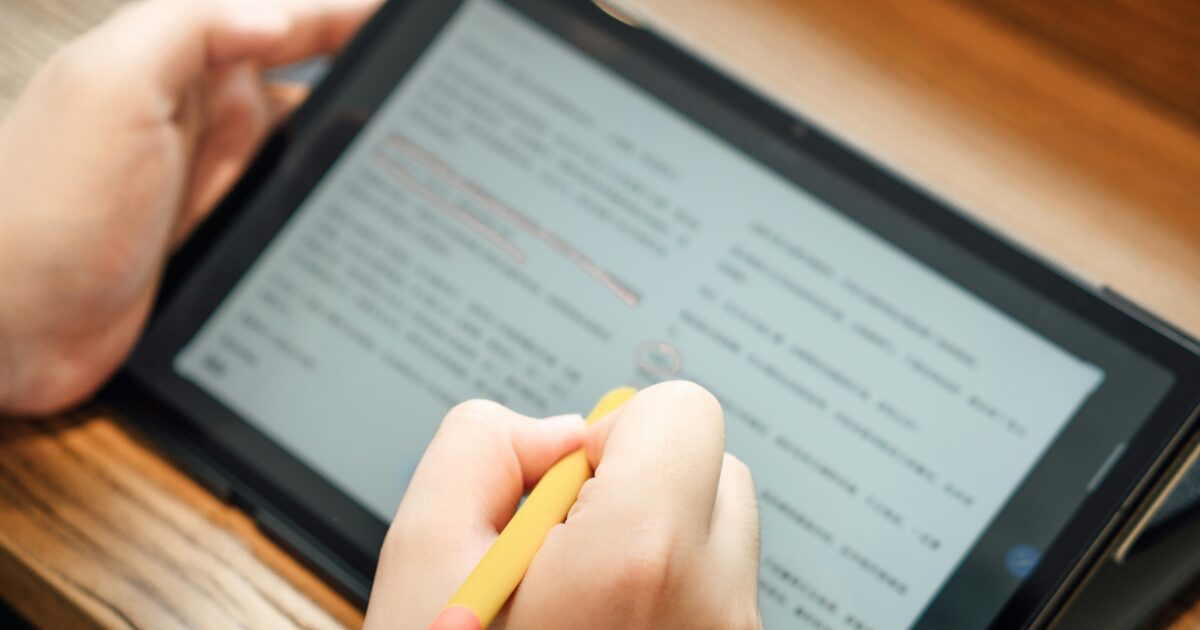
購入前に確認すべきポイントを簡潔にまとめます。
画面サイズやカメラ性能、バッテリー、ペン対応、OSとアプリ互換性を中心にチェックしてください。
通信環境や予算、持ち運びと耐久性も忘れないようお願いします。
- 画面サイズと解像度の確認
- カメラ画質とマイク性能の確認
- バッテリー持続時間の目安
- スタイラス互換性と筆圧対応
- Wi‑Fi規格またはモバイル通信対応
- 主要アプリの動作確認
- ケースや保護フィルムの有無
最後は実機で操作感を確かめてから決めることをおすすめします。