

動画やゲームの映像がぼやけたり色が沈んで雰囲気が伝わらないと感じていませんか。
画質は単なる解像度だけでなくパネル種類・ピクセル密度・色域・HDRやピーク輝度・リフレッシュレートといった複合要素で決まり、どれを重視すべきか迷いがちです。
本記事では専門用語を平易に解説し、映像鑑賞・ゲーム・クリエイティブ作業それぞれで重要なチェックポイントを具体的に示します。
解像度とピクセル密度、色再現やHDR性能、リフレッシュレートや入力遅延などを章立てでわかりやすく比較します。
優先順位の付け方や価格帯別の妥協点まで触れるので、購入前の最終確認としてぜひ読み進めてください。
タブレット高画質を実現する画面性能チェック

タブレットの画質は数値だけでは判断できない点が多く、複数の要素を総合的に確認する必要があります。
ここでは画面性能の主要項目を分かりやすく解説し、実際に購入前にチェックすべきポイントを整理します。
解像度とピクセル密度
解像度は画面に表示されるピクセルの総数を示し、表示の細かさに直結します。
ピクセル密度はppiで表され、同じ解像度でも画面サイズが小さいほど高密度になり、文字や細部がシャープに見えます。
一般的な目安として、テキスト中心で使うなら300ppi以上、動画や写真中心なら250ppi前後でも十分に感じることが多いです。
ただし視聴距離が近いとより高いppiが欲しくなりますので、用途と使い方を想定して選んでください。
パネル種類とメリット
パネルの種類によって表示特性や消費電力、コスト感が大きく変わります。
用途に応じて有利不利があるため、どの特性を重視するかを明確にすることが重要です。
| パネル | メリット | 注意点 |
|---|---|---|
| IPS | 広視野角 高い階調再現 | 黒の沈みは弱め 消費電力は中程度 |
| OLED | 深い黒 高コントラスト 応答速度が速い | 焼き付きリスク 色の個体差あり |
| Mini LED | 高輝度 良好なローカルコントラスト | コスト高 画面ムラの確認が必要 |
色域と色再現性
色域は表示可能な色の範囲を示し、sRGBやDCI P3などの規格で表現されます。
写真や映像鑑賞を重視するならDCI P3対応、印刷や広色域の作業ならAdobe RGB対応の方が有利です。
色再現性はDelta Eなどの指標で測定され、一般的にDelta Eが2以下であれば高精度とされています。
工場出荷時のキャリブレーションやソフトウェアでの補正機能があると、実用面での精度が向上します。
ピーク輝度とHDR性能
ピーク輝度はnitsで表され、屋外や明るい室内での視認性に直結します。
日常利用では400から600ニトが目安になり、屋外で使う機会が多ければそれ以上が望ましいです。
HDR対応はダイナミックレンジを広げ、より立体感のある映像を再生できますが、真のHDR体験には高いピーク輝度と適切なトーンマッピングが必要です。
HDR規格としてはHDR10やDolby Visionに対応しているかを確認すると安心です。
リフレッシュレートと応答速度
高リフレッシュレートは表示の滑らかさを向上させ、スクロールやアニメーションが滑らかになります。
応答速度は残像感やゴーストの出やすさに関係します。
- 60Hz 標準的な快適さ
- 90Hz さらに滑らかな操作感
- 120Hz ゲームやスクロールでの高い滑らかさ
- 応答速度 8ms以下が目安で速ければ残像が減る
コントラスト比と表示ノイズ
コントラスト比は最も明るい白と最も暗い黒の比率であり、数値が高いほどメリハリのある画面になります。
しかしメーカー公表値は測定条件で変わるため、実機での黒の沈みや白飛びを必ず目視で確認してください。
表示ノイズにはバックライトのムラやバンディング、IPSグローなどがあり、均一性やグラデーションの滑らかさでチェックするのが有効です。
特に暗い場面での黒浮きや縞状ノイズは視認性に影響しますので、動画や写真で実際に確認することをおすすめします。
映像鑑賞向けの画質最適化ポイント

タブレットで映画やドラマを楽しむときに注目したい画質要素を整理します。
HDRや色域、音声同期など、見た目と体感を左右するポイントをわかりやすく解説します。
HDRコンテンツ再生対応
まずは再生するタブレットがどのHDR方式に対応しているかを確認します。
HDR10やDolby Vision、HLGなど方式により画作りや相性が変わるので注意が必要です。
ピーク輝度が低い端末でも優れたトーンマッピングがあれば破綻を抑えられる場合があります。
プレーヤーアプリのHDR出力設定やOSの自動切替が正しく働くかもチェックしましょう。
- HDR10対応
- Dolby Vision対応
- HLG対応
- 10bitパネル搭載
- ピーク輝度の目安
- プレーヤーのHDR設定
実際の視聴ではHDRデモ映像を用いて、暗部の階調や白飛びの出方を確認すると失敗が少なくなります。
広色域と色温度
幅広い色域をカバーすることで、映画の色彩表現が豊かになります。
同時に色温度の設定が合っていないと肌色や風景の印象が崩れるため、適切なプリセットや手動調整が重要です。
| 色域 | 主な用途 |
|---|---|
| sRGB | ウェブ閲覧と写真 |
| DCI-P3 | 映画と動画鑑賞 |
| Adobe RGB | 印刷とプロ用途 |
色温度は暖色寄りと寒色寄りで見え方が大きく変わりますので、視聴環境に合わせて調整してください。
可能であればキャリブレーションツールを使い、6500K前後を基準に微調整すると自然な表示になります。
スピーカーと映像同期
画質だけでなく音声の同期も没入感に直結しますので、必ずチェックしてください。
Bluetooth接続は便利ですが、コーデックや無線環境で遅延が発生しやすいため注意が必要です。
ワイヤードヘッドホンや外部スピーカー接続で遅延が改善することが多いですので、比較してみることをおすすめします。
プレーヤーやOSにあるオーディオ遅延設定で微調整が可能な場合は、リップシンクのズレを補正してください。
簡単なチェック方法として、口の動きと効果音が一致する短いテスト映像を再生し、違和感がないか確認しましょう。
頻繁にズレる場合はファームウェアやアプリのアップデートを確認し、それでも改善しないときは接続方法の変更を検討してください。
ゲーム向けに優先する画質要素

タブレットで快適にゲームを遊ぶためには、単に高解像度というだけでは足りません。
リフレッシュレート、タッチ応答、視認性のバランスが重要で、種類や用途によって優先順位が変わります。
高リフレッシュレート
リフレッシュレートは画面が1秒間に何回書き換わるかを示す指標で、数値が高いほど動きが滑らかに見えます。
特に対戦系や高速移動が多いゲームでは見やすさと入力のタイミング感覚に直結します。
- 滑らかな動き
- 残像の低減
- エイムや追従性の向上
- 表示遅延の相対的軽減
ただし高リフレッシュレートはバッテリー消費が増える点に注意が必要です。
可変リフレッシュレート対応や省電力モードがあるかどうかも確認すると良いです。
低遅延タッチ応答
タッチ応答の遅延はプレイ感に直結する要素で、ms単位の差が操作の快適さを左右します。
メーカーが公表するタッチサンプリングレートや応答時間の数値をチェックしてください。
また実際の操作感はソフトウェアの最適化やOSの遅延削減で大きく変わります。
ゲームモードの有無やタッチ補正機能、ファームウェアの更新頻度も評価ポイントです。
外部コントローラーを使う場合は接続遅延も含めて総合的に判断すると良いでしょう。
解像度と視認性
解像度は情報量と文字やUIの見やすさに影響しますが、ただ高ければ良いわけではありません。
ピクセル密度やスケーリング設定で視認性は大きく変わりますので、実機での確認をおすすめします。
| 解像度 | 特徴 | 推奨用途 |
|---|---|---|
| フルHD 1920×1080 | バランス型 | 一般向けゲーム |
| 2K 相当 | 高精細に近い | 競技系と映像鑑賞の両立 |
| 4K 相当 | 情報量が多い | グラフィック重視のゲーム |
高解像度は遠景の判別や細部の視認に有利ですが、レンダリング負荷が高くなります。
そのためリフレッシュレートやGPU性能との兼ね合いで最適な解像度を選ぶと良いです。
視認性を向上させるためにフォントのスケーリングやコントラスト調整を活用してください。
クリエイティブ作業で重要な画質スペック
クリエイティブ用途では画面の見え方が制作結果に直結します。
色の正確さや階調、ペンの描画感など、細かな仕様を確認することが重要です。
色精度とキャリブレーション
正確な色再現は写真編集や色校正、イラスト制作で特に重要になります。
数値的にはDelta Eが低いほど原色とのズレが小さく、目安としては工場出荷時でDelta Eが2以下なら良好と判断できます。
広色域をうたう機種でも、メーカー校正の有無で実用性が変わりますので、出荷校正やハードウェアキャリブレーションの対応有無を確認してください。
カラープロファイルの書き出しやICCプロファイルの適用ができるかどうかもチェックポイントです。
| 項目 | 目安 |
|---|---|
| Delta E | 2以下 |
| sRGBカバー率 | 99%以上 |
| P3カバー率 | 90%以上 |
| キャリブレーション方式 | ハードウェア対応推奨 |
10bit表示と階調表現
10bit表示はより滑らかなグラデーションを実現し、バンディングを抑える効果があります。
特に映像編集やカラーグレーディングでは、8bitから10bitへの移行で階調表現の余裕が増します。
ただし、OSやグラフィックチップ、編集ソフトが10bit出力に対応していることも必要です。
チェックポイントを簡潔に整理すると、次の点が重要になります。
- ソフトとハードの10bit対応
- 編集ソフトの出力設定
- ディザリングの有無
- モニターの内部LUTの精度
対応状況を確認してから購入すれば、階調の滑らかさという恩恵を確実に得られます。
ペン表示遅延と視差
ペン操作時の遅延は制作の快適さに直結し、応答が鈍いと線が引きにくくなります。
目安としては遅延が20ミリ秒以下であれば違和感が少ないと感じるケースが多いです。
ただし体感は筆圧やコマンド予測の有無、ペンのサンプリングレートに左右されますので、実機でのテストが有効です。
視差はガラスと表示面の距離によって発生しますので、パネルのラミネーションの有無を確認してください。
ラミネートされたディスプレイは視差が小さく、ペン先と表示のズレがほとんど気にならなくなります。
最後に、パームリジェクションや傾き検知などの機能が作業フローに合っているかも確認してから選ぶことをおすすめします。
価格帯別の画質重視ポイント

タブレット選びでは価格帯ごとに重視すべき画質ポイントが変わります。
用途に合わせて妥協点を決めると、満足度の高い買い物になります。
エントリーモデルの妥協点
予算を抑えるエントリーモデルは、まずコストと画質のバランスを意識する必要があります。
解像度や色再現で妥協が生じやすく、特に色域やピーク輝度は限定的になることが多いです。
ただし、基本的な動画視聴やウェブ閲覧が目的であれば、実用上問題にならない場合が多いです。
優先順位を決めて、妥協する箇所と譲れない箇所を明確にしておくと失敗が減ります。
- 解像度はフルHDもしくは同等
- パネルはIPS優先
- 輝度は屋内利用を想定
- リフレッシュは60Hz前後
ミドルレンジで狙う性能
ミドルレンジはコストと性能の黄金比を狙える価格帯です。
ここでは実用に直結するスペックを優先的にチェックすると良い選択ができます。
| 項目 | ミドルレンジ目安 |
|---|---|
| 解像度 | 1920×1200以上 |
| パネル | IPSまたはAMOLED |
| 色域 | sRGB 100パーセント相当 |
| リフレッシュレート | 90Hz以上 |
上の表で示した目安を基準にすると、動画や軽いクリエイティブ作業まで快適にこなせます。
特に色域と解像度のバランスは重要で、視認性と色の再現を両立できます。
ハイエンドで得られる差
ハイエンドモデルは色精度や階調表現、ピーク輝度などで明確なアドバンテージがあります。
プロ用途や色表現を重視するクリエイターには、10bit表示や広色域の恩恵が大きいです。
また、120Hz以上の高リフレッシュレートや高輝度HDR対応により、映像表現がより鮮やかになります。
タッチの応答性やペン遅延も改善され、ペン作業のストレスが減る点も見逃せません。
投資対効果を考えるなら、用途が明確で長期的に使う予定がある場合にハイエンドを検討する価値があります。
購入前の最終確認
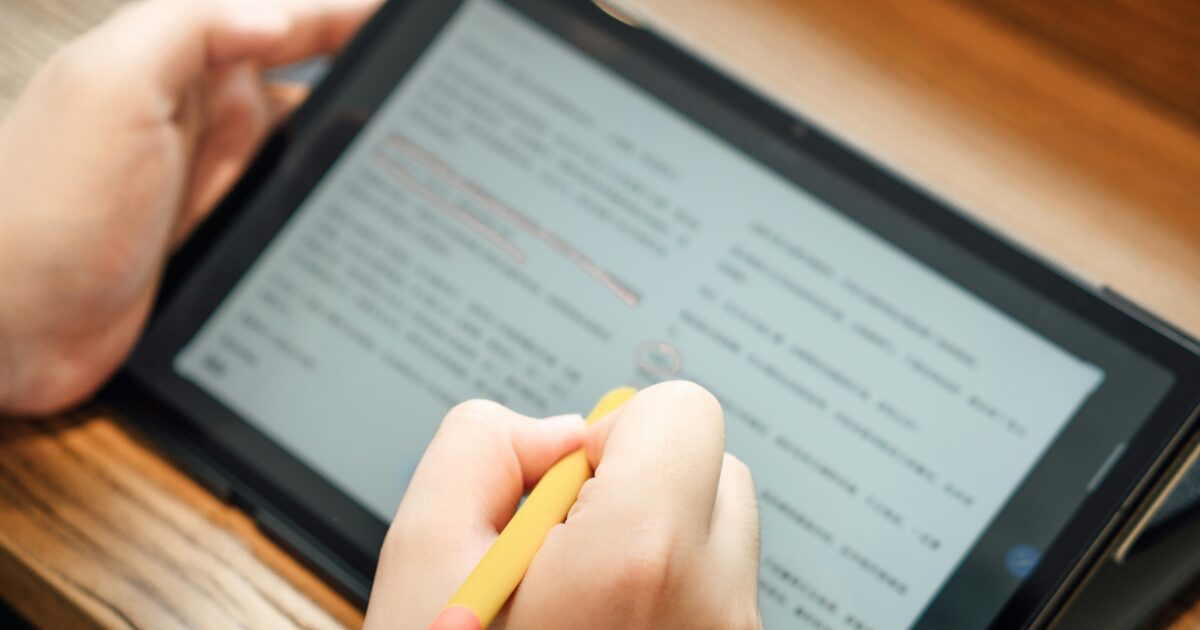
ここまでのポイントをふまえ、実機でのチェックをおすすめします。
画面の明るさや色味を直視し、視野角や反射の具合も確認してください。
HDR再生や高リフレッシュレートの表示は、実際の動画やゲームで試すと違いが分かります。
タッチ操作やスタイラス反応も忘れずに確認しましょう。
バッテリー持ちやスピーカーの音質、出力端子の有無も最終判断に影響します。
予算とのバランスや将来の用途も考えて、必要なら保証や返品条件をチェックしてください。
ネットの口コミだけで決めず、自分の目で確かめることが満足の近道です。