
紙の譜面からデジタルに移行したいけれど、画面の見づらさやペンでの書き込み、演奏中の譜めくりなどに不安を感じている方は多いはずです。
サイズ選びや解像度、バッテリーやファイル互換など、機種やアプリの違いで思わぬトラブルに直面することが頻繁にあります。
本記事では楽譜用タブレットの視認性やペン入力、譜めくり方法から遅延対策、実践的な周辺機器まで、現場で本当に役立つノウハウを厳選して紹介します。
表示や書き込み、アプリ選定、周辺機器、トラブル対策と運用チェックリストの各項目を段階的に解説していきます。
まずは表示サイズと解像度選びから、具体的なチェックポイントを見ていきましょう。
タブレット楽譜の実用ガイド
タブレットで楽譜を使うときの実務的なポイントを、具体的にまとめます。
演奏中の安定性から日常のファイル管理まで、現場で役立つコツを分かりやすくお伝えします。
表示サイズと解像度
画面サイズと解像度は視認性に直結しますから、選定は慎重に行ってください。
小型は携帯性に優れますが、細かい譜面や複数段譜には向きません。
| 画面サイズ | 解像度目安 | 用途 |
|---|---|---|
| 9.7-11インチ | 2048 x 1536 | ソロ練習 持ち運び重視 |
| 12.9インチ以上 | 2732 x 2048 | アンサンブル 本番用 |
| 10.5-12インチ | 2224 x 1668 | バランス型 使い勝手重視 |
高解像度は拡大時の再描画に強く、譜面の細かな文字や動線が読みやすくなります。
ただし、解像度が高いほどアプリや液晶の負荷が増すため、動作の安定性を確認してください。
画面の視認性と照明対策
演奏場所は照明条件が多様ですから、反射とコントラスト対策が重要です。
屋外やスポットライト下ではアンチグレアフィルムが有効で、テカリを抑えます。
輝度を上げすぎると目が疲れますので、周囲の明るさに合わせて調整してください。
ペン入力と書き込み機能
注釈を素早く入れられることが、タブレット楽譜の最大の利点です。
筆圧感知やパームリジェクション機能は、実用性に直結しますから確認しましょう。
レイヤー管理や注釈のエクスポート機能があると、共有や復元が楽になります。
書き味は好みの問題でもありますので、試し書きをおすすめします。
譜めくりの方法と安定性
譜めくりは演奏の流れを壊さないように、確実な方法を選んでください。
タッチ、フットスイッチ、自動スクロールなど、用途に合わせて切替が可能です。
- タッチによる画面めくり
- Bluetoothフットスイッチ
- 自動スクロール機能
- ページ連結表示
安定性を高めるためには、物理的に固定した譜面台と組み合わせると安心です。
バッテリー持続時間と電源管理
長時間のリハーサルや本番ではバッテリー管理が成否を分けます。
アプリのバックグラウンド更新をオフにし、不要な通信を切って節電してください。
モバイルバッテリーや充電用ケーブルの携行は必須です、急速充電対応モデルが便利です。
ファイル形式と管理方法
主にPDFが最も互換性が高く、MusicXMLは編集や譜面作成で重宝します。
ファイル名とフォルダ構成を統一すると、現場での検索時間が大幅に短縮します。
クラウド同期は便利ですが、オフライン用のコピーを必ず用意してください。
遅延とレスポンス改善策
ペン入力やページ切替の遅延は、アプリの設定と端末の負荷で改善できます。
不要なアプリを終了して、最新のファームウェアとアプリに更新してください。
オーディオ伴奏の遅延が問題になる場合は、低レイテンシ設定や有線接続を検討しましょう。
楽譜用タブレットの選び方
楽譜用タブレットを選ぶ際には、画面サイズや書き味、ストレージなど複数の要素を総合的に判断することが重要です。
ここでは演奏現場での実用性を重視した観点から、具体的な目安と比較ポイントを分かりやすく解説します。
画面サイズの目安
楽譜の見やすさを優先するならば、11インチから13インチ級がもっともバランスが良いです。
フルスコアや大譜表を頻繁に扱うピアノやオーケストラの奏者には、12.9インチ級の大画面が安心感を与えます。
持ち運びやすさを重視するソロや出張の多い方には、10インチ前後のモデルが適しています。
演奏スタイルによっては複数サイズを使い分けるのも実用的です。
iPadの優位点
iPadはアプリの選択肢が豊富で、楽譜管理アプリとの互換性が高い点が魅力です。
Apple Pencilの筆圧検知や遅延の少なさは手書きの書き込みに非常に向いています。
OSの安定性とアップデートの頻度も安心材料で、ライブやリハーサルでの信頼性が高いです。
forScoreやNewzikなど主要アプリの最適化が進んでいるため、導入後の使い勝手が良好です。
Androidの優位点
Androidタブレットは価格帯やハードウェアの選択肢が多く、コストパフォーマンスに優れます。
microSDスロットやUSB OTGにより、外部ストレージや周辺機器との接続がしやすい点が利点です。
画面サイズや解像度のバリエーションが豊富で、用途に合わせて最適な機種を探せます。
アプリや設定の自由度が高く、カスタマイズして独自の運用を組み立てたい方に向いています。
ペン対応と書き味
楽譜への書き込みは演奏準備の要ですので、ペンの遅延や応答性は必ず確認してください。
傾き検出や筆圧感度が豊かなほど、楽譜への強弱や細かな指示が自然に書けます。
- 筆圧検知
- 低遅延
- 傾き検出
- 替芯の入手性
- ワイヤレス充電対応
実際に店舗で試し書きができれば、ペン先の摩擦感や太さの出方を確認してください。
ストレージと拡張性
楽譜ファイルはPDFだけでなく、音源ファイルや大きなスコアで容量を消費します。
クラウド同期を活用すれば、機種をまたいだファイル共有とバックアップが容易になります。
| 種類 | 特徴 |
|---|---|
| 内蔵ストレージ | 高速安定 |
| クラウド | 同期バックアップ |
| 外部メディア | 容量拡張 |
内蔵ストレージは読み込み速度が速く、ライブ時の扱いで有利です。
ただし、長期保存や複数デバイスの運用を考えるならクラウドと併用することをおすすめします。
容量の目安はPDF中心であれば128GB以上、音源や動画を多く扱うなら256GB以上を検討してください。
おすすめアプリと機能設定
タブレットで楽譜を使う際に最も重要なのはアプリ選びと細かな設定です。
ここでは主要なアプリの特徴と、実際の演奏で役立つ設定をわかりやすく解説します。
forScore
forScoreはiPadユーザーに長年支持されている楽譜管理アプリです。
PDF管理の柔軟性と豊富な注釈機能が魅力で、ライブ演奏の現場でも安定して使えます。
ページ遷移のカスタマイズや譜めくり連携が充実しており、細かい挙動を自分仕様に調整できます。
- PDFの高速表示
- 多層の注釈レイヤー
- Bluetoothペダル対応
- 複数譜面のセットリスト管理
- 自動譜めくりのトリガー設定
セットリストを作っておくとリハーサルや本番での切り替えが楽になります。
Newzik
Newzikはコラボレーションと同期再生に強いクラウドベースのアプリです。
楽譜と音源を同じ環境で管理できるため、伴奏と合わせて演奏する場面で便利です。
スコアのバージョン管理やリアルタイムの注釈共有機能があり、アンサンブルでの運用に向いています。
設定では自動譜めくりの感度調整や表示モードの切替を確認してください。
nkoda
nkodaはサブスクリプションで膨大な楽譜ライブラリにアクセスできるサービスです。
出版社のスコアをそのまま閲覧できる利便性があり、新しいレパートリー探しに重宝します。
オフラインキャッシュ機能で外部環境でも安定して演奏できますので、事前に曲をダウンロードしておくことをおすすめします。
注釈は端末間で同期しますが、バージョン差に注意して運用してください。
MuseScore
MuseScoreは楽譜作成と再生に強いフリーソフトで、モバイル版も用意されています。
作曲や編曲を行いながらタブレットで再生確認をする用途に適しています。
ファイルのエクスポートでPDFやMusicXMLに対応しているため、他アプリとの連携がしやすいです。
| 比較項目 | MuseScore |
|---|---|
| 楽譜作成 | 対応 |
| 再生機能 | 内蔵音源 |
| ファイル形式 | MusicXML PDF MID |
モバイル版は表示性と編集機能のバランスが取れており、デスクワークと演奏現場の橋渡しが可能です。
譜面の自動分割とズーム設定
自動分割とズームは見やすさと譜めくりの回数に直結します。
二ページ表示とシングルページ表示を曲や演奏スタイルに応じて切り替えてください。
ズームは演奏ポジションに合わせて事前設定し、演奏中に手動で調整しなくて済むようにします。
余白削除やトリミングで一画面内に収めると譜めくり回数を減らせます。
自動分割機能を使う際は、見落としがないか必ず通しで確認しておくことをおすすめします。
演奏現場で使う周辺機器
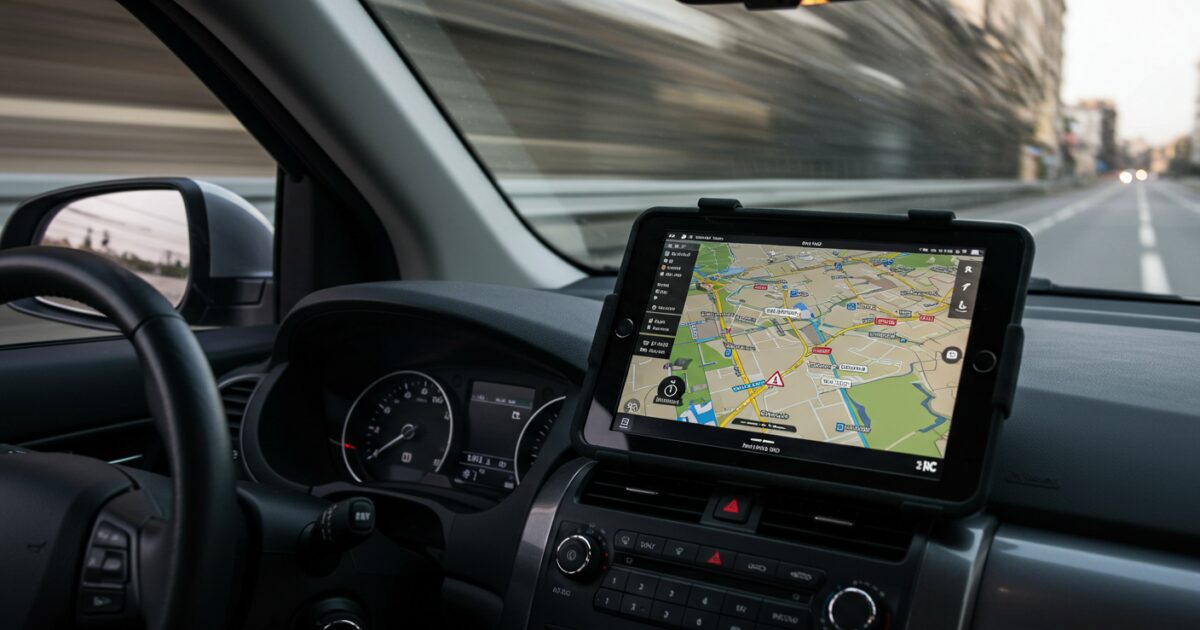
演奏現場でタブレットを使う際は、本体だけでなく周辺機器の選定が演奏の快適さを大きく左右します。
小さな違いが本番でのミスを防ぎ、使い勝手を劇的に改善することが多いです。
譜めくりペダル
譜めくりペダルはワイヤードとBluetoothの二種類が主流で、それぞれメリットとデメリットがあります。
ワイヤードは遅延がほとんどなく安定していますが、ケーブルが気になる場面ではBluetoothが便利です。
最近はフットスイッチ型と赤外線センサー型があり、センサー型は接触不要で汚れに強い特徴があります。
選ぶときはレスポンスの速さ、ボタンの耐久性、アプリ対応の互換性を確認すると失敗が少ないです。
- Bluetoothフットスイッチ
- 有線フットスイッチ
- 赤外線譜めくりセンサー
- フットスイッチ二連タイプ
スタンドと譜面台
タブレット用のスタンドは安定性と可搬性のバランスが重要になります。
ステージや屋外では風や振動に強い安定型が安心ですし、練習室や移動が多い場合は軽量で折り畳めるタイプが便利です。
| タイプ | メリット | おすすめ用途 |
|---|---|---|
| 折りたたみ式 | 携帯性重視 | 移動演奏 |
| 高さ調整型 | 視認性調整 | リハーサル |
| 固定式 | 安定性重視 | 本番ステージ |
ペン型スタイラス
書き味は先端の素材と太さで大きく変わるため、試し書きは必須です。
筆圧感知や傾き検知に対応していれば、細かなニュアンスの書き込みが可能になります。
ペン先は消耗品ですので、替え芯の入手性も確認しておくと安心です。
また、手のひら検出機能があると演奏中の不意なタッチを防げますし、専用のアプリと組み合わせることで注釈管理が楽になります。
Bluetooth接続機器
Bluetooth機器はペダルやヘッドホン、MIDIコントローラーなど多岐にわたります。
接続の安定性はプロトコルと機器の相性に左右されるため、事前に動作確認を行ってください。
遅延が気になる場面ではBLE HIDよりもMIDI over Bluetoothが有利な場合がありますし、有線のバックアップを用意しておくと安心です。
電池持ちや自動スリープ設定も忘れず確認し、本番前にはペアリング状態を必ず再確認してください。
携帯用ケースと保護フィルム
ケースは持ち運びの衝撃吸収と本番での見た目を両立するモデルを選ぶと良いです。
保護フィルムは反射低減のマットタイプと色鮮やかに見えるグレアタイプがあり、演奏環境に合わせて選択します。
マットフィルムは光の映り込みを防ぎ書き心地がサラサラしますが、タッチ感がやや変わることがあります。
購入前にスタイラスとの相性を試し、ケースに譜めくり補助やケーブルポケットがあると実用性が高まります。
トラブル対策と運用改善
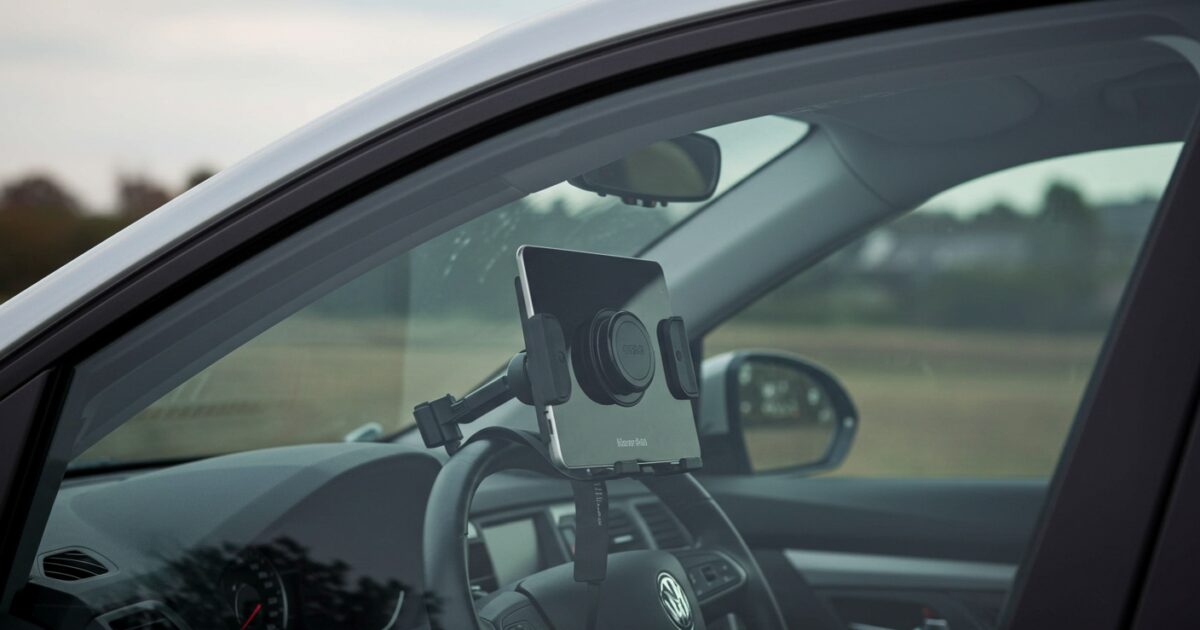
タブレット楽譜を運用する上での代表的なトラブルと、現場で役立つ改善策をまとめます。
事前の準備と現場での即応が、演奏の安定性を大きく左右します。
演奏中の画面フリーズ対策
画面がフリーズした場合は、まず冷静に外部入力や接続機器を確認してください。
不要なアプリや通知がリソースを消費していることが多いので、演奏前に不要プロセスを終了させます。
自動アップデートや同期は演奏中に実行されないよう設定しておくと安心です。
もし操作が効かないなら、画面の強制再起動を行う手順を事前に確認しておきましょう。
再起動に時間がかかる場合に備え、紙の譜面や別端末を予備として用意しておくと安全です。
自動譜めくり失敗時の代替手順
自動譜めくりが働かない状況に備えて、代替操作を練習しておくことが重要です。
以下の簡潔な切替手順をリハーサルに組み込んでおくと、慌てずに対応できます。
- 手動タップでページめくり
- 譜めくりペダルの手動切替
- スマートフォンでの遠隔操作
- 次ページ先読み表示に切替
- 紙の譜面を併用
場面に応じてどの方法を使うか、事前に優先順位を決めておくと判断が速くなります。
同期とバックアップ手順
楽譜データの喪失を防ぐために、定期的な同期と複数のバックアップを仕組み化してください。
下の表は代表的な同期とバックアップ方法の比較です。
| 方法 | ポイント |
|---|---|
| ローカルバックアップ | 手動確認必須 |
| クラウド同期 | 自動同期可能 |
| 外付けドライブ | 迅速な復元 |
| バージョン管理 | 変更履歴保持 |
バックアップは複数の媒体に分散しておくと、単一障害点を避けられます。
演奏前には同期状態とファイル整合性を必ず確認しておきましょう。
ファイル互換トラブルの解決
アプリ間や端末間でレイアウトが崩れる問題は、ファイル形式とフォントが原因であることが多いです。
可能ならPDFにフラット化してフォントを埋め込むことで互換性を高められます。
注釈やレイヤー情報が原因で表示が重くなる場合は、注釈を統合したコピーを作成してください。
ページサイズや余白が変わると譜めくりのタイミングに影響が出るため、演奏用ファイルは本番仕様に合わせて調整します。
特殊文字や長いファイル名はアプリによって扱えない場合があるので、英数字中心の短めの名前に変更すると安全です。
音声再生と伴奏の遅延対策
伴奏音声の遅延はアプリのバッファ設定やBluetoothの特性が影響します。
できるだけ有線接続のオーディオインターフェースや有線ヘッドホンを使い、Bluetooth機器は演奏中に切ると改善することが多いです。
再生アプリのプリロード機能を使い、演奏開始前に音声ファイルを完全に読み込んでおくと安心です。
外部ミキサーやオーディオインターフェースを介して遅延を測定し、必要ならバッファサイズを調整してください。
演奏中の微妙なずれを修正するために、アプリの遅延補正機能やクリックトラックで同期を取ることを推奨します。
運用開始後のチェックリスト
導入直後はまず基本動作の確認を行ってください。
電源、アプリの起動、譜めくりペダルやBluetooth機器との接続を実際に操作して確かめます。
バッテリー残量や充電計画を確認し、演奏中に充電が必要にならないよう余裕を持たせてください。
主要な楽譜ファイルはローカルとクラウドに二重保存しておくことをおすすめします。
予備機材として替えのケーブル、スタイラス、譜めくりペダルの電池を準備しておきます。
アプリの表示設定、ズームやページレイアウトを演奏者の視線に合わせて微調整しておくと本番で安心です。
リハーサルで実際に使用し、ページめくりのタイミングや注釈の書き込み感を確認してください。
問題があれば記録を残し、次回以降の運用ルールに反映させる習慣をつけると定着しやすいです。