

タッチ操作で画面表示が変わったり、思わぬタイミングでモードが切り替わって困った経験はありませんか。
Windows 11でタブレットモードの切替が分かりにくい、クイック設定が出ない、タッチやキーボード検出が不安定といったトラブルは多く寄せられます。
本記事ではクイック設定と設定アプリでの手動切替、キーボード着脱の自動挙動、タッチキーボードや画面回転の扱いなど、即使える操作を最短で紹介します。
さらにSurfaceや2-in-1機種別の手順、表示されない・反応しない場合のドライバー確認や上級者向けのレジストリ・PowerShell自動化までカバーします。
まずは基本のクイック設定から順に確認していきましょう。
在宅勤務に最適な軽量タブレットPC

 ポチップ
ポチップ
Windows11タブレットモード切り2替えの最速操作ガイド
この記事ではWindows11のタブレットモード切り替えを素早く行う方法を、実践的にまとめます。
クイック設定や設定アプリ、キーボード着脱時の挙動など、普段使いで役立つテクニックを中心に解説します。
クイック設定から切り替え
画面右下のクイック設定パネルを開くと、タブレットモードの切り替えトグルがある場合があります。
まずタスクバーのネットワークや音量表示をクリックして、クイック設定を展開してください。
項目が見当たらないときは、鉛筆アイコンや編集メニューで表示を追加できることが多いです。
一度追加すれば以降はワンタップで切り替えられ、頻繁にモードを切り替える人に便利です。
設定アプリでの手動切替
確実に設定を変更したい場合は、設定アプリから行うのが安全です。
設定アプリを開き、システム>タブレットに進むと関連オプションが並んでいます。
ここでタブレットモードの自動切り替えの有効化や、各種表示の詳細設定を行えます。
一度確認しておくと、意図しない切り替えを防げるためおすすめします。
キーボード着脱での自動切替挙動
2-in-1機でキーボードを外すと自動的にタブレットモードへ移行する設定が働きます。
ただし機種やドライバーによって挙動は異なり、自動切替が無効になっている場合もあります。
設定アプリのタブレット設定で、着脱時の動作を確認し、好みに合わせて変更してください。
安定しない場合は一度再起動してから動作を試すと改善することがあります。
タスクバーのタッチ最適化
タブレットモードではタスクバーのボタン間隔や表示が変わるため、タッチ操作が格段に扱いやすくなります。
設定アプリのタブレットメニューでタスクバーをタッチ用に最適化するオンオフを切り替えてください。
普段はマウスで使うが時折タッチ操作もする場合は、必要に応じて手動で切り替えると良いです。
タッチキーボードの呼び出し
画面で文字入力が必要になった際に、タッチキーボードを素早く呼び出す方法を紹介します。
| 操作 | 位置 | 特徴 |
|---|---|---|
| スワイプ | 画面下部から上へ | ジェスチャーで即時表示 |
| アイコンタップ | タスクバー右端 | 固定表示に便利 |
| 画面タップ長押し | テキスト入力欄 | 安定して呼び出せる |
表の方法は環境で使える操作が異なるため、まずは自分の機種で試してみてください。
画面回転とロックの扱い
タブレット利用時は画面の回転設定が重要で、意図しない向き変化を防ぐためにロックを活用します。
クイック設定パネルから回転ロックをオンにすれば、表示が固定されて安心です。
反対にタブレットで縦横の切り替えを多用する作業なら、ロックを外して自動回転を許可してください。
また一部アプリは回転を独自に制御するため、その場合はアプリ側の設定も確認しましょう。
スナップレイアウト併用のコツ
タブレットモードでもスナップレイアウトは有用で、画面分割で作業効率が上がります。
タイトルバーをドラッグしてスナップ候補を表示させれば、タッチでも簡単に配置できます。
- 片手でのスワイプ操作
- スナップのプリセット利用
- ウィンドウサイズの微調整
小さな画面で複数アプリを扱う際は、あらかじめ配置パターンを決めておくと切り替えがスムーズです。
機種別の切り替え手順
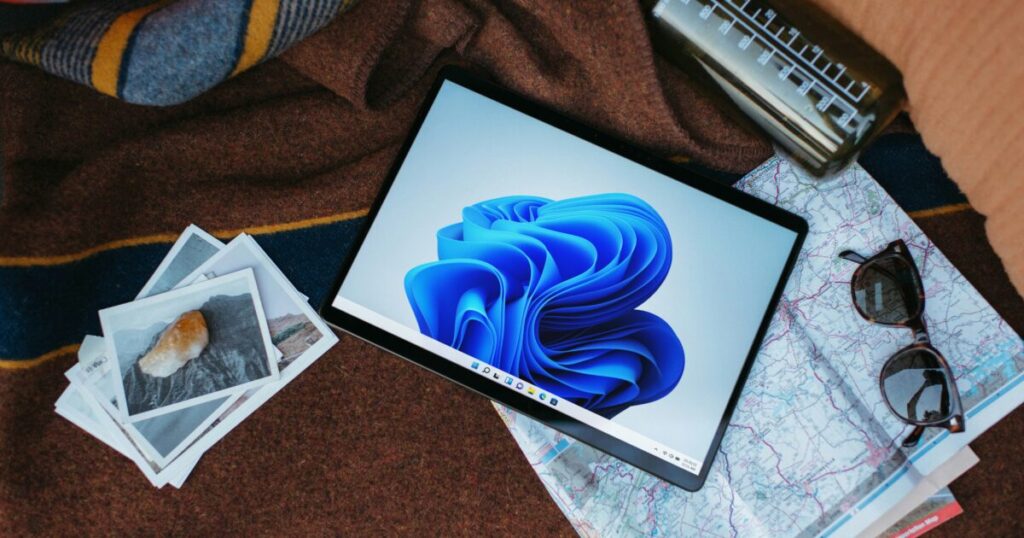
機種ごとにハードウェアや検出の仕組みが異なるため、切り替え手順を理解すると短時間で操作できます。
ここでは代表的な環境別に、最速で切り替えるための手順と注意点をわかりやすく解説します。
Surfaceシリーズの手順
Surfaceはマイクロソフト製の一体型設計が多く、キーボード着脱やカバーの検出が比較的正確です。
| モデル | 推奨操作 |
|---|---|
| Surface Pro | キーボード取り外し クイック設定でタブレットモード切替 |
| Surface Go | キーボードカバーを外す タッチ操作を優先 |
| Surface Laptop Studio | スタジオモードへスライド 画面タッチで最適化確認 |
上の表はあくまで代表的な流れで、モデルによっては外観やヒンジの動作が異なります。
たとえばPro系は物理的にキーボードを外すだけで自動検出されることが多く、素早い切り替えが可能です。
2-in-1ノートの手順
2-in-1はヒンジで画面を折りたたむタイプが多く、自動検出がやや曖昧になることがあります。
- 電源を入れる
- キーボードを回転または折りたたむ
- 画面が縦横に動く場合は回転を確認
- クイック設定でタブレットモードを確認
手順はシンプルですが、実際にはドライバーやファームウェアの状態で挙動が変わります。
急いで切り替えたいときは、折りたたんだ直後にアクションセンターを開いてタブレットモードを手動で有効にしてください。
デスクトップでの代替操作
デスクトップPCには専用のタブレットモードは基本的に存在しません。
しかし、タッチ対応ディスプレイやワイヤレス入力を用いることで似た操作感を作れます。
まずは設定アプリのディスプレイやタッチ関連の項目を確認してください。
タッチスクリーン付きモニターは接続後にドライバーをインストールすると、タッチ操作が有効になります。
また、タブレットモードでの表現に近づけたい場合は、スタートメニューのピン留めやタスクバーのアイコン整理で操作を簡素化すると便利です。
さらに、Windowsの仮想キーボードやタッチキーボードの常時表示を設定すれば、物理キーボードがない環境でも入力がしやすくなります。
表示されない・動作しない場合の対処
ここではWindows11でタブレットモードや関連機能が表示されない、あるいは動作しない場合の原因と具体的な対処法を分かりやすく整理してご案内します。
まずは簡単な確認から進めて、問題の切り分けを行うことをおすすめします。
クイック設定が表示されない
クイック設定が見当たらない場合、表示方法が変わっているか、アイコンが非表示になっていることがあります。
通知領域を右クリックして設定を探し、クイック設定のカスタマイズを確認してください。
- クイック設定が非表示になっている
- タスクバーの設定でアイコンがオフになっている
- ユーザープロファイルの問題
- UIの一時的な描画不具合
上記に当てはまらない場合は、エクスプローラーの再起動やサインアウトを試すと改善することが多いです。
それでも表示されない場合は、一時的に別のアカウントでログインして表示状況を確認してください。
タッチ操作が反応しない
タッチが反応しないときは、まず画面表面の汚れや指の乾燥をチェックしてください。
物理的な問題でない場合は、タッチ入力のキャリブレーションや感度設定を確認すると効果があることがあります。
デバイスマネージャーでヒューマンインターフェースデバイスの状態を確認し、無効になっている項目があれば有効化してください。
画面回転ロックや省電力設定がタッチに影響する場合もありますので、設定を見直してください。
最後に再起動やWindowsのセーフモード起動で問題が再現するかを確認し、ソフトウェア起因かハード起因かを切り分けましょう。
キーボード検出エラーの確認
取り外し可能なキーボードが認識されない場合は、まずコネクタや磁力センサー周りに汚れがないか確かめてください。
接続ピンや端子にゴミがあると検出エラーの原因となることが多いです。
デバイスマネージャーでキーボードの項目を展開し、警告マークや未知のデバイスがないか確認してください。
別の外部キーボードで試して認識するかどうかをチェックすると、ハード故障かシステム設定かが分かります。
BIOSやUEFI設定で接続デバイスの無効化設定がないかも一度確認することをおすすめします。
ドライバーとWindows Update確認
多くの問題はドライバーやWindows Updateの未適用が原因で発生しますので、まずは更新状況を確認してください。
Windows Updateだけでなく、メーカー提供のドライバーやファームウェアも最新にすることが重要です。
| 対象コンポーネント | 推奨アクション |
|---|---|
| タッチドライバー | 更新または再インストール |
| キーボードドライバー | 再インストール |
| チップセット | ドライバー更新 |
| BIOSファームウェア | メーカー提供のアップデート適用 |
| Windows Update | 最新状態にする |
ドライバーを更新しても改善しない場合は、ドライバーのロールバックやシステムの復元を検討してください。
また、重大な更新前には復元ポイントを作成して、万が一に備えることをおすすめします。
カスタム切り替えと上級者向け手法
ここではレジストリ編集やPowerShell、自動化ツールを使った上級者向けの手法を紹介します。
高度な変更を行う際の注意点と、問題発生時の復元方法も合わせて解説します。
レジストリで項目を復活
まず前提として、レジストリ編集はシステムに重大な影響を与える可能性があるため、慎重に行ってください。
作業前に必ずバックアップを取り、復元ポイントを作成してください。
一般的にタブレット関連の設定は次のパスに存在する場合がありますが、Windowsのバージョンや機種で差があります。
HKCU\SOFTWARE\Microsoft\Windows\CurrentVersion\ImmersiveShell
または
HKLM\SYSTEM\CurrentControlSet\Control\ConvertibleSlateMode
これらの場所に TabletMode や ConvertibleSlateMode といった値が見つかれば、値を書き換えることで挙動を変えられることがあります。
値の意味は環境によって異なりますが、一般的には 0 がオフ、1 がオンです。
編集手順の基本は次の通りです。
1 レジストリエディタを管理者権限で起動します。
2 対象のキーをエクスポートしてバックアップします。
3 値を変更し、エクスプローラーまたはPCを再起動して反映を確認します。
変更が反映されない場合は、該当するサービスやドライバーが介在している可能性があるため、その点も確認してください。
PowerShellでの自動化例
PowerShellを使うと繰り返し作業を自動化できます。
以下はレジストリ値を変更してタブレットモードを切り替える簡単な例です。
Set-ItemProperty -Path ‘HKCU:\SOFTWARE\Microsoft\Windows\CurrentVersion\ImmersiveShell’ -Name ‘TabletMode’ -Value 1
変更後にエクスプローラーを再起動するには、次のようにします。
Stop-Process -Name explorer -Force
Start-Process explorer
複数台で運用する場合は、スクリプトにログ記録やエラーハンドリングを追加すると安全です。
| スクリプト名 | 用途 |
|---|---|
| Toggle-TabletMode | トグル切り替え |
| Enable-TabletMode | 強制有効 |
| Disable-TabletMode | 強制無効 |
実運用では管理者権限での実行や実行ポリシーの確認を忘れないでください。
サードパーティユーティリティ一覧
レジストリやスクリプトが不安な場合は、検証された外部ツールを利用する手もあります。
- AutoHotkey スクリプトによるトグル
- Tablet Mode Switcher 専用ユーティリティ
- HotKey Manager キーボード連携
- Touch Optimizer タッチ最適化ツール
導入前にベンダーの信頼性や更新状況、対応OSを必ず確認してください。
変更のリスクと復元手順
レジストリや設定を直接変更すると、システムの不安定化や機能喪失を招く可能性があります。
まずは影響範囲を把握し、テストマシンで検証することをおすすめします。
復元手順としては、作成したレジストリのエクスポートファイルをダブルクリックしてインポートする方法が簡便です。
それでも問題が解決しない場合は、システムの復元ポイントから戻すか、Windowsの「初期状態に戻す」を検討してください。
最後に、変更履歴と実行したコマンドをドキュメント化しておくと、後で原因追跡や復元が楽になります。
導入後の運用チェックリスト
導入後に毎日確認すべきポイントを短くまとめます、運用を安定させるための実務寄りチェックリストです。
-
日次確認、タッチ操作と画面回転が問題なく動くか、簡易動作確認を行ってください。
-
週次確認、ドライバーとWindows Updateの適用状況を確認し、必要なら更新を適用することを推奨します。
-
接続確認、キーボードの着脱で自動切替が期待通りに動くか、実際に差し替えて試して動作を確認します。
-
障害対応、問題発生時のログ収集手順と復元ポイントの作成手順を事前に用意してください。
-
運用管理、利用者向けの簡潔な手順書を配布し、操作教育とバックアップ運用を行ってください。
以上を定期的に見直し、問題を早期に潰して安定運用を目指します。
在宅勤務に最適な軽量タブレットPC