

オンライン会議中、タブレットの画面でミュート操作が見つからず焦ったことはありませんか。
特にタブレット固有の表示や設定、アプリ権限が原因でZoomのミュートボタンが表示されないことが多く、原因が分かりにくいのが厄介です。
この記事では原因の切り分けと、すぐ試せる対処法を機種別チェックポイントとともにわかりやすく解説します。
オーディオ接続確認やアプリ更新、画面表示の挙動、外付けマイクへの切り替え、ホスト側の制限など実践的な手順を網羅しています。
まずは簡単な確認から始めて問題を解決しましょう、詳しい手順は次から紹介します。
ウェビナー参加時の制限やマイク許可、OSとの互換性も見落としがちなので併せてチェックしていきます。
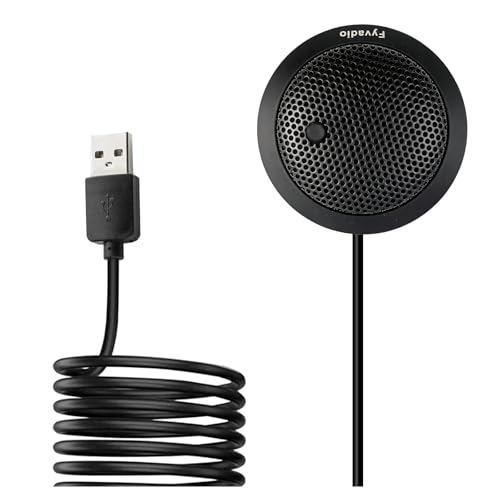
360度全方向から声を拾うマイクで快適会議
 ポチップ
ポチップ
タブレットでZoomのミュートボタンが見つからない場合の対処
タブレットでZoomを使っていてミュートボタンが見つからないと慌てる方は多いです。
ここでは原因ごとに確認すべきポイントと簡単にできる対処法を丁寧に解説します。
オーディオ接続の確認
まずは会議に「オーディオで参加」しているかどうかを確認してください。
画面左下や上部に表示される音声アイコンをタップして接続状況を確かめます。
オーディオが未接続だとミュートボタン自体が表示されないことがあります。
Zoomアプリの更新確認
アプリのバージョンが古いとUIが変わっている場合や不具合が出ることがあります。
App StoreやGoogle Playで最新のアップデートがあるかどうかを確認してください。
更新後に再起動することで問題が解消することが多いです。
画面表示の自動隠蔽確認
Zoomは操作パネルを自動で隠す仕様があり、しばらく操作しないとボタンが消えます。
画面を一度タップして操作バーを表示させてからミュートボタンを探してください。
全画面表示やスピーカービューとギャラリービューで配置が変わりますので、切り替えも試してください。
画面共有中の表示挙動確認
誰かが画面共有をしているときは参加者のコントロールが制限され、アイコンが見えにくくなることがあります。
画面共有中は上部や別のメニューにミュートボタンが移動していることがあるため、画面端まで目を配ってください。
場合によっては共有を一時停止して確認するのも手です。
ウェビナー参加時の制限確認
ウェビナー形式の場合、参加者は初期状態でミュート解除ができない設定になっていることが一般的です。
ホストがミュート解除を許可していないと、そもそもミュートボタンが表示されない場合があります。
ウェビナー参加時はチャットやQ&A機能でホストに依頼するフローを確認してください。
マイク許可とプライバシー設定
タブレットのOS側でZoomにマイク許可が与えられていないと、アプリ内でマイク関連の操作ができません。
以下の表は主要OSで確認すべき設定項目です。
| OS | 確認項目 |
|---|---|
| iPadOS | マイクアクセス設定 |
| Android | アプリ権限マイク許可 |
| Fire OS | プライバシー権限 |
設定画面でZoomのマイク許可が有効になっているかどうかを確認してください。
許可がオフの場合は許可をオンにしてアプリを再起動すると改善することが多いです。
外付けマイクとイヤホン接続確認
外付けマイクや有線イヤホンを接続していると、内蔵マイクのアイコンが変わる場合があります。
接続時は音声入力の経路を切り替える必要があるため注意してください。
- 有線イヤホン接続
- Bluetooth機器接続
- USBオーディオインターフェース接続
ペアリングや物理的なジャックの挿入状態を確認してからZoomを開き直すことをおすすめします。
外付け機器のマイクに切り替わっていてもミュート状態になっている場合があるため、個別にミュートを解除してください。
タブレット特有の原因
タブレットでZoomのミュート表示が見つからない問題には、スマホやPCとは異なる要因が絡むことが多いです。
具体的には権限やOSの互換性、画面レイアウトの違いなどが考えられます。
まずは全体像を把握してから、個別の対処を進めるとよいです。
アプリ権限の未許可
最も多い原因はアプリのマイク許可が出ていないことです。
タブレットはインストール直後に権限確認が出ても無視してしまうことがあり、結果としてZoomがマイクにアクセスできません。
設定アプリからZoomの権限を改めて確認してください。
- マイクの使用許可
- カメラの使用許可
- オーディオ録音の許可
必要な権限を許可したら、一度Zoomを再起動して反映を確認してください。
OSとZoomの互換性
古いOSではZoomの最新機能やUIが正しく動作しないことがあります。
特にメーカーが提供を止めたバージョンでは、不具合や表示崩れが起こりやすいです。
| OS | 注意点 |
|---|---|
| iPadOS 13以下 | サポート対象外 |
| iPadOS 14以上 | Zoom最新推奨 |
| Android 7以下 | 動作保証外 |
お使いのタブレットのOSバージョンとZoomアプリの対応状況は、公式ヘルプで素早く確認してください。
互換性に問題がある場合はOS更新か別端末の利用を検討するとよいです。
画面レイアウトとUIの違い
タブレットは画面が広いため、Zoomがアイコンを右上や下に寄せて表示するデザインを採用していることがあります。
縦横の向きやウィンドウの分割表示によって、コントロールバーが隠れる場合もあります。
画面を軽くタップしたり、画面上部の隠れたバーを引き下ろすなどして表示を復活させてください。
タブレットで使える即効対処
タブレットでミュートボタンが見つからないとき、まずは手早くできる対処から試すと時間を無駄にしません。
ここでは、音声接続に関する基本的な操作と、アプリまわりの即効対処を分かりやすく解説します。
オーディオに手動で参加する
ミーティングに自動で接続されていない場合、画面上にあるオーディオアイコンや「オーディオに参加」ボタンを探してください。
ボタンが見つからないときは、画面を軽くタップしてコントロールバーを表示させると見つかることが多いです。
「インターネットを使用した通話」や「電話で参加」といった選択肢が表示されたら、通常はインターネット通話を選んでください。
選択後にマイクアイコンが表示され、ミュート/解除の切り替えが可能になります。
アプリの再起動と再インストール
Zoomアプリの動作が不安定なときは、まずアプリの再起動を試してください。
それでも改善しない場合はアプリをアンインストールして、最新版を再インストールすることをおすすめします。
以下の表は、再起動と再インストールの特徴を簡潔にまとめたものです。
| 操作 | 目的 |
|---|---|
| 再起動 | キャッシュの解放 |
| 再インストール | 設定の初期化と最新版導入 |
| 最新版アップデート | 不具合修正の適用 |
マイク許可の再設定
タブレットの設定でZoomにマイク使用の許可があるか確認してください。
許可がオフだと、アプリ内にミュートボタンが表示されてもマイクが有効になりません。
iPadの場合は設定アプリの「プライバシー」からマイク項目を確認し、Androidはアプリ権限の一覧から許可を与えてください。
許可を変更したら、一度Zoomを完全に終了してから再起動すると設定が反映されやすくなります。
外付け機器への切替方法
外付けマイクやBluetoothイヤホンを使っている場合、接続状態が原因でミュート表示が変わることがあります。
- Bluetoothの接続確認
- 有線イヤホンの差し直し
- 外付けマイクの電源と物理ミュートチェック
- 別の機器で動作確認
接続を切り替える際は、Zoom内のオーディオ設定から出力先を選び直してください。
選び直しても音声が出ないときは、一度外付け機器を切断してタブレット本体のマイクに戻すと状況がはっきりします。
機種別のチェックポイント
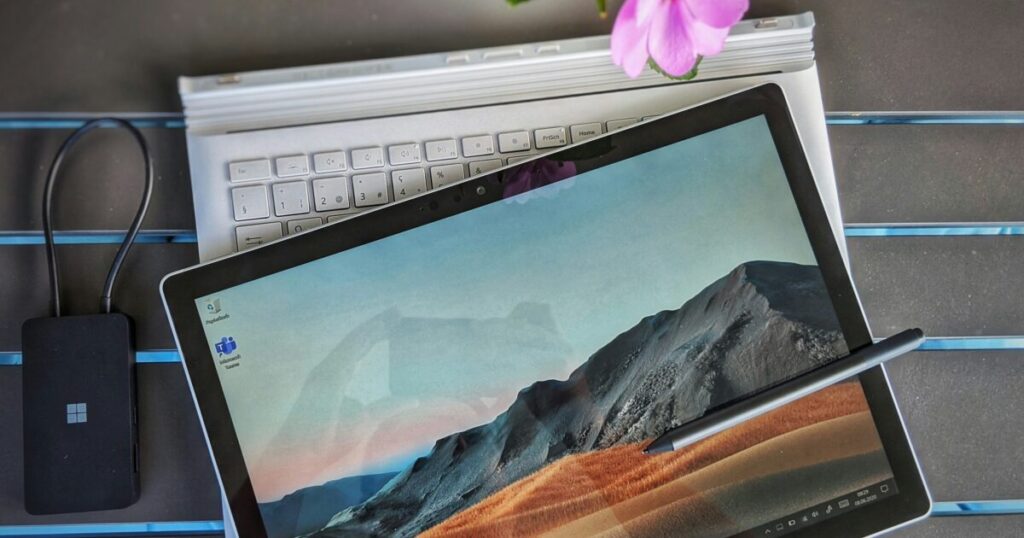
タブレットごとに設定やUIが異なるため、同じ問題でも原因が変わることがあります。
ここでは主にiPad、Androidタブレット、Amazonタブレットそれぞれで確認すべきポイントをわかりやすく整理します。
iPadのコントロールセンター確認
iPadではコントロールセンターや集中モードがミュート表示に影響することが多いです。
まずは画面の右上からコントロールセンターを開き、マイクやサウンド関連の状態を確認してください。
コントロールセンター内で直接Zoomのマイク設定を操作する項目は少ないものの、サイレントや集中モードがオンだとマイクが制限されることがあります。
| 確認項目 | 操作 |
|---|---|
| コントロールセンターの集中モード | 集中モードをオフにする おやすみモードを解除する |
| マイクのシステム設定 | 設定アプリを開く プライバシーとセキュリティを確認する |
| 音量とサウンドの状態 | 音量を上げる サイレントスイッチの確認 |
Androidタブレットのアプリ権限
Androidは機種やメーカーごとに権限設定の場所が異なり、マイク許可がオフだとZoomでミュート表示になります。
次の手順を参考に、権限周りを点検してください。
- 設定アプリを開く
- アプリと通知またはアプリ管理を選択
- Zoomを見つける
- 権限をタップしてマイクを許可する
また、メーカー独自の省電力設定やアプリのバックグラウンド制限がマイク動作に影響する場合がありますので、必要に応じて無効化してください。
Amazonタブレットの固有設定
AmazonのFireタブレットは独自のFire OSを搭載しており、一般的なAndroidとは操作が異なります。
まずは設定アプリのアプリと通知からZoomの権限を確認し、マイクが許可されているかをチェックしてください。
さらに、Amazonでは端末のソフトウェア更新やアプリのアップデートが独自配信されるため、最新の状態にしておくと不具合が解消することがあります。
最後に、Fireタブレット特有のクイック設定や音量ボタンの挙動も確認しておくと安心です。
ホスト側設定と回避策

タブレットでミュートボタンが見当たらない場合、ホスト側の設定が原因になっていることがよくあります。
ここではホストが会議中に操作できるミュート関連の設定と、参加者として取れる具体的な対応策をわかりやすく説明いたします。
参加者ミュート制御の確認
まずはホストがどのようなミュート制御をしているかを確認する必要があります。
| ホストの操作 | 確認場所 |
|---|---|
| ミュート全員 個別ミュート |
参加者一覧パネル ミーティングコントロール |
| 参加者の自己ミュート許可の有無 | 詳細設定メニュー 参加者の権限 |
| ウェビナーでの発表者設定 | ウェビナー管理画面 参加者ロール |
上の表で示した操作は、ホストが会議中に簡単に切り替えられます。
たとえばホストが参加者の自己ミュートを禁止していると、参加者側にミュート解除のボタン自体が表示されない場合があります。
ウェビナー形式の場合はさらに制限が厳しく、パネリストでない限りマイク操作ができないことがあります。
ホストへのミュート解除依頼フロー
ミュートを解除してほしいときの基本的な流れを押さえておくと安心です。
- チャットで直接依頼
- 挙手機能で知らせる
- ホストに電話や別チャネルで連絡
- 共同ホストや共同運営者に依頼
まずはチャットで短く要件を伝える方法が最も手軽です。
チャットに気付いてもらえないときは挙手機能を使って視覚的に知らせると良いでしょう。
主催者がすぐ対応できない場合は、事前に決めた連絡手段で別途連絡を取ってもらうとスムーズです。
ホストに対しては「Ask to Unmute」を依頼してもらうか、ホスト側で参加者の自己ミュート許可をオンにしてもらうのが一般的な回避策です。
最後に押さえるポイント
タブレットでミュートボタンが見つからないときは、まずオーディオ接続とアプリのマイク許可を確認してください。
次にZoomアプリの最新化と端末の再起動を試すと、多くの場合は解決します。
画面共有中やウェビナーでは表示が変わることがあるため、ホスト側の設定も合わせて確認してもらいましょう。
外付けマイクやイヤホンに切り替えると操作が分かりやすく、音声品質も改善します。
それでも見つからない場合は、チャットでホストへミュート解除を依頼するか、別端末での参加を検討してください。
360度全方向から声を拾うマイクで快適会議
ポチップ