
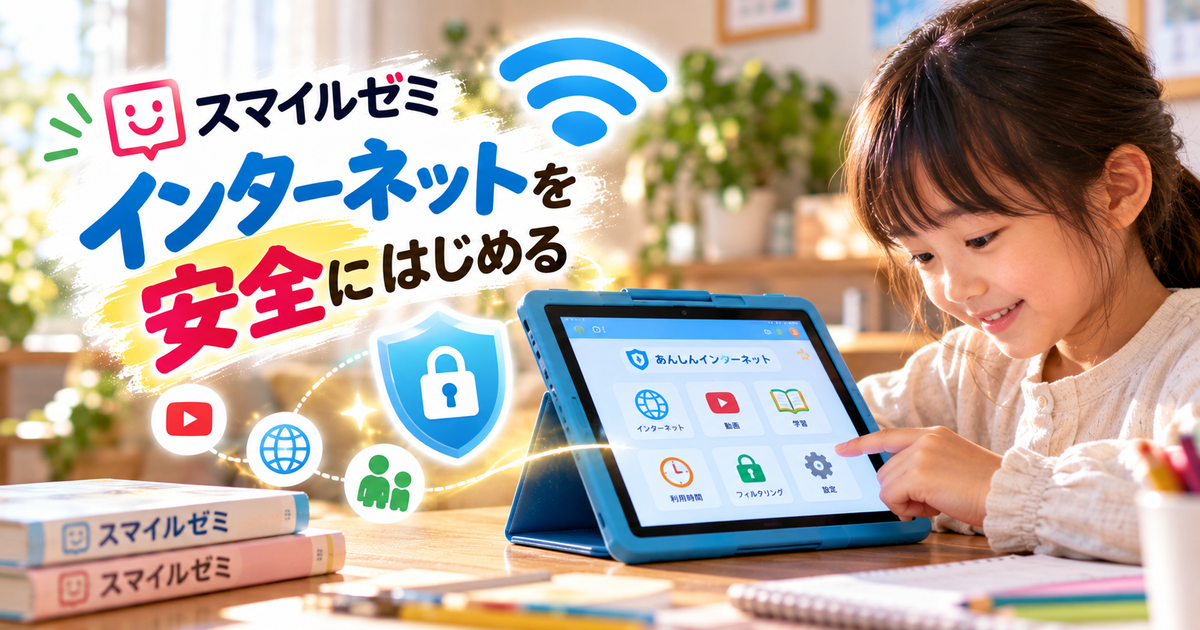
子ども用タブレットを初めて渡すとき、接続や閲覧の安全性に不安を感じますよね。
特に初期のWi-Fi設定やフィルタリング、YouTube視聴制限、外出先での通信料は悩みどころです。
この記事ではスマイルゼミのタブレットでのインターネット利用を安全かつ快適に始めるため、初期接続からフィルター設定、トラブル対処、外出先での節約術まで手順をわかりやすく解説します。
設定のスクリーンショットや親がすぐ使えるチェックリストも用意しているので、続けて読めば安心して配布できます。
まずは初期Wi-Fi接続から見ていきましょう。
設定は親子で確認しながら進めるのがおすすめです。
書き心地が上質と好評の保護フィルム

 ポチップ
ポチップ
スマイルゼミのタブレットでインターネット利用を安全に始める設定
スマイルゼミのタブレットは学習専用設計ですが、保護者が適切に設定することで安全にインターネットを利用できます。
ここでは初期の接続からフィルター設定まで、実務的でわかりやすい手順を紹介します。
初期Wi-Fi接続設定
まずはタブレットの電源を入れて、ホーム画面から設定アプリを開いてください。
次にWi-Fiをオンにして、ルーターのSSIDを選びます。
- SSIDを選択
- パスワード入力
- 接続確認
パスワードは周囲の人に知られないように入力し、接続後にインターネットにアクセスできるか確認してください。
追加SSIDとゲストWi-Fi登録
家庭に複数のSSIDがある場合は学習用専用のSSIDを用意すると管理が楽になります。
ゲスト用SSIDを使う場合は、スマイルゼミ用とはパスワードや接続時間を分けてください。
タブレット側では追加のSSIDを保存しておくと再接続が簡単になりますが、不要になったら削除することも忘れないでください。
Yahoo!きっず検索の有効化
スマイルゼミでは安全な検索エンジンとしてYahoo!きっずを優先して使う設定が可能です。
設定メニューから検索設定に移動し、きっず検索を有効にしてください。
通常の検索エンジンよりも不適切なサイトを除外するフィルターが強化されているので安心感が高まります。
YouTube視聴制限設定
YouTubeの視聴は学習以外の時間に制限することをおすすめします。
YouTubeアプリへのアクセスを無効にするか、視聴可能なチャンネルを絞ることで過剰な視聴を防げます。
保護者向けアカウントでログインし、視聴制限やキーワードブロックを設定してください。
あんしんインターネットのカスタマイズ
スマイルゼミにはあんしんインターネット機能があり、カテゴリ別のフィルタリングを細かく設定できます。
家庭の方針に合わせて強度を調整し、教科や学年に応じたルールを作ると良いでしょう。
| フィルター設定 | 想定用途 |
|---|---|
| やさしい | 低学年用 |
| 標準 | 中学年用 |
| 厳しい | 高学年用 |
カスタマイズ画面でカテゴリごとに許可やブロックを切り替えられます。
必要に応じて一時的に緩和する機能を活用すると学習の幅が広がります。
閲覧履歴の確認方法
保護者は定期的に閲覧履歴を確認して、子どもの利用状況を把握してください。
履歴は設定メニューの閲覧履歴から日付ごとに確認できます。
不審なアクセスや学習に関係ないコンテンツが見つかった場合はフィルターを見直しましょう。
利用時間と学習優先設定
学習時間を優先するために、利用可能時間帯を設定することが大切です。
曜日ごとや時間帯ごとにタブレットの使用を制限できるので、家庭のルールに合わせて設定してください。
また、学習アプリの優先度を上げることで、必要な教材へスムーズにアクセスできます。
接続トラブルを短時間で解決する手順
スマイルゼミのタブレットで通信が不安定になったときに、まず押さえておきたい基本の手順をわかりやすくまとめます。
短時間で原因を特定し、学習を中断せずに済むように工夫して解説します。
電源と再起動チェック
最も手早く効果が出やすいのは電源の確認と再起動です。
まずタブレット本体の電源が入っているか、バッテリー残量が十分かを確認してください。
長時間使用しているとソフトが不安定になることがあるため、再起動で復旧する場合が多いです。
- 電源オフ再起動
- 充電ケーブルの抜き差し
- 長押しによる強制再起動
- タブレットとルーターの両方を再起動
電源操作の後はWi‑Fi接続が自動で復帰するかどうかを確認してください。
ルーターと周波数帯確認
ルーター側の状態を確認することで、家全体の通信問題かタブレット固有の問題かを切り分けられます。
ここでは確認すべきポイントを一覧にしておきますので、手早くチェックしてください。
| 確認項目 | 期待される状態 |
|---|---|
| 電源 | ランプ点灯 |
| 機器配置 | 障害物が少ない |
| 周波数帯 | 5GHzまたは2.4GHzの選択 |
| ルーター最新化 | 再起動済み |
特に周波数帯はタブレットの対応状況によって接続の安定性が変わります。
電波干渉が疑われる場合はルーターのチャンネル変更も検討してください。
SSIDとパスワード再入力
接続先のSSIDやパスワードが誤っていると、そもそも通信が確立しません。
タブレットの保存情報を一度削除してから、再度正しいSSIDとパスワードを入力してみてください。
パスワードは大文字小文字や記号の入力ミスが多いので、コピー&ペーストを使うと安全です。
また、同一SSIDでゲストネットやメッシュが混在している場合は接続先を明示的に選んで切り替えてください。
ネットワーク診断とログ確認
上記の手順で解決しないときは、タブレットとルーターの診断ログで原因を探します。
タブレットのネットワーク診断機能を使うと、接続試行のエラーコードやタイムアウトの有無が確認できます。
ルーター側では接続履歴やDHCP割当の状況を確認し、IPアドレスの重複や割当失敗がないかを調べてください。
診断結果を写真やメモで残しておくと、サポートに連絡する際に状況が伝わりやすくなります。
それでも解決しない場合は、スマイルゼミのサポート窓口に診断結果を伝えて専門的な助言を受けると安心です。
保護者ができるフィルタリングと監視方法
スマイルゼミのタブレットを家庭に導入した後、保護者ができるフィルタリングと監視は安心して使わせるための要です。
ここでは具体的な設定と日常的なチェック方法を分かりやすく解説します。
フィルター強度の設定
まずはフィルターの強度を選ぶことが基本です。
学習専用に近い厳しい設定から、日常的な情報収集も許容する緩めの設定まで、段階が用意されています。
お子さまの学年や利用目的に合わせて、柔軟に変更できる点が便利です。
| フィルター強度 | 想定される設定 |
|---|---|
| 高 | 学習専用のみ許可 |
| 中 | 教育サイト優先表示 |
| 低 | 一般サイトも許可 |
設定は保護者用の管理画面から簡単に切り替えできます。
まずは中程度から始めて、様子を見ながら厳しくする方法がおすすめです。
閲覧履歴の定期確認
定期的に閲覧履歴をチェックする習慣をつけることが大切です。
保護者用アプリやウェブ管理画面で、閲覧履歴やアクセスしたアプリの一覧を確認できます。
日ごとの傾向や急な利用増加を見つけたら、声かけや設定の見直しを行ってください。
怪しい履歴を発見した場合は、具体的に何を見ていたかを落ち着いて確認し、必要に応じてブロック設定を強化します。
アプリ利用制限の適用
アプリごとに利用の可否や時間帯を制限できます。
- 学習アプリ優先
- 動画アプリ制限
- ソーシャル機能停止
- 使用時間帯の指定
これにより、学習時間帯に余計なアプリを使わせないよう制御できます。
必要であれば特定アプリを常時ブロックし、保護者の許可がある場合のみ利用できるように設定します。
リモートでの利用停止操作
外出先からでもタブレットの利用を停止する機能があると安心です。
保護者用アプリからワンタップでインターネット接続を切る、または端末自体を一時停止する操作が可能な場合があります。
急なトラブルや家庭内ルール違反には、まず一時停止して状況を把握する対応が有効です。
操作方法は事前に何度か試しておくと、いざというとき慌てずに対処できます。
また、リモート操作を行った際は子どもに理由を説明し、信頼関係を保つことも忘れないでください。
外出先での接続と通信料節約策
外出先でもスマイルゼミのタブレットを快適に使うための基本を整理します。
接続手段ごとのメリットと注意点を理解しておくと、急な外出先でも慌てずに対応できます。
ポケット型WiFiの選び方
外で長時間学習させる場合は、安定性と容量のバランスが重要です。
- 通信容量無制限プラン
- LTEと5G対応
- バッテリー持ち重視
- 家族でシェア可能
- ルーター本体のサイズと重量
契約前には速度実測や契約の制限事項を確認してください。
スマホテザリングの設定注意点
スマホのテザリングは手軽ですが、データ消費とバッテリー消耗に注意が必要です。
接続前にスマホのデータ残量や通信制限の有無を確認してください。
テザリング時はWi‑Fiパスワードを設定し、公開状態にしないようにしてください。
長時間の利用ではスマホが発熱しやすく、性能低下や安全面のリスクがあるためです。
省エネのためにテザリングの自動切断設定や通信速度制限を活用するとよいです。
公衆Wi-Fi利用時の安全対策
公衆Wi‑Fiは利便性が高い反面、第三者による通信傍受のリスクがあります。
学習中に個人情報や決済情報の入力は避けてください。
可能であればVPNを利用し、通信を暗号化してから接続することをおすすめします。
接続先のSSIDが公式であるか確認し、ネットワークの自動接続は無効にしておいてください。
接続後は必ずネットワークを「忘れる」設定にして、次回自動で繋がらないようにしてください。
データ通信量の確認方法
通信量は定期的にチェックして、課金や速度制限を防ぐことが大切です。
| 確認項目 | 確認場所 |
|---|---|
| 総使用量 | 設定アプリ |
| アプリ別使用量 | ネットワーク情報 |
| テザリング使用量 | キャリアアプリ |
| 当月残り容量 | 契約画面 |
上の表を参照し、週に一度はアプリ別の通信量を確認すると安心です。
動画視聴は画質を下げる、オフラインコンテンツを活用するなどで節約できます。
必要に応じてキャリアの節約モードや低速モードを利用して通信を抑えてください。
導入前の最終チェックポイント
導入前に確認しておくべきポイントを簡潔にまとめます、設定漏れを防ぎ、安全に利用を始められるようにしてください。
以下の項目を、チェックリストとして確認してください。
- Wi-Fi接続情報の確認(SSID、パスワード)
- あんしんインターネットとYahoo!きっずの有効化
- YouTube視聴制限とアプリ許可の設定
- 利用時間と学習優先の設定確認
- 初期充電と同期の完了確認
- 外出先の接続方法と通信料の把握
書き心地が上質と好評の保護フィルム
ポチップ