
車内で子どもに動画を見せたいけれどタブレットの固定が不安な方は多いでしょう。
ダイソーで買える安価なタブレットホルダーは種類が多い反面、対応サイズや取付方法、落下や振動への耐性が分かりにくく困ります。
そこで本稿では実機検証をもとに、対応インチやヘッドレスト/ダッシュボード取付の基本手順、耐荷重の実測、充電ケーブルの取り回しや振動対策まで実用的に解説します。
また、市販モデルとの比較や導入前の最終チェックポイントも紹介するので失敗を防げます。
まずは自分の車と端末に合うチェック項目から順に確認していきましょう。
強力吸盤で安定感抜群のタブレットホルダー

 ポチップ
ポチップ
ダイソー車載タブレットホルダー活用ガイドと注意点
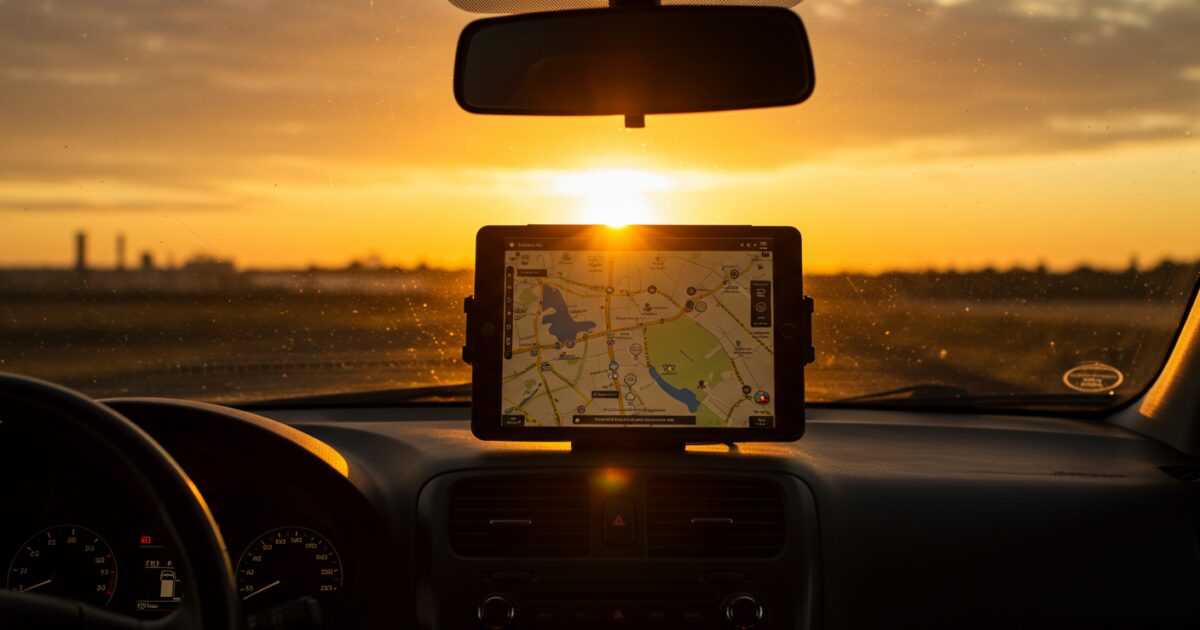
ダイソーの車載タブレットホルダーは手軽な価格と入手のしやすさが魅力です。
ただしモデルによって取り付け方法や耐荷重が大きく異なるため、用途に合わせて選ぶ必要があります。
ダイソーで見つかるタイプ別一覧
まずは店頭でよく見かけるタイプを把握しておくと後悔が少なくなります。
| タイプ | 主な特徴 |
|---|---|
| ヘッドレストタイプ | 後席取り付け 着脱簡単 軽量 |
| 吸盤ダッシュボードタイプ | フロント設置 位置調整可能 表面依存 |
| クリップ式エアコンルーバータイプ | 中央付近設置 袖口可変 省スペース |
表の型名や写真で自分の車に合いそうか確認してください。
対応インチと機種互換性
パッケージに記載された対応インチは目安なので、実機の幅や厚さを測ることをおすすめします。
ケースを付けたまま使うかどうかで適合範囲が変わりますので、ケース装着時の寸法も確認してください。
縦向き横向きの利用可否やカメラ位置の干渉も事前にチェックしておくと安心です。
ヘッドレスト取付の基本手順
ヘッドレストの支柱幅や角度を確認して、ホルダーの取り付けバンドやクランプが確実に噛むか確認します。
まずは仮止めして角度と視界を確認し、問題なければ本固定を行ってください。
後席の乗員が触れても倒れないか、子どもが引っ張っても外れないかを必ず確かめてください。
ダッシュボード/フロント取付の注意点
吸盤や粘着タイプは温度変化や埃で剥がれやすく、直射日光の当たるダッシュボードでは粘着力が低下します。
エアバッグ作動範囲や運転視界を塞がない位置に設置することは法律と安全面で非常に重要です。
吸盤式を使う場合は、取り付け面をアルコールで清掃し、取り付け後に数分間しっかり押さえて密着させてください。
耐荷重と安定性の実測評価
ダイソー製はコスト重視のため、耐荷重に余裕がないモデルが多い傾向にあります。
一般的なタブレットでの安定感は走行中の段差やカーブで変わるため、実際に試走して確認することを推奨します。
大型のタブレットや重いケースを装着すると、ホルダーが徐々に緩んで位置が下がることがあるため注意が必要です。
充電ケーブル取り回しのコツ
ケーブルは無理に引っ張らないように長めに取り回し、ホルダー付近で一度余裕を作って固定してください。
ダッシュボード付近ではケーブルがエアコンの吹き出し口や熱源に当たらないように配慮する必要があります。
面ファスナーや小型クリップで数か所固定すると、充電中の抜けや断線リスクを減らせます。
車内での活用シーン例
使い方をイメージすると選び方が楽になります。
- 後席の映画鑑賞
- 子ども向けゲーム
- カーナビ代わりの固定
- 車内ワークスペース
- 後方確認用の映像共有
それぞれの用途で視線やケーブル、電源確保の方法が変わるため、事前に想定しておくと失敗しにくいです。
車載向けにダイソータブレットホルダーを選ぶチェック項目
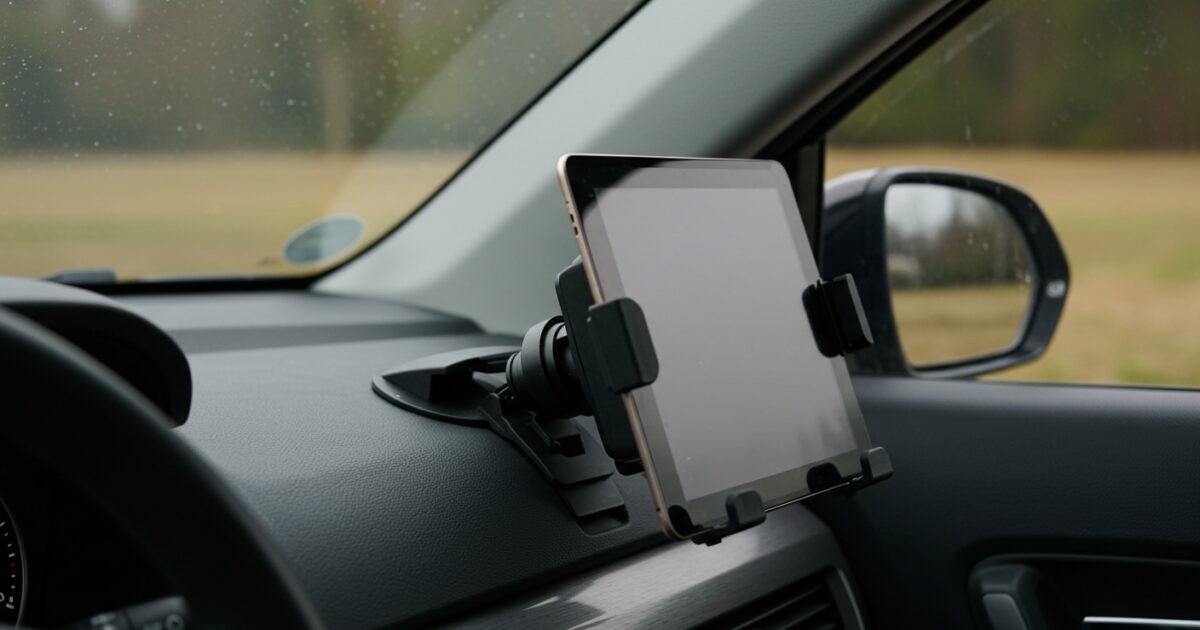
車内でタブレットを安全かつ快適に使うためには、購入前のチェックが重要です。
安価なダイソー製品でも、用途に合わせて選べば十分に使えます。
対応サイズ確認
まずは使いたいタブレットのインチと実際の幅を確認してください。
カバーを付けたまま使うことが多い場合は、ケース込みの厚みや幅も測る必要があります。
| 対応インチ | 想定機種例 |
|---|---|
| 7~8インチ | 小型タブレット向け |
| 9~10インチ | 標準サイズ向け |
| 11~13インチ | 大型タブレット向け |
パッケージ表記の対応インチは目安ですから、実寸で確認すると安心です。
特に厚みがあるタブレットや横幅の広いケースは、ホルダーの爪が届かないことがありますので注意してください。
固定方式のメリット比較
ダイソーで見かける主な固定方式は数種類あります。
- ヘッドレスト取付型
- ダッシュボード吸盤型
- フロントグリップ型
- クリップ式アーム型
ヘッドレスト取付は後部座席の視聴に最適で、視点が安定します。
吸盤型は取り外しが簡単で前席での使用に向きますが、振動で外れることがあります。
フロントグリップやクリップ式は取り付け場所が限定されますが、細かい角度調節が可能な場合が多いです。
角度調節機能の有無
角度調節ができるかどうかで使い勝手は大きく変わります。
縦向き横向きの切替、上下の傾き調整、そして首振り機構の有無をチェックしてください。
固定が甘いと走行中に画面が揺れて見づらくなるため、ロック機構の強さも確認することをおすすめします。
取り付けスペースの確認
取り付ける場所のスペースを事前に確認すると失敗が減ります。
ヘッドレストならポール間の幅、ダッシュボードなら傾斜やエアバッグ位置を確認してください。
シートを前後に動かしたときに干渉しないか、ケーブルの取り回しができるかも重要です。
安全面を最優先に、視界や操作の妨げにならない設置位置を選んでください。
具体的な設置手順と固定強化テクニック
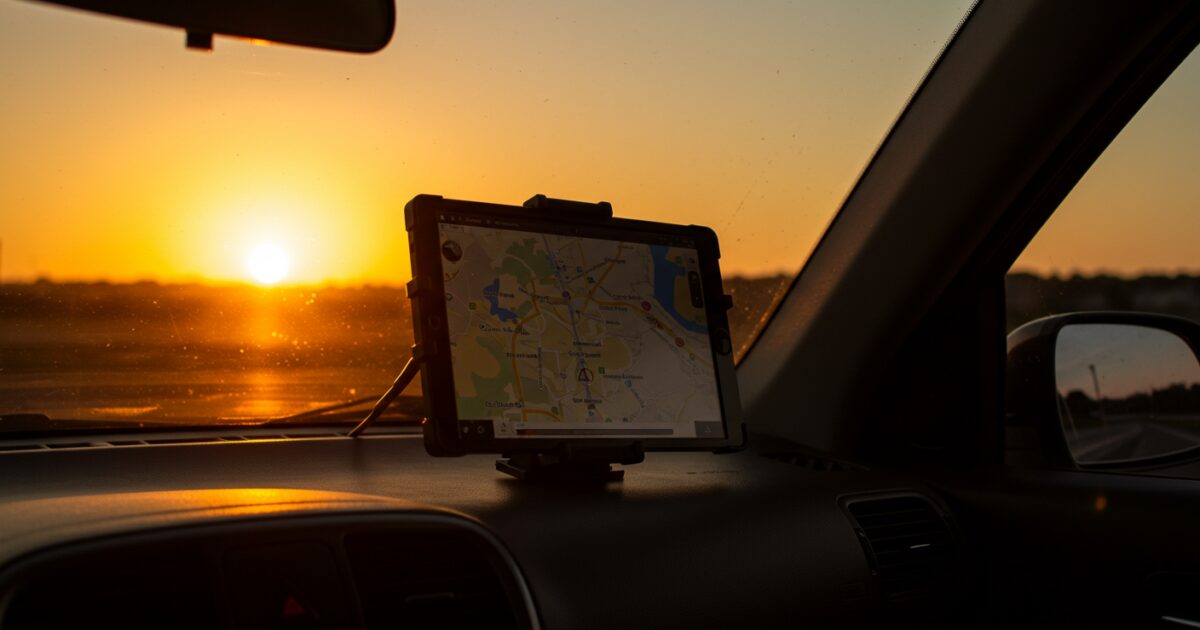
ここでは実際に車内へダイソーのタブレットホルダーを取り付ける手順と、落下や振動に備えた補強方法をわかりやすく解説します。
費用を抑えつつ安全に運用するための現実的なコツを盛り込みました。
ヘッドレスト取付の手順
ヘッドレスト取付は後席用エンタメや子ども向けに使う場面が多く、視線や角度の自由度が高い点が魅力です。
まずはヘッドレストの支柱間隔とホルダーのベルト幅が合うか確認してください。
- ヘッドレスト支柱の間隔確認
- ホルダーのクランプ位置合わせ
- ベルトまたは固定フックを通す
- タブレットを挟んで角度調整
- 走行前の耐久チェック
オプションで保護パッドを挟むと、支柱への傷を防止できます。
装着後は必ず手で強く軽く揺らして固定状態を確認してください。
フロント取付の手順
ダッシュボードやフロントガラス付近へ取り付ける場合は視界と安全性を最優先に考えてください。
吸盤タイプや粘着タイプを使う際の具体的な工程を表でまとめました。
| 工程 | ポイント |
|---|---|
| 取り付け位置決め | 視界確保 |
| 取り付け面の脱脂 | 接着強化 |
| 仮固定と角度調整 | ナビ操作性重視 |
| 本固定と余分接着材除去 | 美観維持 |
吸盤を使う場合は貼り付け面のホコリや油分を完全に落とすと密着性が高まります。
また、エア抜きを意識して押さえつけると振動に強くなります。
振動対策としてのクッション材活用
走行中の振動でタブレットが滑ったり角度がずれたりする問題は、クッション材でかなり軽減できます。
おすすめは薄手の発泡スポンジやシリコンシートで、適度な厚みが衝撃吸収に役立ちます。
設置方法は簡単で、ホルダーとタブレットの接触面に小さなクッションを数カ所貼るだけです。
クッション材は切り出しやすいので、タブレットの四隅や背面の突起に合わせて形状を調整してください。
厚みを入れすぎると保持力が落ちるため、薄手を複数枚重ねるなど微調整がおすすめです。
クッション材は交換が簡単なため、劣化したら速やかに取り替えて安全を確保してください。
粘着や面ファスナーでの補強法
一時的に強度を高めたい場合は粘着材や面ファスナーで補強する方法が有効です。
両面テープは接着力が強いタイプを選び、取り付け面を脱脂したうえで数分間圧着してください。
面ファスナーは着脱が容易なので、頻繁に取り外す必要がある場合に便利です。
ベルトやストラップでホルダーを車体の固定ポイントに回すと、万一の落下を防げます。
粘着補強を行う際は、車両の内装素材や保証に影響がないか事前に確認してください。
いずれの方法でも、まず短時間の試運転で耐久性を確認することを忘れないでください。
走行中のトラブル別対処法
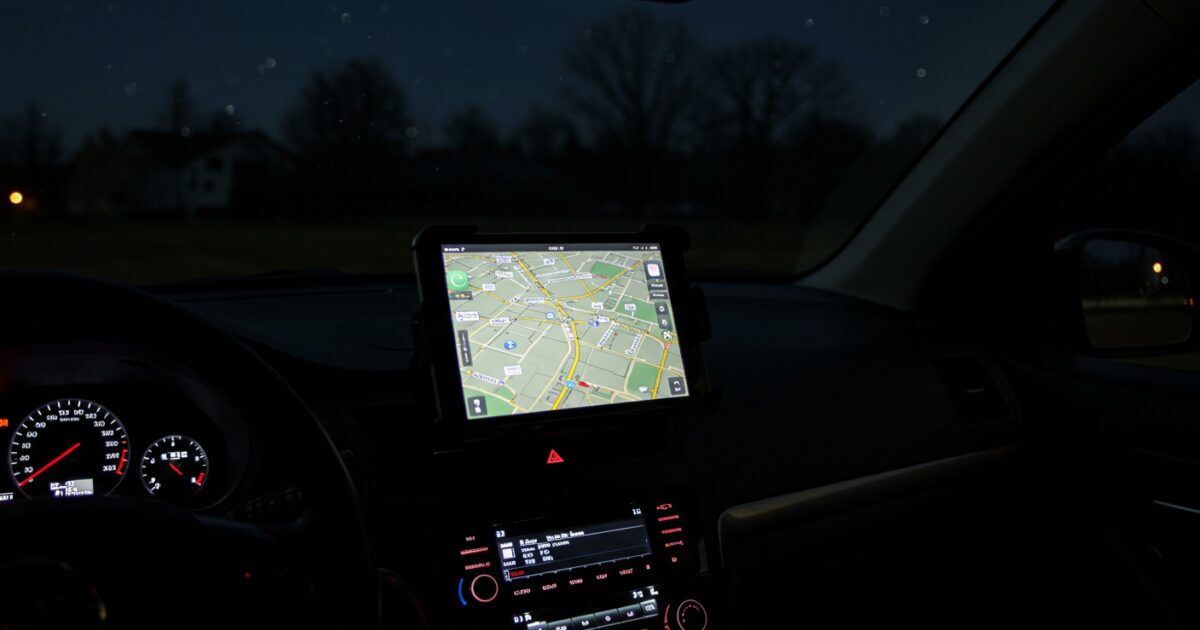
車載タブレットホルダーを使うときに多いトラブルごとに、即効でできる対処法と根本対策を整理します。
短時間で直せる方法と、再発を防ぐためのチェック項目を両方押さえておくと安心です。
落下予防の即効対策
まず走行前にホルダーの爪とアームの遊びを手で確認してください。
爪がしっかり噛んでいないと衝撃で落ちやすく、早めに調整する必要があります。
- 爪の固定を再調整
- クッションシートの挿入
- 面ファスナーでの仮固定
- タブレットケースの取り外し
短い移動でも確認は怠らないでください、落下が原因でタブレットが壊れることがあります。
チャイルドシートや座席の向きに干渉していないかも見ておくと安全です。
画面のブレ軽減テクニック
走行中の振動で画面がブレる場合は、まず取り付け角度とアームの固定力を調整してください。
アームのジョイントが緩んでいると小さな振動でも増幅されますので締め直しが有効です。
ホルダーとタブレットの接点に薄いゴムやシリコンのクッションを挟むと共振が減ります。
さらにタブレット自体の重心を下げるため、ケースの中で位置を調整するのも効果的です。
長距離走行では定期的にネジや締め具合をチェックすると安心感が増します。
視界や操作の安全対策
運転席周りに取り付ける場合は、ドライバーの視界を妨げない位置を優先してください。
ナビ目的でも角度が低すぎると目線移動が大きくなり、危険が増します。
音声操作や車載Bluetoothと組み合わせてハンズフリー運用にするのも有効です。
後席用に設置する場合は、子どもの手の届く位置やコードの引っ掛かりに注意してください。
取り付け後は必ず走行前に一度全体の視認性と操作性を試す習慣をつけるとよいです。
充電中の発熱対策
充電しながらの使用で本体が熱くなることがありますので、まずは充電環境を見直してください。
高出力アダプタや急速充電モードは発熱を促進するため、長時間の使用時は通常モードに切り替えることを推奨します。
| 発熱の原因 | 対処法 |
|---|---|
| 高出力アダプタ | 出力を下げる |
| 密閉ケース | ケースを外す |
| 直射日光 | 日陰に移す |
| 同時に重い処理を実行 | 負荷を下げる |
発熱が続く場合は一旦充電を中止して冷ますことが安全で、過熱はバッテリー劣化や故障の原因になります。
車内の通気を良くするためにエアコンの送風を利用するだけでも温度上昇を抑えられます。
ダイソー製と市販モデルの実用比較
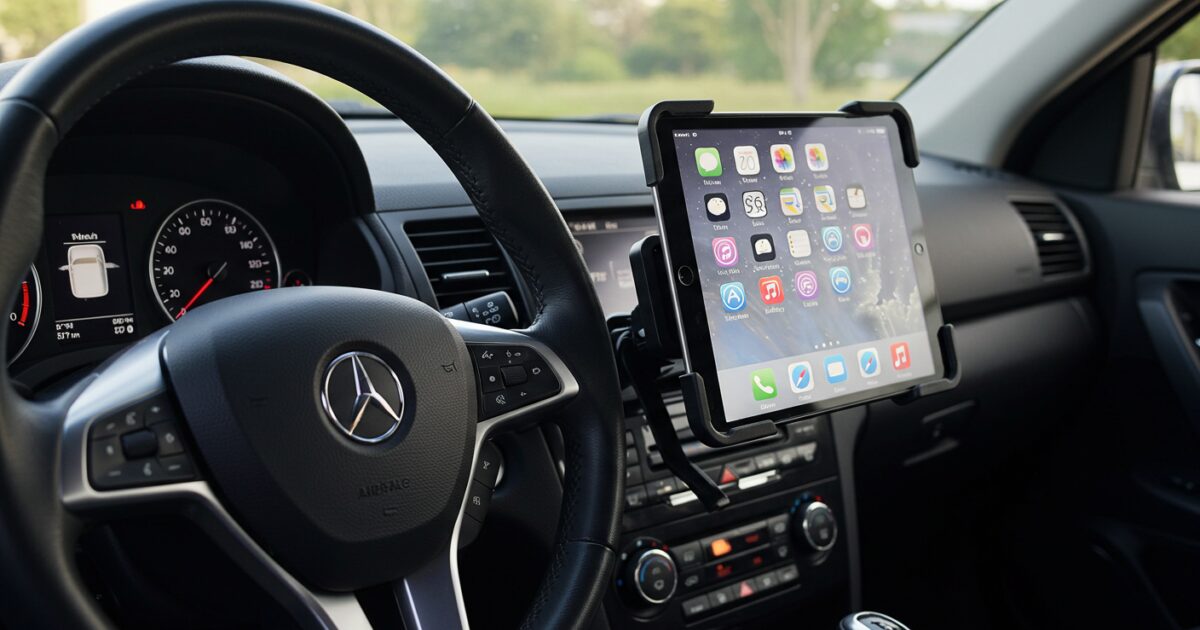
ダイソー製のタブレットホルダーは価格の安さと手軽さが魅力です。
この記事ではヘッドレスト専用モデル、アーム式のプロモデル、そして価格帯別の使い勝手を比較します。
実際の用途に合わせてどちらを選ぶべきか、具体的な観点で整理します。
ヘッドレスト専用モデルとの違い
ヘッドレスト取り付けタイプは後部座席向けの視聴用途に最適化されています。
ダイソー製は取り付けが簡単で工具が不要な点が魅力です。
一方で、素材やクランプの強度は市販品に比べ弱めな傾向があります。
- 低価格で入手しやすい
- 工具不要で簡単取付
- 素材は軽量プラスチック中心
- 角度調整は限定的
- 長期耐久性は劣ることがある
後席で映画や動画を流す程度であれば、ダイソー製で十分なケースが多いです。
アーム式プロモデルとの比較
アーム式の市販プロモデルは調整幅と耐久性で大きく優位です。
強固なクランプと多関節のアームにより、振動や段差に対する安定性が高くなります。
プロモデルは長時間の使用や大型タブレット搭載を想定した設計です。
| 項目 | ダイソー製 | 市販プロモデル |
|---|---|---|
| 素材 | プラスチック軽量 | 金属や強化樹脂 |
| 調整幅 | 限定的な角度 | 多段階の角度調整 |
| 耐荷重 | 小型タブレット向け | 大型タブレット対応 |
| 固定方式 | クランプ式やベルト式 | 強力クランプや吸盤アーム |
| 価格 | 安価 | 高価 |
表の通りですが、用途次第でコストと必要性能のバランスを考えることが重要です。
価格帯別の使い勝手
低価格帯は試用や短期利用、ライトな用途に向いています。
中価格帯は耐久性と機能のバランスが良く、家族での使用に最適でしょう。
高価格帯はプロ仕様の剛性と多機能を求めるユーザーに向いています。
選ぶ際はタブレットのサイズ、設置場所、想定される振動レベルを優先してください。
導入時の最終確認ポイント
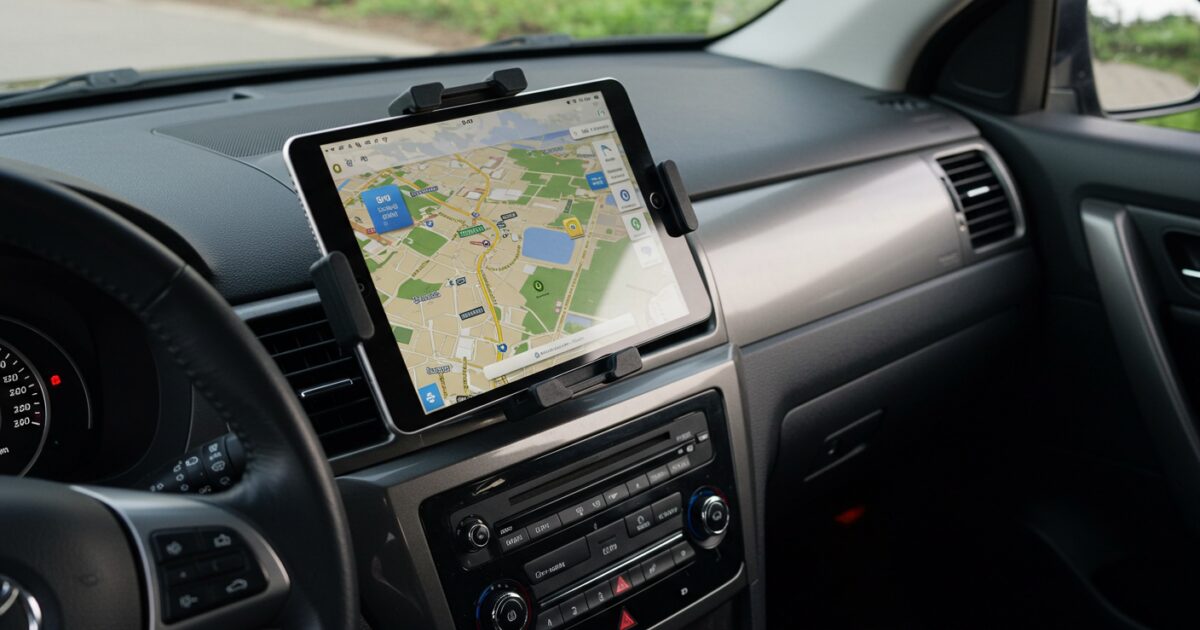
導入前に確認すべきポイントを簡潔にまとめます。
対応インチとホルダーの固定方式、取り付け位置を再確認してください。
充電ケーブルの取り回しと、発熱対策は必須です。
走行中の視界確保と、操作の安全性を忘れないでください。
試走で落下やブレがないか、実際にチェックすることをおすすめします。
- 対応サイズの確認
- 取り付け角度と視界の確認
- 固定力の最終確認
- ケーブル配線の安全確保
- 振動対策の状態確認
強力吸盤で安定感抜群のタブレットホルダー
ポチップ