

タブレットでローマ字入力をしようとしても、入力モードやキーボードが思うように切り替わらずイライラしていませんか。
原因は初期設定やキーボードアプリ、外付けキーボードの配列差、予測変換の学習状態など多岐にわたります。
この記事ではGboardやGoogle日本語入力、iPadの日本語キーボード設定、外付けBluetoothキーボードの配列切替、トラブル対処まで実践的に解説します。
初期設定確認、機種別の切替手順、ショートカット活用法、入力不能時の具体的な対処法とチェックリストを順に紹介します。
AndroidやiPad別の手順やJIS/US切替、学習辞書の調整も図解でわかりやすく示しますので、まずは基本設定を見直して続きをご覧ください。
ローマ字入力が楽になると人気の下敷き
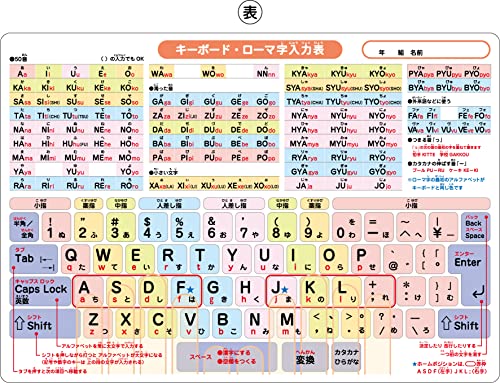
 ポチップ
ポチップ
タブレットローマ字入力の設定と切替手順

タブレットでローマ字入力を快適に使うための基本設定と、切替時のポイントをわかりやすく解説します。
機種やキーボードアプリによって操作が異なるため、主要なアプリごとに手順を示します。
初期設定の確認
まずは普段使っているキーボードアプリとOSの入力設定を確認します。
設定アプリの「言語と入力」や「一般」→「キーボード」を開いてください。
日本語キーボードが有効になっているか、デフォルトのキーボードが何かをチェックします。
外付けキーボードを使う場合は、Bluetoothや接続状態の確認も忘れないでください。
Gboardの導入とローマ字設定
Gboardは軽快でカスタマイズ性が高く、ローマ字入力にも対応しています。
PlayストアまたはApp Storeからインストール後、デバイスのキーボード一覧でGboardを有効にします。
| 項目 | 操作 |
|---|---|
| ダウンロード | ストアから入手 |
| 有効化 | 設定→言語と入力→キーボードをON |
| 入力方法選択 | Gboardの設定内で日本語ローマ字を選択 |
| キー配置 | QWERTYまたはフルキーボードを選択 |
テーブルの操作を終えたら、実際にメモアプリなどでローマ字入力に切り替えて確かめてください。
Google日本語入力の導入と設定
Google日本語入力は変換精度とユーザー辞書が強力で、ローマ字入力でも高い実用性があります。
インストール後はシステムのキーボード設定で有効化し、入力方式をローマ字に変更します。
学習済みの候補を引き継ぎたい場合は、設定内の辞書バックアップや同期の項目を確認してください。
カスタムキーや長押しでの拡張文字設定も用意されているので、よく使う記号を割り当てると効率が上がります。
iPadの日本語キーボード優先設定
iPadでは「設定」→「一般」→「キーボード」→「キーボード」で追加と並び替えができます。
日本語キーボードをリストの上位に移動すると、入力時に優先されます。
ソフトウェアキーボードと外付けキーボードでレイアウトが異なるため、外付け利用時は「ハードウェアキーボード」の設定も確認してください。
入力モード切替ショートカット
入力モードの切替は素早く行えると作業効率が大きく変わります。
- 長押しで候補から切替
- スペース長押しで英数切替
- Ctrl+スペースで英数←→日本語
- Globeキーでキーボード切替
上記は代表的なショートカット例ですので、使っているアプリやキーボードで挙動が異なる場合があります。
予測変換と学習辞書の調整
予測変換は便利ですが、学習の誤りが増えると候補が冗長になることがあります。
学習データのリセットや不要候補の削除は、キーボード設定または長押しメニューから行えます。
ユーザー辞書に固有名詞や専門用語を登録しておくと、変換ミスが減り作業が早くなります。
同期機能がある場合は、複数端末で同じ辞書を使い、学習を共有することも可能です。
Androidタブレットでのローマ字入力実務設定

Androidタブレットで快適にローマ字入力を行うための実務的な設定と切替手順をまとめます。
仕事や学習で使う場面を想定して、切替の速さと入力精度を重視した方法を解説します。
端末ごとの癖やプリインストールキーボードの干渉も扱いますので、トラブルシューティングにも役立ちます。
Gboardのローマ字切替手順
GboardはAndroidで最も使われるキーボードの一つで、ローマ字入力の切替も柔軟に設定できます。
まずGoogle PlayからGboardを最新版に更新してください。
次に設定アプリを開きます、システムや一般管理の言語と入力へ進みます。
仮想キーボードを選び、Gboardをタップしたら言語の設定に入ります。
日本語を追加し、レイアウトでローマ字(QWERTY)を選択します。
入力中の切替はキーボード左下の地球儀アイコンかスペースキーの長押しで行えます。
ローマ字とかなの切り替えをワンタップで行いたい場合は、キーボード上のショートカット設定を確認してください。
また、音声入力や絵文字の配置が邪魔なときは、不要なキーをオフにして表示を簡潔にします。
予測変換の学習をリセットしたい場合はGboardの辞書設定から個別にクリアできます。
機種別キーボード切替(Galaxyなど)
メーカーごとにプリインストールされるキーボードが異なり、切替方法も若干変わります。
特にSamsungのGalaxyシリーズではSamsungキーボードが優先されることが多いです。
| 機種 | 切替方法 |
|---|---|
| Galaxyシリーズ | 設定アプリを開く |
| Xperiaシリーズ | 入力方法のショートカット |
| Lenovoタブレット | 外付けキーボード設定 |
| ASUSタブレット | デフォルトキーボード切替 |
表の手順を参考に、まずは設定アプリの言語と入力を確認してください。
GalaxyではSamsungキーボードを無効化してGboardをデフォルトに設定すると安定します。
Xperiaなどはショートカットで素早く切り替えられるので、ショートカットの有効化をおすすめします。
外付けキーボードを使う場合は接続後に表示される入力方法メニューから優先キーボードを確定してください。
サードパーティ入力アプリ選定
標準のGboard以外にも用途に応じて選べるアプリがいくつかあります。
選ぶ際は変換精度、ローマ字対応の有無、プライバシーポリシーを重視してください。
仕事で専門用語が多い場合は学習機能が強いアプリを検討しましょう。
- Google日本語入力
- ATOK
- Simeji
- OpenWnn
- Gboard
アプリを試すときは、実際に長文を入力して変換のクセを確かめると失敗が少ないです。
また、プライバシーに敏感な入力がある場合はオフラインで動作するアプリを選んでください。
最終的には自分のタイピング感覚に合うものを優先して決めるのが正解です。
iPadでのローマ字入力最適化

iPadで快適にローマ字入力を使うための設定とコツを分かりやすくまとめます。
初期設定の確認から外付けキーボードの接続まで、実務で役立つ手順を丁寧に解説します。
日本語キーボードの追加設定
まずはiPad本体に日本語キーボードを追加するところから始めます。
設定アプリを開き、一般を選んでからキーボードをタップしてください。
キーボード追加の画面で日本語を選び、ローマ字入力を有効にします。
かな入力とローマ字入力は同じ日本語キーボード内で切り替えできますので、用途に合わせて選択してください。
QuickType予測変換の調整
QuickTypeの予測変換は、入力効率を大きく左右します。
設定アプリの一般>キーボードで予測とスペルチェックのオンオフが切り替えられますので、好みに合わせて調整してください。
学習内容をリセットしたいときはユーザ辞書やキーボードの学習データをクリアすると改善する場合があります。
- 予測変換のオンオフ切替
- ユーザ辞書登録
- 学習データのリセット
- 候補の優先表示設定
短いフレーズの入力を繰り返すと、QuickTypeが候補を賢く学習しますので、使い続けることも重要です。
外付けBluetoothキーボードの接続設定
外付けキーボードを使うとローマ字入力の速度が大きく向上します。
まずはBluetoothをオンにして、キーボードのペアリングモードにしてください。
iPadの設定>Bluetoothで該当デバイスを選ぶと接続が完了します。
| 項目 | 推奨設定 |
|---|---|
| ペアリング手順 | 設定でBluetoothを開く |
| 配列設定 | JISまたはUSを選択 |
| トラブル時 | 再起動と再接続 |
接続後はキーボード設定でハードウェアキーボードを確認し、配列や修飾キーの動作を最適化してください。
特に英数切替や半角全角のキー割り当ては、外付けキーボードごとに挙動が異なりますので、実際に入力して確かめることをおすすめします。
外付けキーボードでのローマ字入力テクニック

外付けキーボードを使うとタブレットでのローマ字入力が格段に速くなります。
しかし、配列の違いやOSごとの切替方法で戸惑うことも多いです。
JIS/US配列切替方法
まずJIS配列とUS配列の違いを理解しておくと、混乱を減らせます。
JIS配列は日本語入力に最適化されたキー配置で、US配列は英語向けの標準配列です。
外付けキーボードがどちらの配列かを確認するには、物理キーの刻印を見ればすぐにわかります。
OS側で配列を切り替える手順も把握しておくと、安全に入力環境を整えられます。
| デバイス | 切替方法 |
|---|---|
| Windows | 設定からキーボードレイアウト変更 |
| macOS | 入力ソースでJISまたはUS選択 |
| Android | 外部キーボード設定でレイアウト指定 |
| iPad | 設定のキーボードでハードウェアキーボード選択 |
表の方法で切替できない場合は、ドライバやユーティリティの導入を検討してください。
半角全角と英数切替の確実操作
外付けキーボードで日本語と英数字の切替を確実に行うコツを紹介します。
まずは代表的なショートカットを覚えると、入力の切替が自然になります。
- Windows Alt 半角全角
- macOS Command Space
- iPad グローブキーでキーボード切替
- Android 言語キーまたは設定で切替
キーが一つで切り替わらない場合は、OSのキーボード設定でキー割り当てを確認してください。
例えばWindowsでは言語バーのプロパティから細かい動作を調整できます。
また、外付けキーボードに専用の英数キーやかなキーがない場合は、ソフト側で代替キーを割り当てると便利です。
ショートカットキー活用法
ショートカットを使いこなすと、入力効率が大きく向上します。
基本的な切替以外にも、変換候補の移動や確定のショートカットを覚えておくと良いです。
長文入力時は候補を素早く選ぶために矢印キーやTabキーを活用してください。
さらに、OSやアプリごとにカスタムショートカットを作っておくと、作業フローが安定します。
たとえばmacOSならKarabinerでキーリマップ、WindowsならPowerToysでキー置換が可能です。
これらは一度設定すれば、以後同じ操作でどのアプリでも使える利点があります。
最後に、外付けキーボードの取扱説明書やサポートページも参照すると、機種固有の便利な機能が見つかることがあります。
入力不能や切替不具合の対処手順

タブレットでローマ字入力が突然使えなくなったり、入力モードが切り替わらなくなったときは、落ち着いて原因を切り分けることが大切です。
ソフトウェア側の一時的な不具合からハードウェアの接続トラブルまで、順を追って確認すれば短時間で復旧できることが多いです。
IME再起動とキーボードキャッシュ削除
まずは簡単なリセット操作で症状が改善するか試してみましょう。
多くの場合、IMEの再起動やキーボードアプリのキャッシュ削除で問題が解消します。
Androidでは設定からアプリ一覧を開き、使用中のキーボードアプリを選んで強制停止とキャッシュ削除を行ってください。
iPadではキーボードの設定を一度オフにしてから再度オンにし、必要に応じて端末を再起動してください。
頻繁に有効な手順を分かりやすくまとめます。
- アプリの強制停止
- キャッシュの削除
- キーボードの再インストール
- 端末の再起動
これらを順に試し、それでも改善しない場合は次の対処に進んでください。
キーボード優先アプリ設定の確認
アプリごとにキーボードの優先設定が影響しているケースがあります。
特定のアプリだけで入力できないなら、そのアプリ側の入力設定やプライバシー設定を確認してください。
Androidでは設定の「入力」や「言語とキーボード」からデフォルトのキーボードを確認し、必要なら別の入力アプリを指定してみてください。
iOSでは各アプリが外部キーボードやカスタムキーボードを制限している場合があるため、アプリの権限や説明を確認することをおすすめします。
社内業務用アプリや金融系アプリはセキュリティのために外部入力を制限することがある点に注意してください。
OSアップデートと互換性チェック
OSやキーボードアプリのバージョン差による互換性問題が原因となることがあります。
まず端末とキーボードアプリを最新にアップデートしてください。
アップデート後に不具合が発生した場合は、直近の更新で報告されている既知の不具合情報を確認します。
ベータ版やプレビュー版を使用している場合は安定版へ戻すことも検討してください。
また、開発者のサポートページやコミュニティフォーラムで同様の症状が報告されていないかを調べるとヒントが得られます。
ハードウェア故障切り分け(USB/Bluetooth)
外付けキーボードを使用している場合は、接続側の問題で入力不能になることがあります。
まずは接続方法ごとに切り分けを行い、故障か設定かを判断してください。
以下の簡単なテスト項目を表で示します。
| テスト | 期待される結果 |
|---|---|
| 別の端末で接続 | 正常に入力できる |
| 別のケーブルで接続 | 接続が安定する |
| Bluetoothペアリングの再登録 | ペアリングが成功する |
上記テストで外付けキーボードが他端末でも動作しないときは、キーボード自体の故障を疑ってください。
一方で別のキーボードが正常に動くなら、接続ポートや端末側の設定を精査する段階です。
必要ならメーカーサポートに問い合わせ、保証や修理の案内を受けることをおすすめします。
すぐ試せるローマ字入力チェックリスト

普段使いでローマ字入力がうまく切り替わらないと感じたら、まずこのチェックリストを順に確認してください。
簡潔に試せる項目を並べています。
- キーボード設定でローマ字入力が有効になっているか
- 使用中のIMEがGboardやGoogle日本語入力など適切か
- 入力モードが「あ」から英字に確実に切り替わるか実際にテスト
- 予測変換や学習辞書をリセットして挙動を確認
- 外付けキーボードは配列(JIS/US)設定を確認
- BluetoothやUSB接続の安定性をチェック
- OSやIMEに最新のアップデートが適用されているか
- 端末やIMEの再起動を試して改善するか確認
順にチェックすれば大抵の切替問題は解決しますので、まず手元で試してみてください。
ローマ字入力が楽になると人気の下敷き
ポチップ