
最近、スマホの進化や安価なノートPCの登場で、タブレットが本当に時代遅れに見えること、ありますよね。
しかし、メールや電子書籍、動画視聴、在宅ワークなど用途ごとに要求は違い、単に古いから使えないと結論づけるのは早計です。
OSサポートやアプリ互換、バッテリー劣化、通信速度といったチェックポイントが分からず判断に迷う人が多いのも事実です。
この記事では主要な検証ポイントと現役で使い続けるための実践テクニック、買い替え基準をわかりやすく整理します。
パフォーマンス、OS更新期間、アプリ最適化、バッテリー、周辺機器との相性、コスト比較、再活用アイデアまで網羅します。
まずは簡単なチェックリストで現状を確認して、無駄な出費を避けるための次の一手を見つけましょう。
タブレットは時代遅れか検証するポイント
タブレットが「時代遅れ」かどうかは、単に発売年だけで判断できません。
使い方や期待する性能、サポート状況を総合的に見て判断する必要があります。
用途別パフォーマンス要求
まずは自分がタブレットで何をしたいかを明確にしてください。
用途ごとに求められるCPU、メモリ、ディスプレイ性能が変わります。
- Web閲覧とメール
- 動画視聴とストリーミング
- カジュアルゲームとライトなアプリ
- 重めのゲームや高解像度動画編集
- 文書作成や表計算などのビジネス用途
例えばWeb閲覧や動画視聴がメインなら、中古でも十分に使える場合が多いです。
一方で高負荷のゲームやプロ向け編集作業が中心なら、最新のチップや高リフレッシュレート画面が必要になります。
OSサポート期限の確認
OSのサポート期間が切れている端末は、セキュリティ面でリスクが高くなります。
メーカーやOSベンダーのサポートポリシーを確認し、更新の残り期間を把握してください。
更新が打ち切られている場合、アプリの新機能に対応できなくなることもあります。
重要な情報を扱うなら、サポートが長く残っている端末の利用をおすすめします。
アプリ互換性と最適化状況
アプリが最新OSや大画面に最適化されているかをチェックしてください。
スマホ向けのUIしか用意されていないアプリだと、タブレットの利点が活かせません。
特にiPadや一部のAndroidタブレットでは、専用のタブレット版アプリがあるかを確認する価値があります。
また、64ビット必須や新API依存のアプリは古い端末で動作しないことがあります。
通信コストと速度の現実
外出先で使う場合はモバイル回線の利用料金と速度を現実的に評価してください。
SIMスロット付きタブレットは便利ですが、契約プランによってはコストがかさみます。
自宅ではWi‑Fi利用に切り替えたほうが経済的なことが多いです。
テザリングやポケットWi‑Fiとの組み合わせも検討すると良いでしょう。
バッテリー劣化の程度
バッテリーは使用環境により劣化度合いが大きく変化します。
実際の動作時間が購入当初と比べてどれだけ落ちているかを測ってください。
バッテリー交換が可能か、交換費用はどの程度かも重要な判断材料です。
劣化が進んでいる場合は、動作の遅延や突然のシャットダウンが起きやすくなります。
周辺機器との連携可否
キーボード、スタイラス、Bluetoothデバイスとの接続性を確認しましょう。
仕事やクリエイティブ用途で使うなら、外付けキーボードやトラックパッドの互換性が重要です。
一部のタブレット専用アクセサリはメーカー独自規格のため、古い機種では使えないことがあります。
接続ポートやドライバの対応状況も事前に調べておくと失敗が減ります。
コストパフォーマンス比較
買い替えや継続利用の判断には、初期費用と維持費、得られる価値を比較する必要があります。
下の表は代表的なデバイス別の特徴を簡潔にまとめたものです。
| デバイス | 初期費用 | 維持費 | 主な長所 |
|---|---|---|---|
| タブレット | 中程度 | 低〜中 | 携帯性 高いタッチ操作 大画面 |
| スマートフォン | 中〜高 | 中〜高 | 常時携帯 高速通信 アプリ互換性 |
| ノートPC | 高 | 中 | 生産性 高性能 作業効率 |
表を参考に、自分の用途に対してどれが最も費用対効果が高いかを考えてください。
例えば軽作業中心で画面の広さを重視するならタブレットは依然として有力な選択肢です。
時代遅れに見える主な原因
タブレットが「古い」と感じられる背景には、一つの要因だけでなく複数の変化が絡み合っています。
ここでは代表的な原因を分かりやすく分解して解説します。
スマホの高性能化
近年のスマートフォンは処理性能やディスプレイ品質でタブレットに迫る、あるいは上回るモデルが増えています。
ポケットに入る小型端末で高解像度の動画再生や高度なゲームが快適に動くようになりました。
その結果、画面サイズ以外の利点が薄れ、一般ユーザーにはスマホ一台で十分に見える場面が増えています。
| 変化点 | 影響例 |
|---|---|
| CPU性能 | ソフトの高速化 |
| ディスプレイ品質 | 高解像度再生 |
| カメラ機能 | 写真動画の代替 |
| 通信機能 | 常時接続の利便性 |
この表が示すように、スマホ側のアップグレードがタブレットの魅力を相対的に下げています。
OS・セキュリティ更新停止
メーカーやOSベンダーが古いタブレットへのサポートを打ち切るケースが目立ちます。
更新が止まると最新アプリの対応やセキュリティ対策が行えなくなり、利用リスクが高まります。
特に業務用途や決済アプリを利用する場合は、更新の有無が端末継続利用の重大な判断材料になります。
サポート期間は機種によって大きく異なるため、購入時点で確認しておくことをおすすめします。
アプリ最適化の減少
開発者が優先するプラットフォームは変化しており、タブレット向けの最適化が後回しにされることがあります。
影響を受けやすいアプリの傾向を以下にまとめます。
- ゲームアプリのタブレット最適化
- 銀行や決済アプリの画面対応
- 業務用の企業アプリ
- 一部のSNSとメディアアプリ
これらのアプリが最適化されないと、画面レイアウトの崩れや操作性の低下が発生しやすくなります。
低価格ノートPCの普及
ChromebookやローエンドのWindowsノートが安価で高機能になり、選択肢が増えました。
キーボードや広い画面、マルチウィンドウ作業が必要な場面ではノートPCの利便性が勝ります。
価格差が縮まると「軽い作業はタブレットで十分」という従来の棲み分けが崩れることがあります。
用途とコストを比較して、どちらが自分の作業に適しているかを見極めることが重要です。
現役で使い続ける実践テクニック
タブレットをまだ現役で使い続けるための具体的なテクニックを紹介します。
日々の手入れと設定の工夫で、体感速度や利便性はかなり改善します。
不要アプリ削除と設定最適化
まずは不要なアプリを見直し、使っていないものはアンインストールします。
プリインストールされていて削除できないアプリは、無効化や通知オフを検討してください。
設定画面でバックグラウンドで動作するアプリを制限すると、メモリとバッテリーが節約できます。
自動同期や位置情報の常時取得は必要なものだけに絞ると良いです。
ウィジェットやライブ壁紙は便利ですが、処理負荷の原因になるため最低限にすることをおすすめします。
軽量ブラウザや代替アプリ活用
標準ブラウザや大手アプリが重く感じる場合は、軽量アプリに切り替えるのが近道です。
軽量アプリはメモリ使用量が少なく、古めの端末でも快適に動作することが多いです。
- Firefox Focus
- Opera Mini
- Vivaldi(節約モード利用)
- Xodo PDF
- Feedly
代替アプリを試す際は、通知や権限設定を確認してセキュリティ面を保つようにしてください。
ストレージ整理とSDカード活用
ストレージが逼迫すると動作が遅くなるため、定期的な整理が重要です。
写真や動画はクラウドに移すか、SDカードへオフロードするのが効果的です。
| 保存先 | メリット | デメリット |
|---|---|---|
| 内部ストレージ | 高速読み書き アプリ互換性良好 |
容量制限が厳しい 故障時のリスク |
| SDカード | 容量を低コストで拡張可能 データの持ち運び容易 |
速度が遅い場合あり 一部アプリは移動不可 |
| クラウド | バックアップ自動化 端末間で同期可能 |
通信料が発生 オフラインではアクセス不可 |
AndroidではSDカードを内部ストレージ化できる機種がありますが、速度や信頼性を確認してください。
定期的に不要ファイルを削除し、キャッシュは必要に応じてクリアすると快適さが保てます。
外部キーボードとスタンド併用
外部キーボードとスタンドを併用すると、タブレットが簡易ノートPCに変わります。
Bluetoothキーボードは配線不要で持ち運びが楽です。
ショートカットキーを覚えると作業効率が格段に上がります。
角度調整できるスタンドを使うと視認性と姿勢が改善され、長時間作業が楽になります。
ラップトップ代替として使う場合は、キーボードの配列やタッチ感を事前に確認してください。
バッテリー内蔵キーボードや折りたたみ式スタンドは外出先での利便性が高い選択肢です。
買い替えを判断する具体的基準

ここでは実際に買い替えを検討する際に役立つ、具体的な基準をわかりやすく解説します。
感覚に頼らず、目に見える数値や条件で判断できるようにすると、失敗が少なくなります。
動作遅延の許容ライン
動作の遅延は使い勝手に直結するため、まずは許容ラインを自分で決めることが重要です。
簡単な基準を作ると判断が早くなり、ストレスの原因を特定しやすくなります。
- 日常操作 0.5秒以内
- アプリ起動 1秒以内
- ブラウジング遷移 1〜2秒
- 動画再生の遅延 2秒以内
上の目安で普段使いに支障が出ているなら、買い替えを真剣に検討するタイミングになります。
なお、ベンチマークだけで決めず、実際の使用感も必ず確認してください。
サポート残期間とセキュリティ
OSやセキュリティパッチの提供期間は、長期安全に使う上での最優先項目です。
メーカーのサポート終了が近い端末は、既知の脆弱性が放置されるリスクがあります。
残りサポート期間が12か月を切っている場合は、重要な個人情報を扱う用途なら買い替えを推奨します。
業務利用や決済アプリなど安全性が求められる場合は、より長めのサポート残存を基準にしてください。
修理費用と性能向上率
故障や劣化のための修理費と、それによって得られる性能向上率を比較してください。
簡単な検討表を用意すると、修理と買い替えのどちらが合理的かが見えやすくなります。
| 修理内容 | 目安費用 |
|---|---|
| バッテリー交換 | 5000円〜12000円 |
| 画面交換 | 8000円〜30000円 |
| ストレージ増設 | 3000円〜10000円 |
表の費用を参考に、現在の買い替え相場と比較して判断することをおすすめします。
例えば修理費が中古市場価格の半分以上なら、新品や整備済み端末への乗り換えが得策になる場合が多いです。
周辺機器・アクセサリ互換性
周辺機器との互換性は移行コストに直結しますので、事前に確認してください。
Bluetoothのバージョンやペアリング安定性、専用スタイラスのプロトコル対応が重要です。
既存のキーボードやケース、ドッキングステーションが使えないと出費が増えますので注意が必要です。
可能なら店頭やレンタルで実機同士を接続して動作確認を行ってください。
最終的には、総合コストと利便性の両面を比べて決断することが最も堅実です。
用途別の再活用アイデア
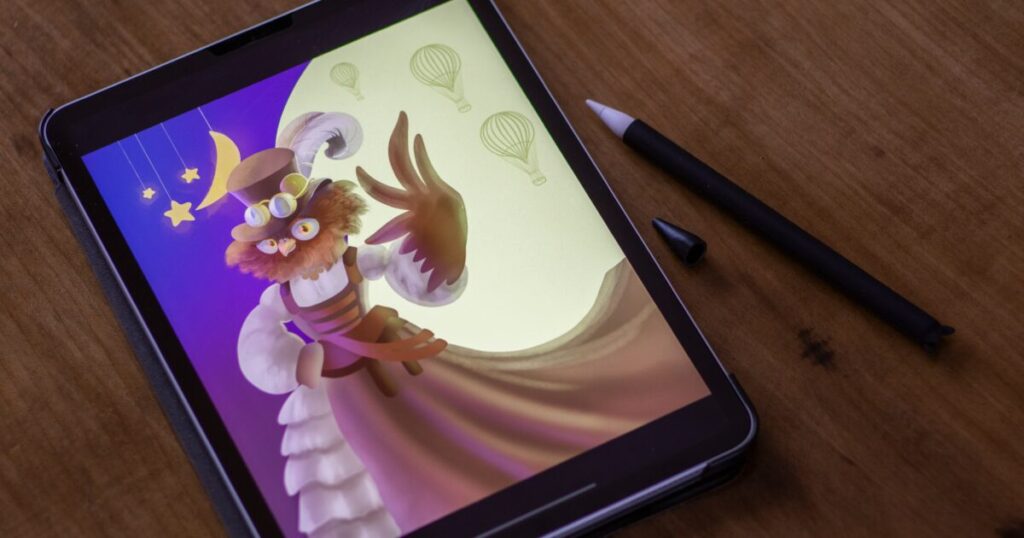
古くなったタブレットでも、少しの工夫で現役復帰させることができます。
画面サイズやバッテリーの状態に合わせて使い道を選べば、無駄な買い替えを避けられます。
デジタルフォトフレーム
撮影した写真を自動でスライドショー表示するだけで、立派なデジタルフォトフレームになります。
専用アプリを入れてWi‑Fi経由でクラウド写真を同期すれば、離れた家族の写真もすぐに表示できます。
常時表示にする場合は明るさ設定と省電力モード、充電用のケーブル取り回しを工夫すると長持ちします。
セカンドディスプレイ
ノートPCやデスクトップの横に置けば、メールやチャット、資料のサブ表示として便利に使えます。
| 接続方法 | 長所 | 注意点 |
|---|---|---|
| USB接続 | 安定表示 | 遅延少ない |
| 無線ミラーリング | 配線不要 | 品質変動 |
| 専用アプリ連携 | 設定簡単 | 機能制限あり |
用途に応じて有線と無線を使い分けると快適さが上がります。
電子書籍リーダー
大画面を活かして雑誌やPDFを読む端末にすると、目の疲れが軽減されます。
電子書籍アプリの表示設定を調整し、ナイトモードやフォントサイズを最適化すると読みやすくなります。
長時間利用する場合は自動ロックやバックライトのスケジュールを設定して、バッテリー消費を抑えてください。
子ども向け学習端末
中古タブレットは子どもの学習用にうってつけで、親の管理下で安全に使えます。
- 保護者用アカウント設定
- 制限付きブラウザ
- 学習アプリのプリインストール
- 時間制限と使用履歴管理
アプリ選びは広告や課金のないものを優先し、端末には必ず初期設定の見直しを行ってください。
スマートホームコントローラー
家庭内のスマート家電を一元管理するパネルとして、壁掛けで常設すると使い勝手が向上します。
ホーム画面に照明や温度、カメラのショートカットを配置し、不要な通知をオフにすると操作が速くなります。
常時接続する場合は電源の確保とネットワークのセキュリティ対策を忘れないでください。
車載ナビ代替
外部GPSやオフライン地図アプリを組み合わせれば、古いタブレットが簡易ナビとして役立ちます。
ダッシュボード用の固定具と充電ケーブルを用意し、直射日光対策を施すと故障リスクを下げられます。
走行中の操作は危険ですから、音声案内や事前設定を活用して安全に使いましょう。
現場で取るべき次の一手と導入チェックリスト
この記事で挙げた検証ポイントを基に、現場で速やかに取るべき優先アクションを整理します。
まずは端末の現状確認とデータ保護を最優先に行ってください、動作ログ取得とバックアップが基本です。
次にOSサポート、バッテリー状態、主要アプリの動作をチェックし、修理対買い替えの費用対効果を判断します。
迷う場合は短期で代替運用を試し、影響範囲を把握した上で段階的に移行すると安全です。
- 現状動作ログの取得
- 重要データのバックアップ
- OS・セキュリティサポート期限確認
- バッテリー健康診断
- 主要アプリの互換性確認
- 修理費用と買替コストの比較
- 代替案の試験運用