

タブレットで画面が小さくて思うように入力できずイライラした経験はありませんか。
タップやフリック、音声など選択肢は多いのに設定やコツがわからず時間がかかってしまうのはよくある悩みです。
この記事では日常で使える時短テクから精度を上げる設定、外付けキーボードの接続トラブル対処まで実践的に解説します。
フリックやローマ字、音声、手書き、予測変換、外付けキーの工夫と便利ツールをOS別にわかりやすく紹介します。
まずは基本から順に試して、すぐに効率が上がるワザを見つけていきましょう。
手書き入力がスムーズと好評のペンタブ

 ポチップ
ポチップ
タブレットの入力方法を素早くマスターする実践ガイド
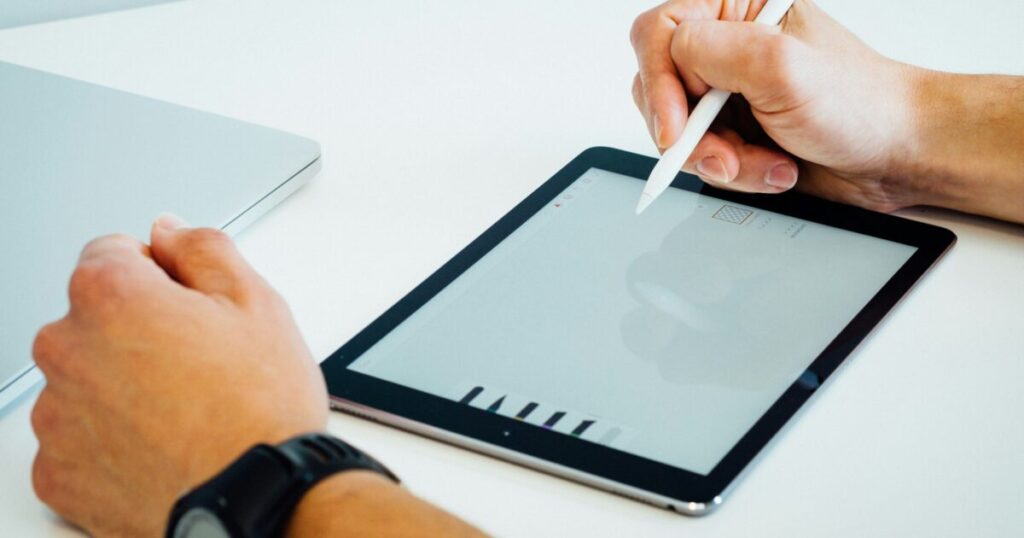
この章では、タブレットで文字入力を速く、正確に行うための実践的なテクニックをまとめます。
日常のメモから長文の作成まで、すぐに使えるコツを紹介します。
フリック入力の基本操作
フリック入力は指の短い動きで母音や濁音を入力できるため、慣れると非常に速くなります。
基本はキーを軽くタップしてから滑らせる動作で、力を入れすぎないことが重要です。
親指だけで操作する場合は、画面中心付近に指を置くと届きやすくなります。
| 操作 | 効果 |
|---|---|
| 中央タップ | 基本文字入力 |
| 上フリック | 母音上方向 |
| 右フリック | 母音右方向 |
| 左フリック | 母音左方向 |
この表の操作を意識して、短時間に繰り返し練習すると指の動きが自動化されます。
練習のコツは、まず正確性を優先して、徐々にスピードを上げることです。
ローマ字入力の高速化
ローマ字入力はキーを連続で押すだけで済むため、外付けキーボード使用時に特に有利です。
ホームポジションを守り、よく使う単語の入力パターンを手に覚えさせると速度が上がります。
よく使う略語や定型句はユーザー辞書に登録しておくと、打鍵数を大幅に減らせます。
さらに、タブレットのキーボード設定でキーの反応速度を調整できる場合は、試してみると良いです。
音声入力の精度向上
音声入力は周囲の雑音に弱いので、静かな環境を選ぶことで精度が上がります。
発音はハッキリと、ゆっくり目に話すと誤認識が減ります。
句点や改行などの記号コマンドを併用すると、後の編集作業が楽になります。
また、固有名詞や専門用語は事前にユーザー辞書へ登録すると認識が改善します。
手書き入力の認識改善
手書き入力は字形が崩れると誤認識しやすいので、最低限読みやすく書くことを心がけてください。
ペン先が太すぎると細かい字がつぶれるため、細めのスタイラスを使うことを推奨します。
文字ごとに一拍置いて書くと、システムが切れ目を認識しやすくなります。
頻繁に間違われる字は、認識候補から選ばせる練習を繰り返すと学習されます。
予測変換の学習活用
予測変換は自分の入力履歴を学習して精度が上がる仕組みです。
最初はこまめに候補を選んで学習させると、使うほど賢くなります。
固有名詞や業界用語はユーザー辞書と併用すると、候補にすぐ表示されるようになります。
頻度の低い誤変換は辞書から削除できる場合もあるため、設定を見直すと便利です。
絵文字と記号の素早い挿入
絵文字や記号は用途に応じて素早く呼び出せる設定を作っておくと時間を節約できます。
カテゴリ分けやショートカット登録を活用すると、目的の絵文字に一発でアクセスできます。
- 顔文字
- 天気や気分の絵文字
- 矢印や記号
- よく使うスタンプ
メッセージ作成時には候補を左スワイプするだけで前回使用したものに戻せるアプリもあります。
コピー&ペーストの応用ワザ
長文や定型文は一度コピーしてからメモアプリで整理しておくと、再利用が簡単になります。
複数の項目を連続でコピーしたい場合はクリップボード履歴機能を有効にすると便利です。
選択範囲を拡大するには拡大鏡機能やラージカーソルを活用すると正確性が増します。
また、テキストを選んだらドラッグ&ドロップで別アプリに移せる場面もあるので、慣れておくと作業が効率化します。
OS別に最適化する入力設定
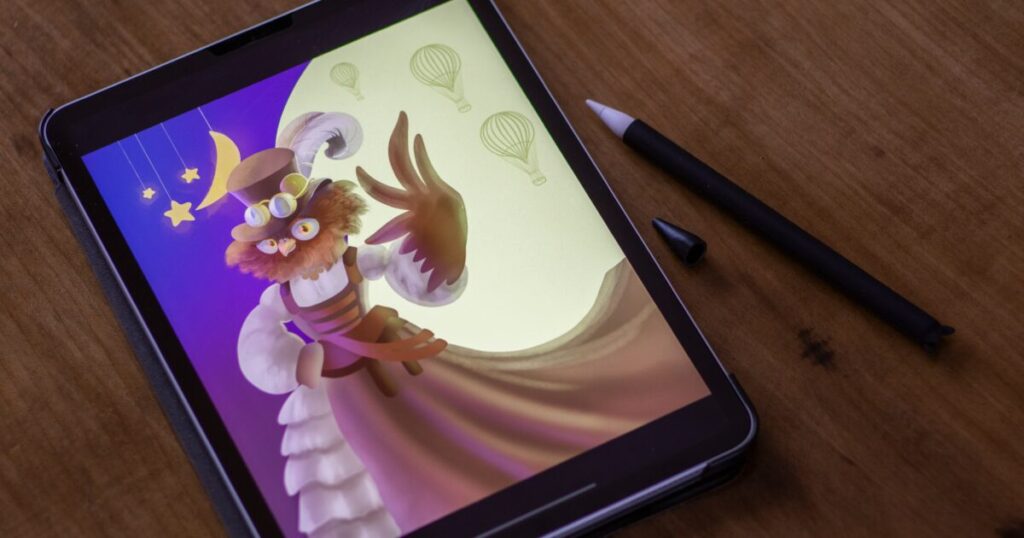
機種ごとに最適な入力設定を整えると、作業効率と文字入力の快適さが大きく変わります。
ここではAndroidとiPadの具体的な設定ポイントと、入力言語や辞書を同期して快適に使うための手順をわかりやすく解説します。
Androidキーボード設定
まずは標準あるいは使用中のIMEの設定画面を開いてください。
言語設定やキーボードの高さ、フリック感度、予測変換のオンオフなどを順に見直すだけで入力のストレスが減ります。
以下は特に確認しておきたい項目です。
- キーボードの種類切替
- フリック速度調整
- 片手モード有効化
- 音声入力ショートカット
- クリップボード履歴を有効化
GboardやMicrosoft SwiftKeyなどのサードパーティIMEは、カスタマイズ性が高くておすすめです。
特に予測変換や定型文登録、クラウド同期機能を活用すると、文章作成が格段に速くなります。
また、キーボードの高さやキーサイズは指の太さや持ち方に合わせて調整してください。
iPadキーボードカスタマイズ
iPadはフローティングや分割など多彩な表示モードが使えます。
外付けキーボードを併用する場合はハードウェア設定もチェックしましょう。
| 設定 | 効果 |
|---|---|
| フローティングキーボード | 画面上で移動して小型表示 |
| 分割キーボード | 親指入力に適した配列 |
| 外付けキーボード設定 | ショートカットキーが利用可能 |
フローティングキーボードはキーボードボタンを長押しすると切り替えできます。
分割表示は画面幅が大きいときに親指入力がしやすくなり、メールやチャットが速くなります。
外付けキーボードを接続したら、設定からキーボードの自動修正やキーマッピングを調整してください。
入力言語と辞書の同期設定
複数デバイスで同じ辞書や定型文を使いたい場合は、クラウド同期を有効にすることが第一です。
AndroidではGoogleアカウントの同期設定で個人用辞書を管理できるアプリがあるため、設定画面から同期を確認してください。
iPadやiPhoneではiCloudの設定でテキスト置換やキーボードの同期が有効になっているか確認するのが近道です。
サードパーティIMEを使う場合は、そのアプリ独自のクラウド同期機能にログインして同期をオンにしてください。
言語を追加するときは、優先順を整理して頻繁に使う言語を上位に置くと予測変換が賢くなります。
最後に、同期トラブルが起きたときは一度ログアウトして再ログイン、あるいは端末を再起動してみると解消する場合が多いです。
外付けキーボードの活用と接続トラブル対応
外付けキーボードはタブレットの入力効率を大幅に向上させます。
この記事ではペアリングからショートカット活用まで、実践的な手順を分かりやすく解説します。
Bluetoothペアリング手順
まずはタブレットとキーボードのバッテリー残量を確認してください。
次にタブレットの設定からBluetoothをオンにします。
| 準備 | 手順 |
|---|---|
| 電源オン | キーボードを起動 |
| 検出 | ペアリングモード |
| 接続 | タブレットで選択 |
| 確認 | コード入力 |
キーボードをペアリングモードにする方法は製品によって異なりますので、取扱説明書を一度ご確認ください。
タブレット側でデバイス一覧に表示されたら、対象をタップして接続を開始します。
接続できない場合は、一度Bluetoothをオフにして再起動すると改善することがあります。
有線接続のポイント
有線接続は安定性を重視する場合に有効です。
USB-CまたはLightningケーブルの規格とキーボードの対応を確認してください。
OTGアダプタが必要な場合は、信頼できるメーカーの製品を使うと互換性の問題が減ります。
接続後にキーボードが認識されないときは、ケーブルを差し直して別のポートを試してみてください。
電力供給が足りないと動作が不安定になりますので、必要に応じてセルフパワーのUSBハブを使う選択肢もあります。
キー配列の切替方法
日本語配列と英字配列の違いに慣れておくと入力ミスが減ります。
タブレットの設定からキーボード配列を切り替えるとキー入力が期待通りになります。
macOSやiPadOSではキーボード設定で配列を選べますし、Androidでも言語と入力から変更できます。
物理的なキー表記と設定が一致しない場合は、カスタムマッピングアプリでキー割当を再設定する方法があります。
よく使う記号や半角/全角切替はショートカットに割り当てるとスムーズです。
ショートカットキー活用法
外付けキーボードの真価はショートカットにあります。
- コピー / 貼り付け
- 元に戻す / やり直し
- ウィンドウ切替
- スクリーンショット
- 音量や明るさの調整
まずは基本のコピーと貼り付けを体に覚えさせると作業時間が短縮します。
アプリごとのショートカットも活用すると、編集や検索が劇的に速くなります。
頻繁に使う操作はカスタムショートカットに登録しておくと手間が減ります。
キーボードの取扱説明書に掲載されているファンクションキーの一覧は便利な参照資料になります。
入力効率を高めるツールと拡張機能
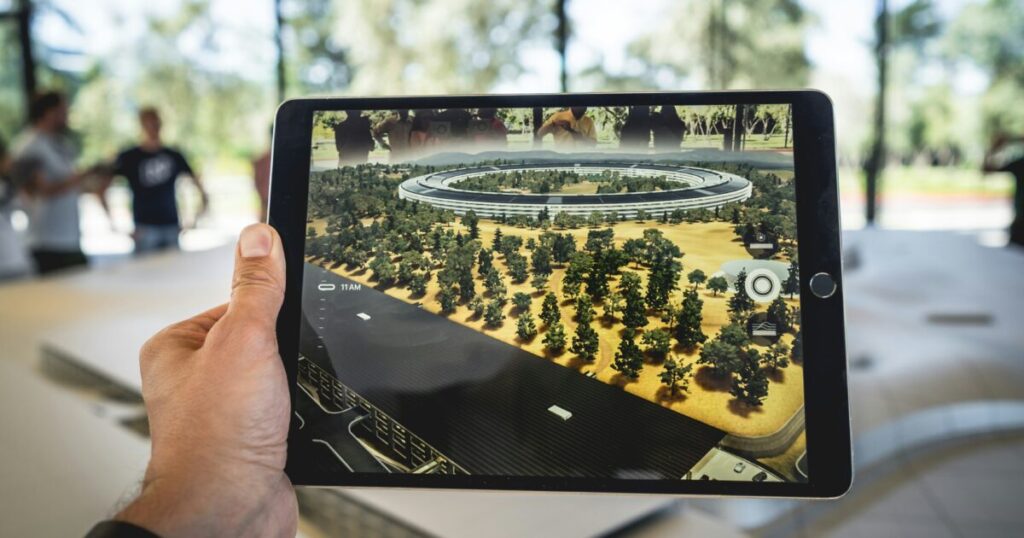
タブレットでの入力を劇的に速くするには、ツールや拡張機能の導入が近道です。
ここでは実務で使える具体的な機能と、導入時の注意点をわかりやすく解説します。
定型文登録
よく使う文章や署名をあらかじめ登録しておくと、入力時間を大幅に短縮できます。
多くのキーボードアプリやメモアプリには定型文登録機能があり、呼び出しキーやスニペットで即挿入が可能です。
まずは用途を絞って登録しておくと管理が楽になります。
- メール署名
- よく使う返信文
- 住所と連絡先
- SNSの定型タグ
登録した定型文は、予測変換やショートカットからも呼び出せるので、状況に応じて使い分けてください。
個人情報を含む定型文は暗号化や端末ロックの設定を行い、安全性に配慮することをおすすめします。
テキスト拡張アプリ
短いトリガーを入力するだけで長文に展開できるアプリは、特に定型業務で威力を発揮します。
プレースホルダや日付の自動挿入機能があるとさらに便利です。
| 機能 | メリット |
|---|---|
| 略語展開 | 高速入力 |
| 動的プレースホルダ | 汎用性向上 |
| クリップボード連携 | 作業効率化 |
導入時はトリガーが他の入力と衝突しないか確認すると安心です。
チームで使う場合は共有テンプレートを作成し、運用ルールを決めておくと浸透が早まります。
クラウド辞書同期
辞書をクラウドで同期しておけば、複数デバイスで同じ予測変換を利用できます。
固有名詞や業界用語を登録しておくと、誤変換が減り作業がスムーズになります。
ただし、機密性の高い語句は同期範囲を限定するか、ローカル辞書に留めると安全です。
定期的に辞書の整理を行い、古いエントリは削除して予測精度を保ってください。
キー割当マクロ
外付けキーボードを使う人には、キー割当やマクロで作業を自動化するのが有効です。
よく使う操作をワンキーや複数キーの組み合わせに割り当てると、反復作業が大幅に減ります。
WindowsやAndroidでは多彩なユーティリティがあり、MacやiPadではシステムショートカットや専用アプリで対応可能です。
導入前に既存のショートカットとの競合をテストし、誤動作がないか確認してください。
小さなマクロを積み重ねるだけで、日々の入力が格段に快適になります。
実践後のチェックリストと次の一手
実践後は、効率化した入力方法が定着しているか、順を追って確認してください。
まずは短期間のチェックと長期的な見直しの両方を設定すると効果的です。
- フリック入力の正確さ確認
- ローマ字入力の平均入力速度計測
- 音声入力の誤認識パターン把握
- 手書き認識の学習データ更新
- 外付けキーボードのキー配列検証
チェックで見つかった問題は、設定の微調整や辞書登録で優先的に対処してください。
定期的に設定やマクロをクラウドにバックアップすると安心です。
最後に、習熟度が上がった操作は次の作業フローに組み込み、さらに効率を追求してください。
手書き入力がスムーズと好評のペンタブ
ポチップ