
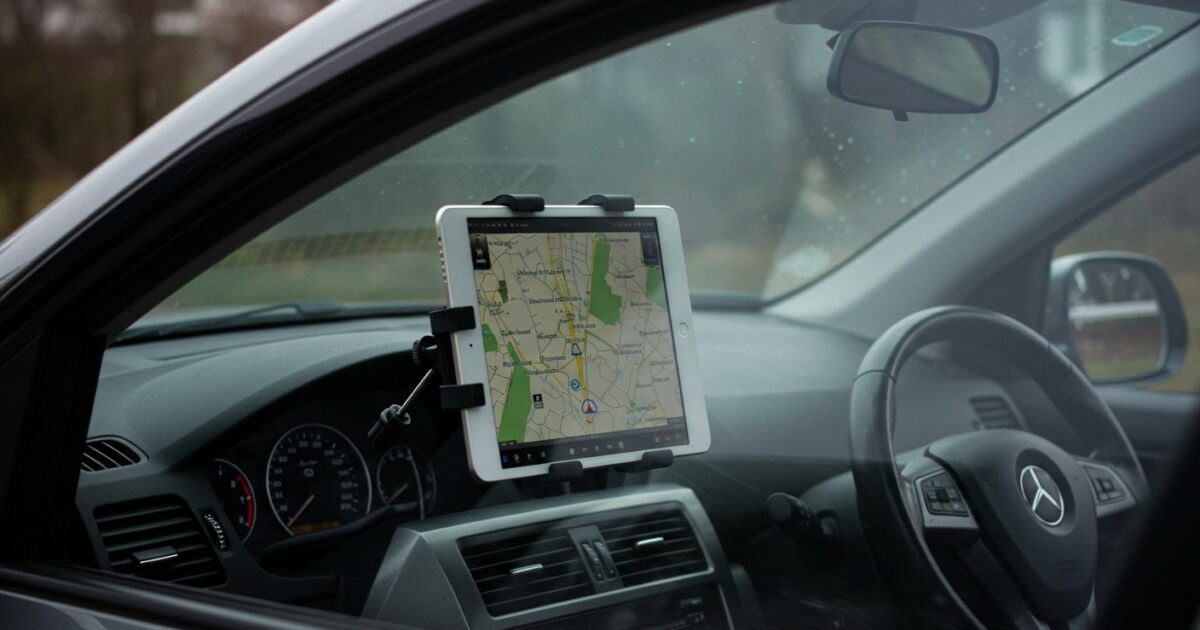
演奏現場でAndroidタブレットに表示する楽譜の扱いに戸惑った経験はありませんか。
画面サイズや解像度、筆記感、譜めくり操作など、選び方次第で本番に支障が出ることも多いです。
この記事では実機選びのポイントから用途別おすすめ機種、アプリ設定や周辺機器まで実践的に解説します。
画面・解像度・ペン対応の見方、用途別モデルの選定、MobileSheetsなどの最適設定、譜めくりペダルやトラブル対処法まで網羅します。
まずは自分の演奏スタイルに合う端末を見つけ、本番で安心して使える環境を整えましょう。詳細は以下で紹介します。
大容量バッテリーで長時間使えるタブレット

 ポチップ
ポチップ
Androidタブレットで見る楽譜を選ぶポイント
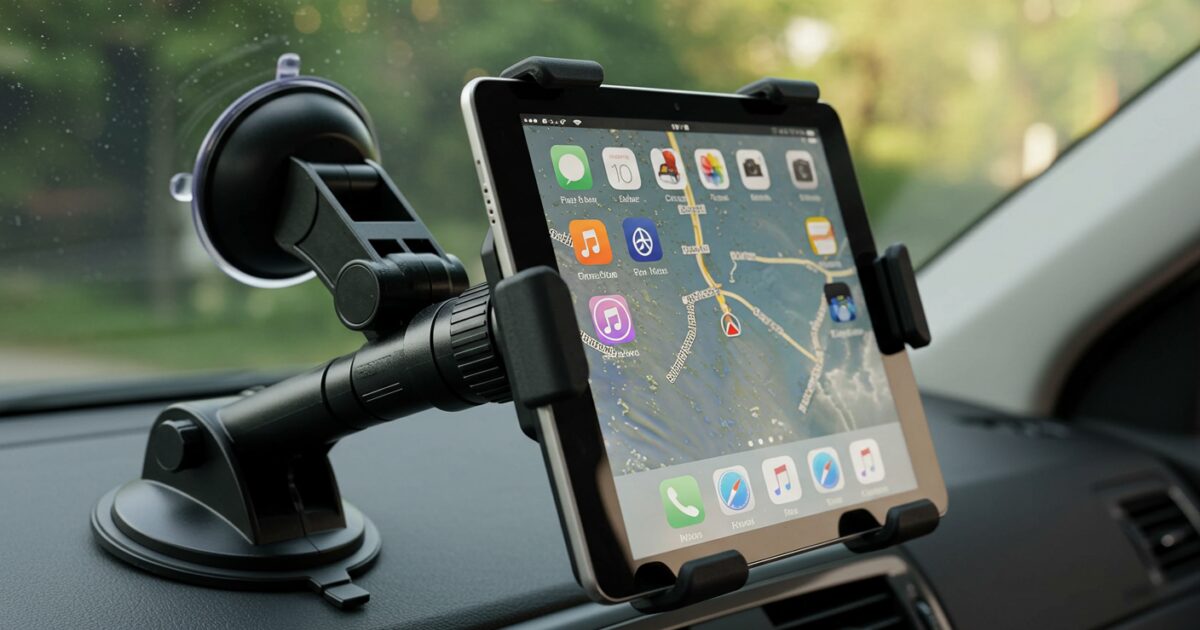
Androidタブレットでの楽譜閲覧は画面の見やすさと操作性が最優先になります。
演奏の現場や練習環境に合わせて、機種の特性を理解して選ぶことをおすすめします。
画面サイズとアスペクト比
画面サイズは視認性と携帯性のバランスで選ぶと失敗が少ないです。
ステージでの使用なら大きめの画面が有利で、移動の多い演奏では小型軽量が便利になります。
| サイズ | 推奨用途 |
|---|---|
| 12 14インチ | ステージ 演奏 |
| 10 11インチ | 持ち運び 練習 |
| 8 9インチ | 携帯性 自宅練習 |
アスペクト比は楽譜の縦横比と相性がありますので注意してください。
解像度と視認性
解像度はピクセル密度が高いと細かい符頭や臨時記号まで鮮明に表示されます。
特に譜めくりの瞬間や暗いステージでは、文字の滲みが少ない機種が安心です。
表示スケーリングやフォントのアンチエイリアス機能の有無も、長時間の視認疲労に影響します。
タッチペン対応と筆記感
注釈を書き込みたい場合、筆圧検知や傾き検知に対応したペンを選ぶと自然です。
ペン遅延が少ないこととパームリジェクションの精度も、演奏中の誤タッチを減らします。
替え先端の種類や感触が好みに合うかどうか、実機で試せると安心です。
バッテリー持ちと連続使用時間
演奏が長時間に及ぶ現場では公称値より実使用での持ちが重要になります。
画面輝度やWi FiやBluetoothの常時接続は消費電力を大きく左右しますので設定で調整してください。
モバイルバッテリーからの給電や急速充電対応の有無も確認しておくと安心です。
譜めくりの操作性(フットペダルとタッチ)
譜めくりは手でのタッチと足でのペダル操作、どちらも直感的に使えることが大切です。
利用するアプリがペダルをサポートしているか、ページ送りのカスタム設定が可能かを確認してください。
- Bluetoothペダルの互換性確認
- 遅延の少ない接続方式
- タッチジェスチャーの割り当て
- ページ戻しのショートカット
状況に応じてペダルとタッチを使い分ける運用を考えておくと安心です。
ストレージと楽譜管理方法
楽譜ファイルは容量が大きくなりがちなので、内蔵ストレージと外部メディアの両面で検討してください。
クラウド同期を使えば端末故障時のバックアップや複数端末での共有が簡単になります。
ファイル名やフォルダ構成を統一し、セットリスト機能やタグで整理すると本番での検索が速くなります。
接続性とBluetooth周辺機器対応
BluetoothやUSB OTGで接続できる周辺機器の対応状況を事前に確認してください。
オーディオ出力やMIDI機器との連携、外付けキーボードの利用など、想定する運用によって必要なポートが変わります。
また、接続時の遅延や安定性は演奏の集中力に直結しますので、レビューや同業者の運用例を参考にすると良いです。
用途別おすすめAndroidタブレットと選び方
演奏スタイルや利用シーンによって最適なタブレットは変わります。
この章では画面サイズや携帯性、ペン対応など用途別に分けて選び方とおすすめのポイントを解説します。
大画面モデル12〜14インチ
12〜14インチは楽譜を見開きに近い感覚で表示できるため、本番のステージやリハーサルに向いています。
視認性が高く、細かい譜面や指示書きも読み取りやすい点が最大のメリットです。
デメリットとしては本体が重くなりがちで、長時間片手で持つには向かない点に注意してください。
選ぶ際は高解像度で視差が少ないディスプレイと、十分なバッテリー容量を重視してください。
また譜めくりペダルや譜面台との相性も確認すると安心です。
持ち運び重視の10〜11インチモデル
持ち運び重視の10〜11インチは重量と外形のバランスが良く、移動の多い奏者に人気があります。
バッグに収まりやすく、カフェやレッスン先での使用にも便利です。
- 本体重量が500g前後
- ベゼルが狭く画面占有率が高い
- バッテリー持ちが8時間以上
- Bluetooth接続の安定性
こうしたポイントを満たすモデルを選ぶと、日常の運用が快適になります。
コスパ重視の低価格モデル
予算を抑えたい場合は低価格モデルでも十分実用に耐える選択肢があります。
ただし画面の反射や解像度、長時間使用時の熱対策はチェックしてください。
特にストレージ容量が小さいモデルは、クラウド保存や外部ストレージの運用計画が必要です。
端末によってはPlayストアの互換性やアップデート対応が限定的なことがあるため、購入前に確認することをおすすめします。
ペン内蔵・ペン同梱モデル
ペン内蔵やペン同梱モデルは、楽譜への直接書き込みや繊細な表現を求めるユーザーに最適です。
筆圧感知や遅延の少なさが重要で、プレイフィールが演奏のしやすさに直結します。
| モデル | ペンの特徴 | 想定用途 |
|---|---|---|
| 機種A | 高筆圧感知 | 本番用 |
| 機種B | 低遅延 | 注釈多用 |
| 機種C | 交換用先端同梱 | 練習兼用 |
表は各タイプの特徴を簡潔にまとめたものです。
実際に試し書きできる機会があれば、筆記感とグリップ感を確かめてから購入すると失敗が少なくなります。
楽譜表示アプリの選定と最適設定
Androidタブレットで楽譜を使う際、アプリの選び方と初期設定が演奏の快適さを大きく左右します。
読みやすさと操作性、注釈機能の使い勝手を中心に考えると失敗が少なくなります。
MobileSheetsの主要設定
MobileSheetsは楽譜管理と譜めくり機能が充実した定番アプリです。
まずはライブラリ構成とタグ設定を整えると、現場での検索が圧倒的に速くなります。
| 設定項目 | 推奨設定 |
|---|---|
| ページ表示モード | シングルページ |
| 自動回転 | オフ |
| 譜めくり遅延補正 | 中 |
| 注釈レイヤー | 複数レイヤー有効 |
上記の設定はあくまで出発点と考えてください。
曲や演奏スタイルに合わせて細かく調整すると、より使いやすくなります。
特にシングルページ表示は視認性が高く、ステージでの譜めくりミスを減らせます。
PDFリーダーの表示最適化
専用PDFリーダーを使う場合は、レンダリング品質とズームの滑らかさを優先してください。
アンチエイリアスやテキストレンダリングが強いと、小さな音符も読みやすくなります。
余白カット機能があるアプリなら、見開き時の無駄なスペースを自動で削れる点が便利です。
画面の色温度調整や夜間モードを活用すると、長時間の表示でも目の疲れを軽減できます。
PDFによっては最適化して保存し直すことで表示が速くなる場合があります。
譜めくりショートカットとジェスチャー設定
譜めくりは演奏中の最大のストレス要因になりやすい操作です。
事前に使う動作を決めておくと、迷わずページ移動ができます。
- フットペダル前送り
- ダブルタップ次ページ
- 左右スワイプでページ移動
- 画面端タップで軽微な操作
ジェスチャーは感度やエリアを細かく設定できるアプリが望ましいです。
誤操作を防ぐために、ジェスチャーの確認モードで実際に試してから本番に臨んでください。
注釈機能とレイヤー管理
注釈機能は練習用と本番用で分けると便利です。
MobileSheetsのようにレイヤー管理ができるアプリなら、個人メモと共有メモを切り替えられます。
色分けと太さを活用すると、強弱や指使いの指示が一目で分かるようになります。
手書きの滑らかさはペン性能にも左右されますので、ペンとアプリの相性も確認してください。
最終的にクラウド同期を有効にしておくと、複数デバイスで注釈を共有でき便利です。
現場で使える周辺機器と実践的な接続方法
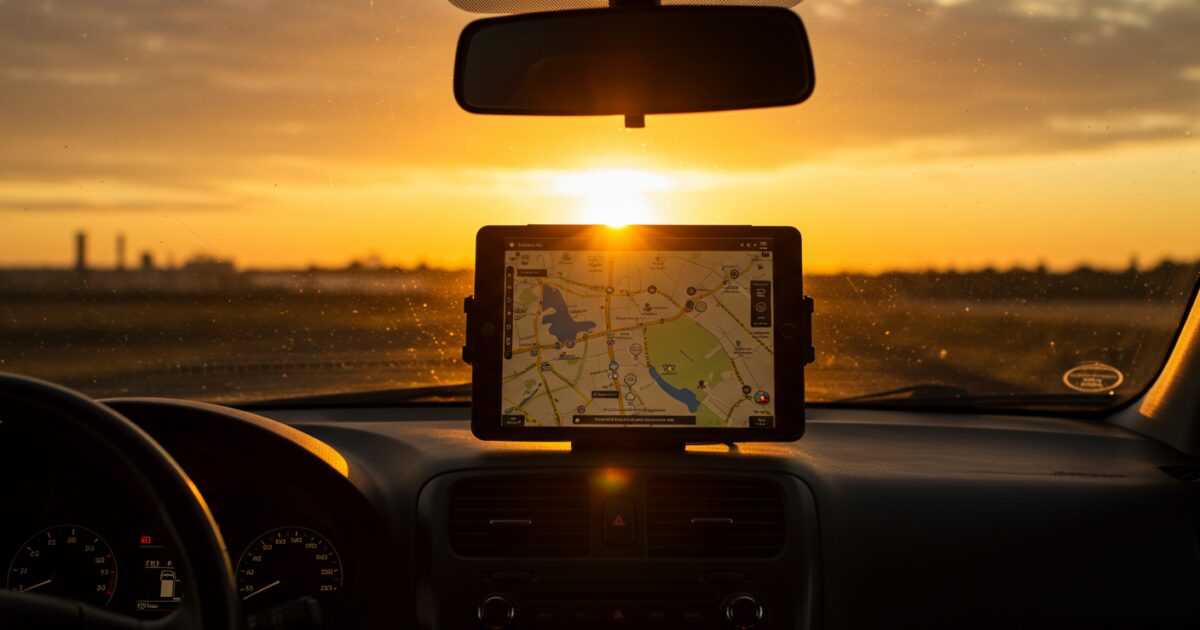
Androidタブレットをステージやリハーサルで使うときに、周辺機器の選び方と接続手順を押さえておくと安心です。
ここでは譜めくりペダルやスタイラス、譜面台、音の出力周りまで、現場で使える実践的なノウハウをまとめます。
譜めくりペダルの接続手順
譜めくりペダルはBluetoothタイプとUSBやMIDIの有線タイプに大別されます。
まずはお使いの譜面アプリがどの入力に対応しているかを確認してください。
接続の基本手順はシンプルですが、ペダルのモード切替や長押しの機能割り当てなど設定項目がある機種も多いです。
- 電源を入れる
- ペアリングモードにする
- タブレットのBluetooth設定を開く
- デバイスを選んで接続する
- 譜面アプリで入力テストをする
Bluetooth接続で認識されない場合は、まずペダルの電源を入れ直して再度ペアリングを試してください。
有線接続のUSBペダルはOTGやUSBホスト機能が必要なので、変換アダプタの互換性を確認することをおすすめします。
ライブ中の誤操作を防ぐために、接続後はペダルの反応範囲やミニマムストロークを実際に踏んで調整してください。
スタイラスペンの選び方と替え先端
楽譜に直接書き込むことが多い場合、筆圧感知と遅延の少なさは重要な選定ポイントです。
ペン先の太さや交換用ニブの種類も実務で差が出ますので、替え先端の入手性を確かめておくと安心です。
| 用途 | おすすめポイント |
|---|---|
| 細かい楽譜の書き込み 奏法指示の追加 |
細めの先端 高い筆圧感知 |
| 大きなマークや強調 ラフな書き込み |
太めの先端 滑りにくいグリップ |
| 長時間の使用 携帯重視 |
電池不要の静電式ペン 替え先端が豊富 |
替え先端は消耗品なので、予備を複数本持っておくと現場で慌てません。
画面保護フィルムとの相性もあるため、購入前にメーカー推奨の組み合わせを確認してください。
譜面台と固定方法
譜面台はタブレットの角度調整と固定が最重要です。
ブック型やクランプ式など、演奏スタイルに合ったタイプを選ぶと使い勝手が良くなります。
重心が後ろに偏ると落下のリスクが上がるので、台座の安定性を必ずチェックしてください。
クランプ固定する場合は、タブレットの縁を傷めないよう保護材を併用することをおすすめします。
屋外や移動演奏では風でページがめくれることがあるため、ゴムバンドやクリップでの補強が役立ちます。
譜面台に直接取り付けるケースやホルダーを活用すれば、譜面の角度調整がスムーズになります。
外部スピーカーとイヤホンの活用法
音を出すときは遅延と音質のバランスを意識してください。
Bluetoothは便利ですが、コーデックや接続状況により遅延が発生する可能性があります。
ライブ本番では有線接続を優先し、モニター用にイヤホンを分岐する使い方が安全です。
ミキサーやオーディオインターフェースを介すると、複数の出力を同時に扱えて便利です。
スマホ用の小型スピーカーでも十分な音量が得られる場合がありますが、周囲の騒音を考慮してください。
イヤモニターを使う際は、耳に負担をかけない音量で確認し、長時間使用時は休憩を挟むようにしましょう。
演奏中に起きるトラブルと対処法
演奏中のトラブルは焦りにつながり、演奏の質を下げてしまいます。
ここでは発生頻度の高い問題を優先順位ごとに整理し、ステージで即対応できる実践的な方法を紹介します。
アプリが落ちる場合の優先チェック項目
アプリが突然落ちると、まず冷静に優先チェックを行うことが重要です。
短時間で確認すべき項目をリスト化し、順番に潰していくと復旧が早くなります。
- アプリの再起動
- OSのバージョン確認
- アプリのアップデート
- メモリ使用状況の確認
- 他アプリの終了
- 外部デバイスの切断
まずはアプリの再起動を試してください。すぐに直るケースが多いです。
次にOSとアプリのバージョンを確認し、互換性の問題がないか見ます。
メモリ不足が疑われる場合は、不要なアプリを終了して空きメモリを確保してください。
外部キーボードやペダルが原因になることもありますので、一時的に切断して挙動を確認しましょう。
それでも改善しない場合は、アプリのキャッシュ削除や再インストールを検討してください。
重要な演奏中は再インストールが難しいため、事前にバックアップを取る習慣をつけましょう。
譜めくりの遅延を改善する手順
譜めくりが遅いと演奏の流れが途切れますので、原因を切り分けて対処することが大切です。
まずはファイルやアプリ側の設定から見直すと効果が出やすいです。
| 原因 | 対処法 |
|---|---|
| 重いPDF | 最適化PDF |
| 表示設定 | シングルページ表示 |
| ハードウェア性能 | 軽量タスク化 |
PDFが大きい場合は、事前に最適化してファイルサイズを下げてください。
画像やスキャン品質を落としても、演奏時の視認性は確保できることが多いです。
アプリの表示モードをシングルページにするだけで、ページ切り替えが格段に速くなることがあります。
譜めくりが足踏みペダル経由で発生する場合は、ペダルの接続方式を確認してください。
Bluetooth接続で遅延が出るなら、一度有線接続に切り替えて比較してみましょう。
アプリのキャッシュを事前にプリロードしておく運用も有効です。演奏前に必要なページを開いておく習慣をつけてください。
バッテリー急減少への実用対策
バッテリーが急速に減ると、演奏が途中で止まるリスクがあります。
まずは簡単にできる節電設定を確認してください。
画面の明るさを最小限に下げると、消費電力を大幅に抑えられます。
Wi-FiやBluetoothを不要時に切ると、バックグラウンド通信による消費を防げます。
不要なアプリは事前に終了し、位置情報や自動同期をオフにしましょう。
バッテリーセーバーモードの活用も有効ですが、通知やパフォーマンスへの影響に注意してください。
外部バッテリーを常備すると安心です。急な減少時でも電源を確保できます。
公演前には必ずフル充電で臨むことと、充電器やケーブルの状態をチェックする習慣を推奨します。
導入前チェックリスト
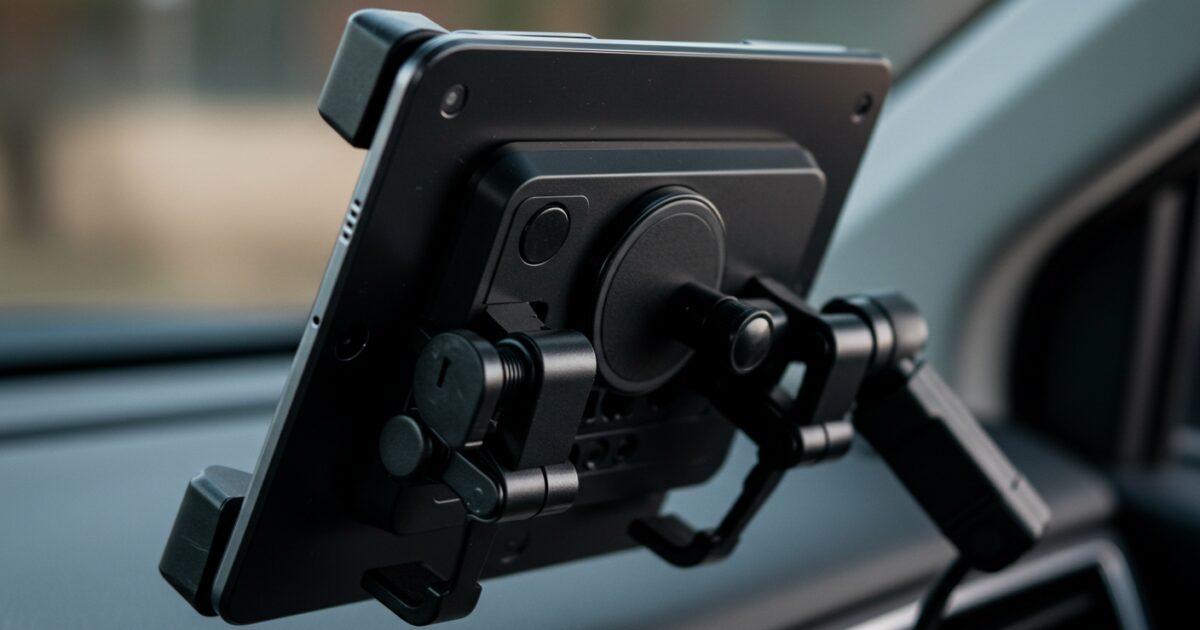
Androidタブレットで楽譜運用を始める前に、最低限確認すべき項目を短く整理しました。
現場での使い勝手を優先し、購入前に実機で動作確認を必ず行ってください。
バッテリーや接続、譜めくり操作は特に重要ですので、リハーサルで検証することをおすすめします。
以下のチェックリストを元に、導入前の準備を効率よく進めてください。
- 画面サイズとアスペクト比の確認
- 解像度と視認性の確認
- タッチペンの互換性と筆記感のテスト
- バッテリー持ちの実測
- 譜めくり方法の検証(フットペダルやタッチ)
- ストレージ容量とクラウド同期の確認
- Bluetooth機器やペダルの接続確認
- 使用予定の楽譜アプリの動作確認
- 予備ケーブルと充電器の準備
大容量バッテリーで長時間使えるタブレット
ポチップ