
古いタブレットが急に充電されなくて困っていませんか。
ケーブルや充電端子、バッテリー劣化、ソフトの設定など原因は多岐に渡り、放置すると使えなくなるリスクがあります。
この記事ではまず自宅で試せる実践的なチェックリストを提示し、端子清掃やバッテリー診断、設定確認まで順を追って解説します。
写真や手順を交えて分かりやすく説明するので、無駄な修理費用を抑えつつ自分で対処できるようになります。
初心者向けに必要な工具や安全上の注意点、交換の目安費用もまとめているので最後まで読めば次の一手がはっきりします。
まずは簡単なチェックから始めて原因を特定し、本文で具体手順を確認しましょう。
Galaxy端末で充電とデータ通信が快適

 ポチップ
ポチップ
古いタブレット充電できない時の実践チェックリスト

古いタブレットが充電しないときは、原因が複数考えられます。
ハードウェア由来の問題からソフトウェアまで、順を追って確認することで無駄な修理費用を抑えられます。
充電ケーブル断線確認
まずはケーブル本体の目視点検を行います、折れや亀裂がないかチェックしてください。
接続部は特に断線しやすいので、差し込んだ状態で軽く曲げて充電表示に変化がないか見ます。
別の同規格ケーブルでの動作確認が最も確実です。
ACアダプター出力確認
ACアダプターが故障しているケースは意外と多いです。
アダプターに記載の出力電圧と電流を確認し、タブレットの要求仕様と合っているか確かめてください。
可能なら別のアダプターや急速充電器で試して、充電が始まるかを見ると判断しやすいです。
別コンセントと延長コード確認
コンセント自体が不安定な場合や、壁側のスイッチがオフになっていることがあります。
延長コードやタップ経由だと接触不良を起こすこともあるので、直接壁のコンセントにつないで試してください。
屋外やキッチンなどの湿気が高い場所は避けるのが無難です。
充電端子の目視清掃
端子内に埃や糸くずが詰まっていると接触不良の原因になります。
エアダスターで吹き飛ばす、または綿棒にアルコールを少量含ませて優しく拭く方法が有効です。
金属ピンを引っかけないように、爪楊枝などで無理に掻き出さないでください。
ケースやカバーの干渉確認
厚手のケースが充電ポートを覆っていると、コネクタが奥まで差し込めないことがあります。
一度ケースを外して、直接ケーブルを差してみてください。
専用設計のケースでも微妙に位置がずれていることがあるため、干渉がないか念入りに確認すると良いです。
PC・モバイルバッテリーで動作確認
PCやモバイルバッテリーを使った簡易テストは、原因切り分けに便利です。
USBポートの出力が弱い場合は充電が進まないこともあるため、複数の機器で試してください。
- PCのUSBポート
- モバイルバッテリー 2A以上
- USB充電器 5V 2A
- 別のUSBケーブル
接続時に充電開始の表示が出るか、電流が流れるかを確認します。
充電表示とLED挙動の確認
充電中の画面表示やLEDの点灯パターンは診断に役立ちます。
点滅や色の変化でバッテリーの状態やエラーを把握できる場合があります。
| 表示 | 意味 |
|---|---|
| 点灯 | 充電中 |
| 点滅 | 充電エラー |
| 消灯 | 電源断 |
| 赤点灯 | 低バッテリー |
表を参考にして、挙動が該当するかを確認してください。
該当する表示と実際の充電の有無を照らし合わせると、次の対応が見えやすくなります。
充電端子とコネクタの具体対処

充電端子やコネクタは、古いタブレットが充電しない原因の上位に入ります。
物理的な汚れや接触不良は、意外と簡単なクリーニングで解決することが多いです。
ここでは、端子の掃除から点検、交換まで実務的な手順と注意点を丁寧に解説します。
端子クリーニング方法
まずは外観をよく観察し、埃やゴミの有無を確認してください。
電源は必ず切り、バッテリーが取り外せる機種なら外してから作業することをおすすめします。
細かな作業には道具を揃えると安全で、力を入れすぎないことが重要です。
- エアダスター
- 綿棒(アルコール少量)
- 精密ピンセット
- 拡大鏡
- 導電性接点復活剤
乾いたエアダスターで表面のホコリを吹き飛ばします。
次に綿棒に少量のイソプロピルアルコールを含ませ、端子の隙間を優しく拭いてください。
強くこすると端子のメッキが剥がれる恐れがあるため、軽い力で短時間に留めます。
導電性接点復活剤は、酸化した接点に有効ですが、使用前に説明書をよく読み少量で試すようにしてください。
端子の曲がりや破損点検
端子の曲がりは視認できることが多いので、明るい場所で観察してください。
ルーペやスマートフォンのカメラで拡大してチェックすると見落としが減ります。
ピンが少し曲がっている場合は、極小のピンセットで慎重に元の位置に戻せることがあります。
しかし金属疲労や折損がある場合は無理に戻そうとするとさらに破損するため、その時点で交換を検討してください。
端子の根元にクラックやはんだ剥がれがないかも確認し、疑わしい場合は分解して基板側の状態も点検してください。
端子交換の手順と注意
端子交換はハンダ付けが必要なことが多く、精密な作業環境が求められます。
自信がない方や基板を傷めたくない方は、専門業者に依頼するほうが安全です。
| 工具 | 用途 |
|---|---|
| はんだごて | はんだ除去と再はんだ |
| はんだ吸取線 | 残留はんだの除去 |
| ホットエアステーション | 表面実装部品の温度制御 |
| 精密ピンセット | 部品の把持 |
交換手順の概略は、電源を切る、該当端子周辺のはんだを除去する、古い端子を取り外す、新しい端子を配置してはんだ付けする、となります。
作業中はESD対策を行い、静電気でICを破損させないように注意してください。
また、はんだ付けの熱で周辺部品を傷めないよう、短時間で確実に作業することが求められます。
不安がある場合は写真を撮って専門家に相談するか、修理業者に依頼することをおすすめします。
バッテリー関連の具体修理手順

古いタブレットで充電トラブルが起きた際に、まずバッテリー周りを順序立てて点検することが重要です。
ここでは劣化判定からキャリブレーション、交換手順と安全注意点まで、現場で使える具体的な手順を分かりやすくまとめます。
バッテリー劣化判定法
バッテリーの劣化を見極める際には、複数の症状を総合して判断してください。
| 症状 | 原因の目安 |
|---|---|
| 満充電が短い | バッテリー容量低下 |
| 充電が途中で止まる | セルの不均衡 |
| 充電表示が点滅する | 接触不良または回路異常 |
表の症状は目安であり、1つだけで判断せず複数を照合してください。
バッテリー診断アプリやOSのバッテリーレポート機能が使える場合は、実使用時間と充電サイクル数を確認すると精度が上がります。
バッテリーキャリブレーション手順
キャリブレーションはバッテリー自体の容量を回復するものではありませんが、残量表示のズレを改善できます。
まずタブレットを通常通り使い、バッテリー残量が1%〜5%になるまで放電します。
その後、電源を切った状態で純正または高品質な充電器を使い、フル充電になるまで充電してください。
充電完了後は一度電源を入れてから再起動し、残量表示が安定しているか確認します。
この手順を1回行った後も表示が不安定な場合は、複数回試すかバッテリー交換を検討してください。
バッテリー交換の流れ
自分で交換する際は手順を守り、無理をしないことが大切です。
- 必要工具の準備
- 完全に電源を切る
- 外装カバーの取り外し
- 接続コネクタの確認
- 古いバッテリーの取り外し
- 新しいバッテリーの装着
- 動作確認と組み立て
交換用バッテリーは純正または信頼できる互換品を用意してください。
コネクタは無理に引っ張らず、工具でロックを解除してから外すと破損を避けられます。
バッテリー交換時の安全注意点
リチウムイオン電池は衝撃や短絡により発火する危険があるため、取り扱いには細心の注意が必要です。
作業は静電気対策を行った上で、火気や金属片を近づけない環境で行ってください。
膨張や変形が見られるバッテリーは無理に押し込まず、専門業者に相談することをおすすめします。
交換後はしばらく目視で発熱や異臭がないか確認し、異常があれば直ちに使用を中止してください。
ソフトウェアと設定で直す現場対応
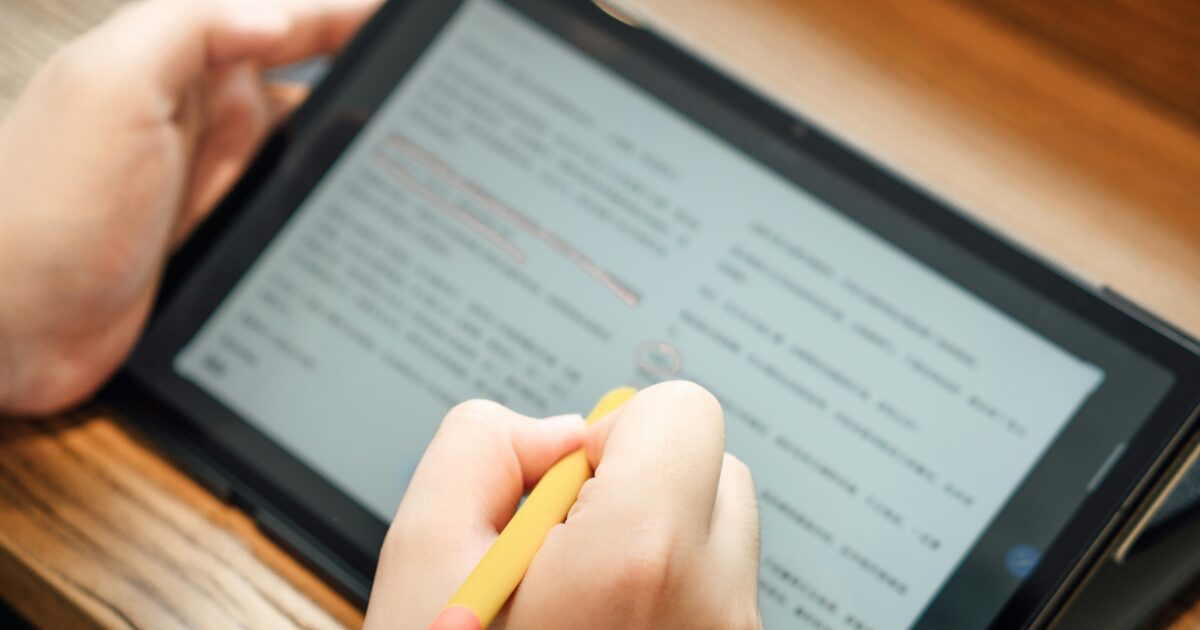
古いタブレットが充電しないとき、まずはソフトウェアと設定面の確認を優先すると時間と費用を節約できます。
ハードウェア故障でない限り、設定や更新だけで復旧するケースが意外と多いです。
充電管理設定の確認
端末側の省電力設定やバッテリー管理が充電を阻害している場合があります。
以下の項目を順に点検してください。
- 省電力モードの解除
- バッテリーセーバーの無効化
- アプリのバッテリー最適化除外設定
- 充電しきい値やバッテリー保護機能の確認
- Wi-FiやBluetoothの一時オフ
特に「アプリのバッテリー最適化」は効果が強く、充電管理アプリやシステムサービスを誤って制限していると充電表示が出ない場合があります。
設定を変えたら、一度ケーブルを抜き差しして充電開始の反応を確かめてください。
OSアップデートとパッチ適用
OSやファームウェアの古さが原因で充電の互換性問題を引き起こすことがあります。
メーカーやキャリアが配布するアップデートは、充電制御やバッテリー管理に関する修正を含む場合があるため、優先的に確認してください。
| 更新種類 | 対応 |
|---|---|
| システムアップデート | 適用推奨 |
| セキュリティパッチ | 適用必須 |
| ファームウェア | メーカー確認 |
アップデート前は、まず現在のOSバージョンとファームウェア番号をメモしてください。
アップデート中の電源断は危険です、十分に充電するかAC電源につないだ状態で実行してください。
セーフモードでの充電確認
サードパーティ製アプリが原因かを切り分けるため、まずはセーフモードで起動して充電挙動を確認します。
一般的には電源ボタン長押し後にセーフモードを選ぶか、メーカー指定のキー操作で起動します。
セーフモードで正常に充電されるなら、最近インストールしたアプリや設定が原因と判断できます。
その場合は問題のアプリをアンインストールするか、アプリごとのバッテリー設定を見直してください。
工場出荷時リセット前のバックアップ
最後の手段として工場出荷時リセット(初期化)を検討する前に、必ずデータをバックアップしてください。
クラウド同期、PCへのバックアップ、外部ストレージへの保存など、複数手段で保全することをおすすめします。
バックアップが完了したら、初期化後に充電挙動が改善するかを確認してください。
改善が見られない場合は、ソフト面の問題ではなくハード故障の可能性が高いため、修理や部品交換を検討してください。
修理業者とDIYの費用・選び方

古いタブレットの修理を検討するとき、費用と時間、データの安全性をどう天秤にかけるかが重要です。
メーカー修理は安心感が高い反面、費用が割高になりやすく、民間業者やDIYは安価だがリスクが増える傾向にあります。
メーカー修理の費用目安
メーカー修理は純正部品と公式の作業手順で対応してもらえます。
| 修理項目 | 目安費用 | 想定作業時間 |
|---|---|---|
| バッテリー交換 | 1万円〜3万円 | 数日 |
| 充電端子修理 | 7千円〜2万円 | 数日 |
| 基板修理 | 2万円〜6万円 | 1週間前後 |
上はあくまで目安で、機種や保証期間、国内外の窓口によって差が出ます。
保証期間内であれば無償修理や割引が適用されることもあるので、まずはメーカーサポートに問い合わせてください。
民間修理業者の選び方
民間業者は即日対応や地域密着のサービスで利便性が高い点が魅力です。
費用は店により幅があり、同じ作業でも提示される金額が異なる場合が多いですから、複数店舗で見積もりを取ることをおすすめします。
- 技術実績の確認
- 保証期間と保証内容の確認
- 見積もりの内訳確認
- 使用部品の種類確認
- レビューと口コミの確認
信頼できる業者は、作業前に写真や部品の説明をしてくれることが多く、後からトラブルになりにくいです。
交換部品の購入先と互換性
交換部品は純正、互換品、リファービッシュ品の三種類に大別されます。
純正は高価ですが、品質と互換性が最も確実で、動作保証が得られる場合もあります。
互換品は費用を抑えられますが、型番やコネクタ形状、厚みなどの寸法を厳密に確認しないと動作しない危険があります。
購入先は公式ストアや信頼できる国内ショップ、評価の高い海外ストアに絞ることをおすすめします。
なお、バッテリーなどは模造品や劣化品のリスクがありますから、返品ポリシーと保証の有無を必ず確認してください。
DIYに必要な工具と時間
DIYでの修理は費用を大幅に抑えられますが、分解の難易度とリスクを理解して行う必要があります。
代表的な工具は精密ドライバーセット、プラスチックのオープニングツール、ピンセット、吸盤、導電性接着剤や静電気対策のリストバンドです。
作業時間は症状と機種により変わりますが、簡単なバッテリー交換であれば30分から90分、充電端子のハンダ作業が必要な場合は60分から180分を見てください。
手順としては、事前に部品の互換性を確認し、十分に充電情報をバックアップし、静電気対策を行ってから作業を開始してください。
失敗すると基板の損傷やデータ消失につながるので、自信がなければ無理に進めずプロに依頼することを推奨します。
故障判定後の優先アクション

故障が確定したら、まず電源を切り安全を確保してください。
次に、可能であればすぐにデータをバックアップしてください。
保証期間やメーカーサポートの有無を確認し、無償修理の対象かどうか調べましょう。
端子の軽い清掃や別のケーブルでの動作確認など、簡単にできる対処を試してみてください。
自力で直せない場合は修理業者に見積もりを取り、費用対効果をもとに買い替えを検討してください。
- データのバックアップ
- 保証・サポート確認
- 簡易点検と再試行
- 修理見積り取得
- 買い替えと廃棄の判断
Galaxy端末で充電とデータ通信が快適
ポチップ