

手書きでノートを取ったりイラストを描いたり、タブレットでの作業をもっと快適にしたいのに、機種やスペックの違いで迷っていませんか。
画面サイズやスタイラスの書き心地、筆圧検知やOSの互換性など、重視点が多くて用途に合う一台を見つけるのは簡単ではありません。
この記事では用途別に最適な画面サイズやスタイラス選び、主要OSごとの利点を比較して、あなたに合う機種を絞り込めるようガイドします。
具体的にはiPadシリーズやGalaxy Tab、Surface、BOOXといった機種の特徴と、保護フィルムや替え芯などのアクセサリ、トラブル対策やチェックリストまで網羅します。
まずは用途別の選び方から確認して、自分にぴったりの手書き用タブレットを見つけていきましょう。
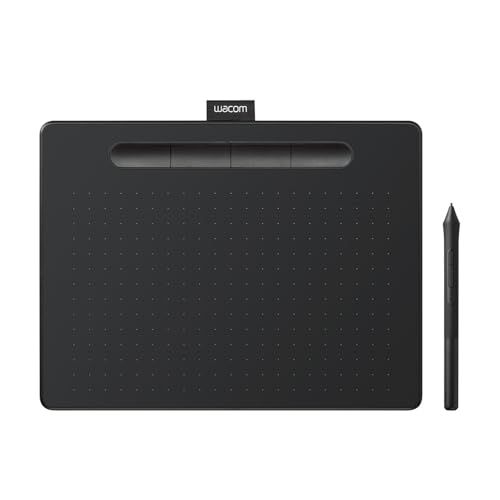
Androidでも使えるお絵かきペンタブレット
 ポチップ
ポチップ
手書きタブレットおすすめを用途別に比較して選ぶポイント
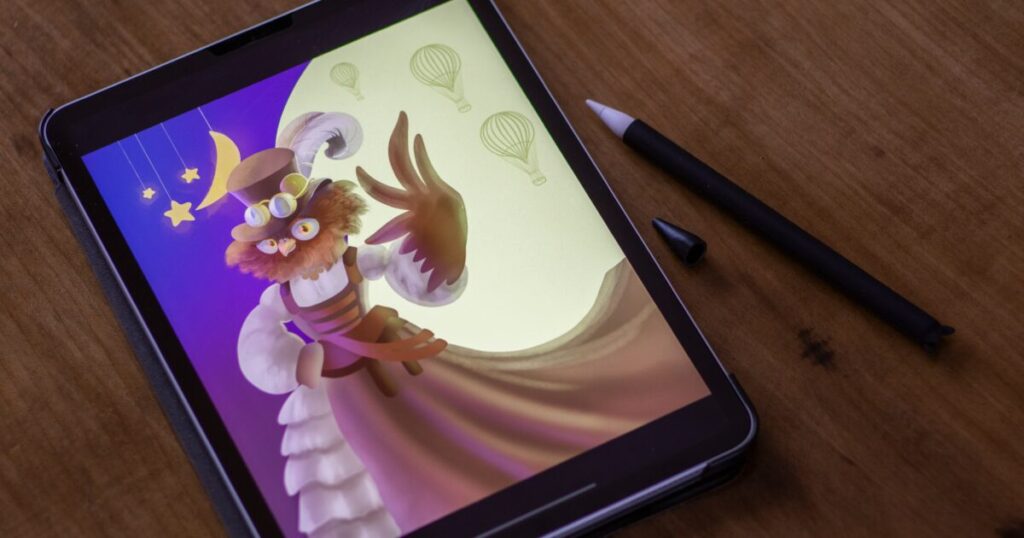
手書きタブレットを選ぶときは、用途に合わせた優先順位を明確にすることが大切です。
描画やノート取り、資料チェックといった目的ごとに求められる画面サイズやレスポンスが変わるため、単純なスペック比較だけでは見落としが出ます。
用途別の最適画面サイズ
画面サイズは携帯性と作業効率のバランスで決めると失敗しにくいです。
小型は持ち運び重視の勉強やメモに向きますし、大型はイラスト制作や資料作成で作業領域が広くなり便利です。
- 7〜8インチ
- 9〜11インチ
- 12〜13インチ以上
スタイラスの種類と書き心地
スタイラスにはアクティブタイプとパッシブタイプがあり、それぞれ得意分野が異なります。
アクティブペンは筆圧検知や傾き検知を備え、滑らかな線が引けるためイラストや細かい筆記に向いています。
パッシブペンはシンプルで価格が抑えられる機種が多く、メモ用途や読み取り中心の運用に適しています。
ペン先の素材や替え芯も書き心地に直結しますから、柔らかめと硬めを試して好みを見つけると良いです。
筆圧検知と遅延(レスポンス)
筆圧検知の精度は線の強弱表現に直結しますので、目的に応じたレベルを確認してください。
一般的に4096段階以上が実用的で、プロ用途なら8192段階を備えた機種が安心です。
遅延は描き心地の体感を大きく左右しますから、実機での描写感を試すことをおすすめします。
遅延が気になる場合はディスプレイのリフレッシュレートやペンの通信方式も確認すると改善しやすいです。
対応アプリと互換性
利用したいアプリが動作するかどうかは購入前の最重要チェック項目です。
ノートアプリやイラストソフトの対応状況はOSに依存するケースが多いため、必ず公式情報やレビューで確認してください。
クラウド同期やエクスポート形式の対応も、仕事や学習での運用を左右します。
OS別の利点 iPadOS・Android・Windows
iPadOSは描画と手書きアプリのエコシステムが充実しており、操作の滑らかさとサードパーティアプリの質が魅力です。
Androidは機種によってS Penなど独自のペン機能を持ち、コスパの高い選択肢が多くあります。
Windowsはデスクトップアプリとの親和性が高く、PhotoshopやClip Studioをそのまま使いたいクリエイター向けです。
バッテリー持ちと携帯性
バッテリー性能は端末だけでなく、スタイラスの駆動方式にも左右されます。
長時間の外出先作業が多いなら、端末の持続時間とスタイラスの充電方式を両方確認してください。
軽さと薄さは持ち運びの快適さに直結しますが、画面サイズが大きくなるほど重量は増しますから優先度を決めると選びやすいです。
価格帯とコスパ指標
価格は性能だけでなくサポートや周辺アクセサリーも含めて考えると現実的です。
一般ユーザー向けはミドルレンジ、プロ用途はハイエンドの投資が必要になる場合が多いです。
| 価格帯 | 特徴 | 推奨機種 |
|---|---|---|
| 低価格帯 | 基本機能 | エントリーモデル |
| 中価格帯 | バランス型 | iPad Air Galaxy Tab |
| 高価格帯 | 高性能 | iPad Pro Surface Pro |
コスパを判断する際は、実際の使用頻度と用途を基準に装備と価格を天秤にかけると失敗が少ないです。
最後に、実機での書き心地テストが可能なら、必ず試してから決めることをおすすめします。
用途別おすすめ機種
手書きタブレット選びは用途に応じた機能の優先順位で決まります。
ここでは代表的な機種ごとに、向いている用途と特徴をわかりやすく解説します。
Apple iPad
汎用性が高く、初めて手書き端末を使う方にもおすすめです。
Apple Pencilに対応し、ノートや軽いイラスト、資料の注釈など幅広くこなせます。
- 学習用に最適
- アプリの豊富さ
- 価格と性能のバランス
教育アプリや手書きノートアプリの選択肢が多いため、目的に合ったワークフローを作りやすいです。
Apple iPad Pro
クリエイティブ作業や本格的なイラスト制作に最適な高性能モデルです。
高リフレッシュレートのディスプレイと低遅延のApple Pencilで描き心地が非常に良いです。
カラー管理や大容量ファイルの取り扱いも快適で、プロ用途でも頼りになります。
iPad mini
小型で携帯性に優れ、外出先でのメモ取りや授業ノートに向いています。
片手でも扱いやすく、さっと取り出して書き始められる機動力が魅力です。
画面は小さいですが、書き味はiPadシリーズらしく高品質です。
Samsung Galaxy Tab Sシリーズ
S Penが標準で付属するモデルが多く、ペンをすぐ使える点が便利です。
Androidの柔軟性でファイル管理やカスタマイズがしやすいことも強みになります。
画面品質やマルチウィンドウの使い勝手が良く、手書きと並行して作業する際の効率が高いです。
Microsoft Surface Proシリーズ
フルWindows環境でデスクトップソフトをそのまま使いたい方に向いています。
Surface Penとキーボードを組み合わせれば、ノートPCとしてもタブレットとしても活躍します。
ビジネス用途や高度なクリエイティブ作業で真価を発揮します。
| 用途別 | 特徴 |
|---|---|
| ビジネス | フルWindows互換 |
| デザイン | 高性能CPU搭載 |
| 学習 | Office対応 |
BOOX電子ペーパー端末
紙に近い書き心地と長時間バッテリーを求める方におすすめです。
目への負担が少なく、長時間の読書や手書きノートに向いています。
ただしアプリ互換性は限定的なので、利用目的に応じて注意が必要です。
手書き体験を向上させるアクセサリーと設定
タブレットでの手書きは端末本体だけで決まるわけではありません。
適切なアクセサリーと細かい設定を組み合わせることで、書き心地や作業効率が大きく変わります。
ここでは実用的なアイテムと設定のポイントを用途別にわかりやすく解説します。
保護フィルム(ペーパーライク)
画面の保護と書き心地向上を両立したい場合、ペーパーライクフィルムが最も効果的です。
フィルムの粗さや反射低減の有無で、摩擦感や視認性が変わりますので用途に合わせて選んでください。
以下の表は代表的なタイプの比較表です。
| 種類 | 書き心地 | 適した用途 |
|---|---|---|
| 細かめマット | 紙に近い摩擦感 | 筆記中心 |
| 粗めマット | しっかり止まる感触 | イラスト描画 |
| 低反射タイプ | 指紋が目立ちにくい | 屋外使用 |
| 光沢タイプ | ペン先の滑りが良い | 描画と動画鑑賞兼用 |
貼り付け時は気泡の除去と位置合わせを丁寧に行ってください。
使用中にざらつきが落ちることもあるため、定期的な交換タイミングを想定しておくと安心です。
スタイラス替え芯とグリップ
スタイラスの替え芯は画面との相性に直結する消耗パーツです。
芯の素材や硬さを変えるだけで線の表現や摩耗具合が大きく変わりますので、目的に合わせて備えておきましょう。
- 硬め芯
- 柔らかめ芯
- フェルト芯
- シリコン系グリップ
- フォーム系グリップ
グリップは長時間作業での疲労低減に効果的です。
太さや素材感をいくつか試して、自分の握りに合うものを常備することをおすすめします。
ペンホルダーと専用ケース
外出先での紛失防止や携帯性を高めるなら、ペンホルダー付きのケースが便利です。
磁石で固定するタイプやループで差し込むタイプがありますので、使い勝手と落下リスクを考慮して選んでください。
ケースは端末保護だけでなく、ペンとケーブル類の収納性も重要な選定基準になります。
また、角度調整機能のあるスタンド一体型ケースは長時間のタイピングや視聴にも役立ちます。
筆圧感度と遅延の調整設定
筆圧感度はアプリ側と端末側の両方で調整できることが多く、細かい設定が上達の近道になります。
まずは筆圧カーブの初期設定を確認し、軽いタッチで線が出るように調整してください。
遅延を感じる場合はBluetooth接続からの干渉や省電力設定が原因であることが多いです。
アプリの設定で予測描画を有効にしたり、端末の処理負荷を下げるために他アプリを終了する運用も有効です。
頻繁に遅延が起きる場合は、ファームウェアやアプリのアップデートを確認し、公式のチューニング推奨値に合わせることを推奨します。
手書き運用でのトラブル対策
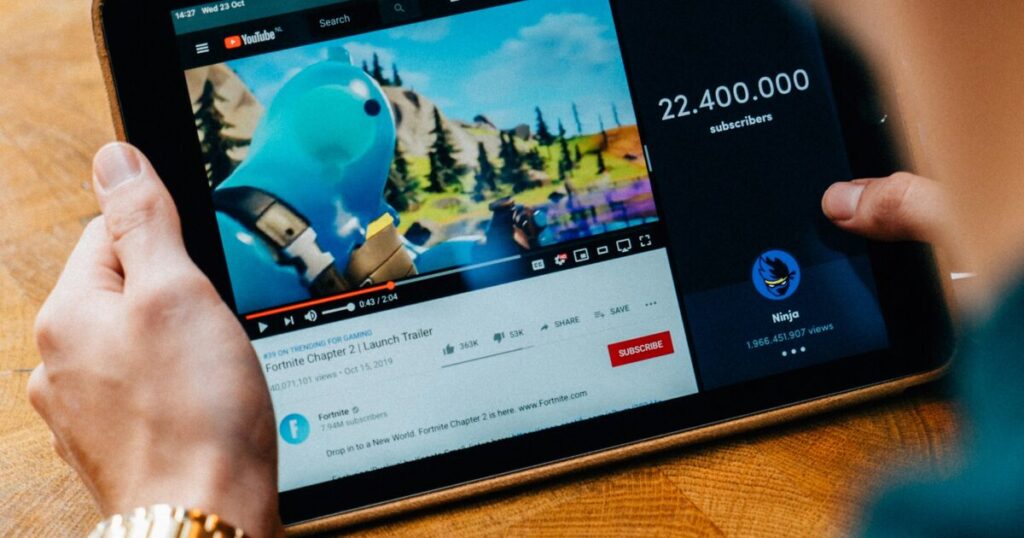
手書きタブレットは便利ですが、遅延や接続不良、同期トラブルが起きることがあります。
ここでは具体的な改善策と実用的な手順をわかりやすく紹介いたします。
遅延やジャダーの改善策
まずは遅延とジャダーの原因を把握することが重要です。
原因はデバイス性能、ディスプレイのリフレッシュレート、アプリの負荷、あるいは接続の問題などに分かれます。
簡単に試せる対処を先に挙げます。
- 高リフレッシュレートを有効化
- 不要なバックグラウンドアプリを終了
- アプリの描画設定を低くする
- ペーパーライクフィルムを検討
- スタイラスのファームウェア更新
まずはディスプレイ設定を確認してください。
対応機種なら90Hzや120Hzの高リフレッシュレートを有効にするとレスポンスが大きく改善します。
次に使用中のアプリ側でキャンバス解像度やブラシの処理設定を下げると負荷が減り、ジャダーが解消しやすくなります。
ペーパーライクフィルムは摩擦で筆圧にメリハリが出ますが、逆に描画時のスムーズさに影響する場合もありますので相性を確認してください。
またBluetooth接続時の干渉も遅延の原因になります。
周辺のワイヤレス機器を一時オフにするか、2.4GHz帯と5GHz帯の切り替えで改善することがあります。
上級者向けの対策としては、OSやアプリのハードウェアアクセラレーション設定を見直したり、必要であればデバイスの再起動や初期化を行う方法があります。
ペンの接続トラブルの対処法
ペンが認識されない、断続的に反応するなどの問題は比較的よく発生します。
原因は電池切れ、ペン側と端末側のペアリング不良、ファームウェアの不整合などが考えられます。
| 症状 | 対処法 |
|---|---|
| ペンが認識されない | 再起動と再ペアリング |
| 筆圧が不安定 | 芯の交換とキャリブレーション |
| 接続が切れる | 電池の交換と干渉源の排除 |
まずは単純なところから確認してください。
ペンが充電式なら満充電か確認し、電池式なら新しい電池に交換してください。
次にデバイスのBluetooth設定で一度ペアリングを解除してから再登録する手順を試してください。
専用アプリやファームウェアアップデートがある場合は、必ず最新版に更新してください。
また多くの機種でペンのキャリブレーション機能があり、これで位置ずれや筆圧差が改善することがあります。
それでも直らない場合は別のアプリで動作確認を行い、アプリ依存の問題かハード側の問題かを切り分けるのが有効です。
最終手段としてはサポートに連絡し、修理や交換を検討していただくのが安心です。
データ同期とバックアップ手順
手書きデータは消失すると取り返しがつかないことがありますので、定期的なバックアップが必須です。
まずはクラウド同期の有効化をお勧めいたします。
代表的なクラウドはiCloud、Google Drive、OneDriveなどで、アプリ対応状況を確認してから設定してください。
日常的には自動同期を有効にし、重要なノートはエクスポートして別保存しておくと安心です。
エクスポート形式はPDFやPNG、独自のノート形式の両方を保存しておくと復元性が高まります。
ローカルバックアップも併用するとさらに安全です。
USB接続や外付けストレージに定期的に書き出し、週に一度はバックアップを取る習慣をつけてください。
万が一に備えてバックアップの復元テストも行ってください。
最後に、アカウントの二段階認証を有効にし、パスワード管理を徹底することを忘れないでください。
これで紛失やアカウント乗っ取り時の被害を最小限に抑えることができます。
用途別の選び方チェックリスト
用途ごとに何を重視するかで、最適な端末は大きく変わります。
ここでは勉強、仕事、持ち運び重視の三つに分けて、実用的なチェック項目を挙げます。
勉強用チェック項目
ノート取りや参考書の閲覧が中心なら、書き心地と目への優しさを優先してください。
特に画面サイズやペンのレスポンス、使用するアプリの互換性は重要です。
- 画面サイズ 10〜12インチ
- ペーパーライクフィルム対応
- 筆圧検知対応ペン
- バッテリー長持ち
- 手書きノートアプリの互換性
上のチェックリストを基に、実機で書き心地や遅延を確かめることをおすすめします。
実際に試すと、購入後のミスマッチを減らせます。
仕事用チェック項目
仕事用は用途によって求める性能が大きく変わりますので、業務フローに合うかを重点的に確認してください。
| チェック項目 | 確認ポイント |
|---|---|
| OS互換性 | 業務アプリの対応 |
| セキュリティ | 暗号化と管理機能 |
| キーボード接続 | タイピングの快適さ |
| バッテリー持ち | 終日稼働可能 |
表を参考に、社内で必要な条件を洗い出してください。
法人向けサポートやMDM対応の有無も見落とさないようにします。
持ち運び重視チェック項目
持ち運びを重視するなら、軽量性と薄さを最優先に考えてください。
バッグの中での収まりやすさと片手で扱えるサイズ感も重要です。
外出先で頻繁にメモを取るなら、ペンがすぐ使えることとバッテリーの持続時間を必ず確認します。
SIM対応やオフラインで使えるアプリの有無も、外出先での利便性を左右します。
最後に普段の荷物に入れて持ち歩き、実際の重さや操作性を確かめてください。
購入前の最終確認と次の一台を決めるコツ
購入前の最終確認として、用途、画面サイズ、スタイラスの対応、OSの互換性、バッテリー持ち、価格帯を一覧にし、実際の描き心地や携帯性を想像して優先順位を決めてください。
店頭で実機を試せるなら必ず触ってください。
クラウド同期やバックアップ方法、ペン替芯の入手性を確認して、購入後の運用コストを見積もることが重要です。
予算と相性を整理して、買う一台を決めましょう。
Androidでも使えるお絵かきペンタブレット
ポチップ