

薄くて軽い端末は魅力だけど、本当に使いやすいか迷いますよね。
画面サイズや性能、バッテリーや耐久性まで比べるポイントが多く、購入で失敗したくないという声がよく聞かれます。
この記事では超薄型のタブレット選びで本当に確認すべき速攻チェックリストと、用途別のおすすめモデルを具体的に紹介します。
画面サイズ、解像度、CPU、メモリ、ストレージ、バッテリー、接続方式や防水性まで、比較ですぐ使えるポイントを図解と表で分かりやすく解説します。
まずは最優先でチェックしたい項目から順に見ていきましょう。
最後に購入前のチェックリストも付けて、迷わず選べるようにします。
読み進めれば自分に最適な薄型端末がきっと見つかります。
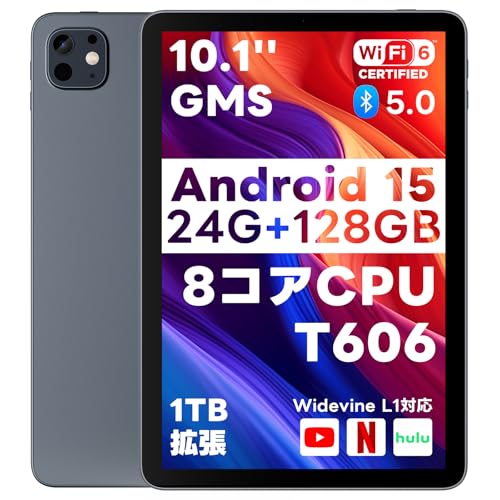
大画面で快適な操作性が魅力のタブレット
 ポチップ
ポチップ
超薄型タブレット選び方と速攻チェックポイント
超薄型タブレットは携帯性と性能のバランスが肝心です。
本章では購入前に押さえておきたいポイントを、短く実用的にまとめます。
画面サイズと持ち運び重量
まずは用途を明確にすると選びやすくなります。
通勤や通学で片手持ち中心なら7〜8インチ前後が快適です。
動画視聴や軽い作業も行うなら10インチ前後が視認性と携帯性の良い妥協点になります。
- 7〜8インチ 小型で片手操作
- 8.3〜9.7インチ バランス重視
- 10〜11インチ 作業と視聴を両立
解像度と表示品質
解像度は文字の鮮明さや細かい画像表現に直結します。
一般的に高解像度ほど表示が滑らかで、長時間の閲覧でも目が疲れにくくなります。
さらにパネル種類も重要で、発色重視ならOLED、コストと発色のバランスならIPSやLCDが選択肢です。
輝度や色域の数値もチェックすると、屋外での視認性や写真編集時の正確さが把握できます。
CPUと動作性能
CPUは体感性能に直結するため、用途に合わせて選ぶ必要があります。
動画視聴やSNS中心ならミドルレンジでも問題ありませんが、画像編集やゲームをするなら高性能SoCを選んだ方が快適です。
クロック数だけでなくコア構成やGPU性能、実際のベンチスコアも参考にしてください。
またOS最適化も重要で、同じスペックでもiPad系は少ないメモリで高い快適さを発揮する場合があります。
メモリ容量とマルチタスク
メモリは同時に開くアプリの数やタブ数に影響します。
一般的なブラウジングと動画視聴なら4GBで問題ない場合が多いです。
マルチタスクやブラウザで多数のタブを開く、クリエイティブ作業をするなら8GB以上を推奨します。
将来の使い方を考えて余裕を持った容量を選ぶと長く快適に使えます。
ストレージ容量と拡張性
内蔵ストレージはアプリやデータ保存の余裕に直結しますので、使い方に合わせて選んでください。
以下の表は代表的な容量と拡張方法を一覧にしたものです。
| 容量目安 | 拡張方法 |
|---|---|
| 32GB | クラウド保存 |
| 64GB | microSD対応モデル |
| 128GB | 外付けストレージ利用 |
| 256GB以上 | ローカル保存余裕あり |
クラウド利用が前提なら小容量で運用できますが、オフライン作業が多い場合は大容量を選ぶと安心です。
バッテリー駆動時間
公称の駆動時間は参考値と考えてください。
ディスプレイの明るさや通信状態、アプリの負荷で大きく変動しますので、実使用でのレビューを確認することをおすすめします。
外出先で長時間使う予定があるなら、急速充電対応や大容量バッテリー搭載モデルを優先すると安心です。
接続方式とSIM対応
Wi‑Fi専用モデルとLTE/5G対応モデルがあり、外で常時接続したい場合はセルラーモデルが便利です。
近年はeSIM対応で物理SIM不要なモデルも増えていますので、使う回線や契約形態に合わせて確認してください。
USB‑C端子の有無や映像出力対応、Bluetoothバージョンも周辺機器との相性に影響します。
堅牢性と防水防塵性能
薄型モデルは落下や水濡れに弱いイメージがありますが、IP規格対応や強化ガラス搭載で耐久性を高めた機種もあります。
屋外作業やキッチンでの使用を考えている場合は、最低限の防滴性能や保証内容を確認してください。
さらにケースや保護フィルムを併用すると、薄型でも安心して持ち運べます。
超薄型タブレットおすすめモデル比較
ここでは人気の超薄型タブレットを厳選して比較します。
用途別のおすすめ点や選び方のポイントを押さえ、実際の購入判断に役立つ情報をお伝えします。
Apple iPad mini
コンパクトなボディに高性能チップを詰め込んだモデルです。
片手で扱いやすく、読書やマンガ、片手操作の作業に向いています。
画面は小さめですが、解像度と色再現は良好で動画視聴も快適です。
Apple Pencil対応でメモやイラストにも使いやすい点が魅力です。
Apple iPad Air
バランスに優れたミドルサイズの人気機種です。
| 項目 | 主な仕様 |
|---|---|
| 画面 | 10.9インチ |
| チップ | Apple Mシリーズ相当 |
| 対応ペン | Apple Pencil第二世代 |
| 接続 | USB-C |
処理性能と携帯性のバランスが良く、クリエイティブ作業にも対応できます。
キーボードやペンを組み合わせればノート代わりに使える点も評価できます。
Amazon Fire HD 8
価格を抑えたエントリーモデルとして根強い人気があります。
Amazonサービスとの親和性が高く、プライムコンテンツをよく使う方に向いています。
- 低価格
- 軽量
- プライム連携
- 充電持ち良好
ただし、アプリ選びやストレージ管理には注意が必要です。
Samsung Galaxy Tab S8
Android陣営のハイエンド機で、ディスプレイと性能に優れます。
S Penが標準で付属するモデルが多く、手書きやイラスト用途で強みを発揮します。
周辺機器との連携やマルチウィンドウによる生産性も高めやすいです。
Lenovo Tab P11
コストパフォーマンスに優れる汎用モデルです。
学習や動画視聴、軽い作業を中心に使いたい方に向いています。
ディスプレイ品質とスピーカーのバランスが良く、家族で共有しやすい点が魅力です。
Microsoft Surface Go
Windows OSを搭載したタブレット兼モバイルPCです。
フルサイズのPCソフトを使いたい方には有力な選択肢です。
キーボードと組み合わせればノートPCとほぼ同等の作業環境が構築できます。
ただし、バッテリー持ちや性能をモデルごとに確認する必要があります。
超薄型タブレットを快適に使う周辺機器
超薄型タブレットは本体の軽さと薄さが魅力ですが、周辺機器を賢く選ぶことで利便性が大幅に向上します。
ここでは携帯性を損なわず、日常や出張で役立つアイテムを厳選してご紹介します。
キーボード一体型ケース
外出先での文章作成や長文メールには、キーボード一体型ケースがあると快適です。
薄型タブレット本来の軽さを活かしつつ、タイピングの効率を高められます。
- 薄型で軽量
- マグネット着脱式
- バックライト付きキー
- 角度調整機構
- 日本語配列対応
選ぶ際はキーピッチと打鍵感をチェックしてください、ネットレビューだけでなく実機で確かめると失敗が少ないです。
アクティブスタイラスペン
手書きメモやイラスト作成にはアクティブスタイラスが便利です。
ペン先の反応速度と筆圧感知レベルは用途で選び分けることをおすすめします。
傾き検知やラグの少なさは、描き心地に直結しますので確認しましょう。
互換性についてはメーカー公式の対応表を参照して、充電方式やペアリング方式も忘れずに確認してください。
USB-C高速充電ケーブル
超薄型タブレットはUSB-Cによる高速充電に対応しているモデルが多く、適切なケーブルを使うと充電時間を短縮できます。
ケーブルはPD規格の対応可否と最大出力、耐久性を基準に選ぶと安心です。
| 規格 | 最大出力 | 主な用途 |
|---|---|---|
| USB2.0 | 5W | 充電のみ |
| USB3.1 | 15W | データ転送と充電 |
| USB PD | 18W以上 | 高速充電と給電 |
短めのケーブルは持ち運びに便利で、長めは机上での運用に向いています。
編組タイプや金メッキ端子など、耐久性と接触の良さもチェックポイントです。
可搬式モバイルバッテリー
外出先で長時間使うなら、薄型で軽量なモバイルバッテリーが必須です。
容量は最低でも10000mAhを目安に、USB PD対応ならタブレットを高速に充電できます。
重さと容量のバランスを考えつつ、機内持ち込み制限にも注意してください。
強化ガラス保護フィルム
落下や傷から画面を守るために、強化ガラス製の保護フィルムを貼ることをおすすめします。
硬度9Hと表記された製品は擦り傷に強く、指紋防止コーティング付きだと手入れがしやすいです。
気泡が入りにくい貼付けキット付きの製品を選ぶと、失敗が少なく見栄えも良くなります。
Bluetooth接続イヤホン
動画視聴や会議で使うなら低遅延コーデック対応のイヤホンが役立ちます。
AACやaptXなどのコーデック対応状況は、タブレットとの相性を左右しますので確認してください。
ノイズキャンセリング機能やマルチポイント接続を備えたモデルは、移動中の利便性が高まります。
超薄型タブレットの運用テクニック
薄くて軽いタブレットを長く快適に使うための実践的な運用テクニックをまとめます。
日常的な設定変更やちょっとした習慣で、バッテリーやストレージの悩みを大きく減らせます。
バッテリー長持ち設定
まずは省電力モードを活用してください。
多くのタブレットはバッテリーモードでCPU性能やバックグラウンド活動を制限できます。
バックグラウンドで動くアプリの更新を制限すると効果が出やすいです。
位置情報やBluetoothを不要時にはオフにしておくと無駄な消費を抑えられます。
画面の自動輝度を使いつつ、上限を少し下げるのも有効です。
OSやアプリを最新に保つことで、効率改善の恩恵を受けられます。
不要アプリの整理術
使っていないアプリはアンインストールするのが基本です。
ただしプレインストールで消せないアプリは無効化やアップデート停止で負担を減らしてください。
大きな容量を使っているアプリはキャッシュクリアで一時的に容量を確保できます。
定期的にアプリの使用状況を見直して、本当に必要なものだけを残す習慣がおすすめです。
ストレージ節約の具体手順
まず優先順位を決めて不要データを整理しましょう。
- 不要アプリの削除
- 写真と動画のクラウド移行
- 大容量ファイルの外部保存
- アプリキャッシュの定期クリア
- ダウンロードフォルダの整理
クラウド保存を併用すると端末本体の空きが確保しやすくなります。
ストリーミングを活用してオフライン保存を減らすのも有効な手です。
画面輝度と自動調整設定
画面は多くの消費電力を占めますので、まずは輝度を見直してください。
自動調整をオンにして環境光に応じた明るさに任せると快適です。
就寝時や夜間はナイトモードやブルーライトカットを併用すると目に優しく省電力になります。
画面オフのタイマーを短めに設定するだけでもバッテリー持ちが変わります。
Wi-Fi接続の最適化
ネットワークの接続状態は快適さと消費電力の両方に影響します。
| 問題 | 対策 |
|---|---|
| 遅い接続 | ルーター再起動 |
| 頻繁な切断 | 帯域変更 |
| 混線 | チャネル最適化 |
2.4GHzと5GHzを使い分けると速度と到達距離のバランスが取れます。
不要な保存済みネットワークは削除して再接続することで安定する場合があります。
必要ならDNSを高速なものに変更することで表示速度が改善することもあります。
セキュリティとバックアップ設定
まずは画面ロックと生体認証を設定して不正使用を防いでください。
OSとアプリの自動更新はセキュリティパッチを逃さないために有効です。
クラウドバックアップを有効にしておくと紛失や故障時の復旧が楽になります。
端末を遠隔で探す機能は必ずオンにしておくことをおすすめします。
重要なデータは二重で保管する習慣を付けると安心です。
トラブル対策と故障予防
トラブルは突然訪れますが、事前準備で被害を小さくできます。
ここでは実践的な対処法と予防策を分かりやすく解説します。
強制再起動と初期化方法
アプリのフリーズや電源が入らない場合、まず強制再起動を試してください。
- 音量ボタンと電源ボタンの同時長押し
- メーカー固有のリセット操作
- 外部キーボード接続時のショートカット操作
これで復旧しない時は、重要データのバックアップを取り、初期化を検討しましょう。
初期化前は必ずクラウドやパソコンにデータを保存してください。
バッテリー劣化の確認方法
バッテリーの劣化は使用感で気づくことが多いですが、いくつかの指標で確認できます。
| 確認項目 | 目安と対処 |
|---|---|
| 充電もちが短い | バッテリー交換もしくは省電力設定 |
| 充電が途中で止まる | 充電器ケーブルの交換と端子清掃 |
| 本体の膨張や変形 | 直ちに使用中止と修理相談 |
詳細なバッテリーヘルス情報は機種ごとの診断機能やサードパーティアプリで確認できますので、必要に応じて検査してください。
画面割れ時の応急処置
落下や衝撃で画面が割れた場合は、まず周囲の安全を確保してください。
ガラス破片が飛散している時は手袋を着用し、無理に剥がさないでください。
保護フィルムやテープで割れた部分を覆うと二次損傷や指先の怪我を防げます。
表示に問題がなければバックアップを取り、修理に出す準備をしましょう。
水濡れ時の対処法
水濡れに気づいたらすぐに電源を切ってください。
SIMカードやSDカードが入っている場合は取り外し、端子の乾燥を優先してください。
米やシリカゲルでの乾燥は一般に知られていますが、水没後はプロの点検を受けるのが安全です。
振ったり強く吹き付けたりすると内部へ水が入り込み悪化させる恐れがありますので避けてください。
修理サービスの選び方
修理先を選ぶ際は保証や実績を重視すると安心です。
料金だけで決めず、納期や部品の交換方針も比較してください。
- 正規サービスプロバイダ
- 認定修理業者
- 街の修理屋
- 郵送修理サービス
- 保証延長プラン対応
レビューや修理後の保証内容を確認し、可能なら見積りを複数取り比較してください。
購入前最後のチェックリスト
購入前最後のチェックリストです。
実際の重量や持ち運び感、画面の視認性を店頭やレビューで必ず確認してください。
バッテリーはカタログ値だけで判断せず、想定する使い方での駆動時間をチェックします。
接続方式やSIM対応、周辺機器との互換性も事前に確認しておくと安心です。
保証内容や修理体制、返品条件も購入判断の重要ポイントです。
- 本体の実測重量
- 画面解像度と視野角
- バッテリー持続時間(実使用想定)
- メモリ・ストレージ容量
- SIM対応とWi‑Fi規格
- 保証期間と修理拠点
- 周辺機器の動作確認
このチェックを経て、自分に最適な超薄型タブレットを安心して選んでください。
大画面で快適な操作性が魅力のタブレット