
スマホでは見づらく、紙の単行本とも違うからタブレットで漫画を読みたいけれど、目の疲れやページ操作、容量不足に悩んでいませんか。
画面サイズや解像度、バッテリー持ち、重量、耐水性といった選び方のポイントが多く、何を重視すれば快適になるか分かりにくいのが現状です。
この記事では用途別に最適なモデルと表示設定、便利な周辺機器まで踏まえて、本当に使いやすいタブレットの選び方を分かりやすく解説します。
画面サイズの目安やppi基準、iPadやAmazon Fireなどの機種別おすすめ、長時間バッテリーや超軽量モデル、設定方法まで網羅しています。
まずは画面サイズと読み方別の選び方からチェックして、自分にぴったりの一台を見つけましょう。
漫画を快適に読むための電子書籍向けタブレットおすすめ
電子書籍で漫画を快適に読むには、画面の見やすさと持ち運びやすさのバランスが重要です。
ここでは具体的な目安と実用的なポイントを分かりやすく解説します。
画面サイズの目安
まずは画面サイズで用途を絞ると選びやすくなります。
- 7〜8インチ コンパクト 持ち運び重視
- 10〜11インチ 定番 読書とマルチタスクのバランス
- 12インチ以上 大画面 見開きや作業向け
通勤や外出先で読む機会が多いなら軽量な8〜10インチが扱いやすいです。
家でじっくり見開き表示を楽しみたい方は11インチ以上を検討すると良いでしょう。
解像度とppi基準
線画の再現性は解像度とピクセル密度で決まります。
| 解像度帯 | 目安ppi |
|---|---|
| HD 1280×800 | 160〜200 |
| FHD 1920×1200 | 220〜260 |
| WQXGA 2560×1600以上 | 280以上 |
漫画の細かいトーンやペン入れの潰れを防ぐには、少なくとも220ppi以上を目安にすると良いです。
高解像度は文字もシャープに表示されますが、バッテリーや価格に影響する点も考慮してください。
読書モードとブルーライト対策
長時間の閲覧ではブルーライト対策と目に優しい表示が重要です。
多くのタブレットはナイトモードや暖色フィルターを備えており、色温度を下げて目の疲れを抑えます。
加えて、コントラストやガンマ調整ができると、モノクロトーンの再現が改善されて読みやすくなります。
バッテリー持続時間の目安
漫画閲覧は動画視聴ほど電力を消費しませんが、輝度や無線使用で差が出ます。
外出先で丸一日読むなら実用上は8時間以上を目安にすると安心です。
製品の公称値は読む条件で変わるため、レビューの実測値もチェックしてください。
本体重量と持ちやすさ
片手で持ち続けることを想定するなら、重量は重要な選択基準です。
300グラム以下は非常に軽量で長時間保持に適していますが、10インチ前後なら350〜500グラムが現実的です。
薄型でベゼルの幅が適度だと掴みやすく、手首への負担が軽減されます。
ストレージ容量の目安
漫画データは画像が多いため、ストレージ容量の確保が肝心です。
クラウド中心であれば64GBでも足りますが、オフラインで大量保存するなら128GB以上が安心です。
microSDスロット対応機種なら、後から容量を増やせる点が便利です。
防水と耐久性の確認ポイント
お風呂やキッチンで読む方は防水性能を必ず確認してください。
IP規格での等級表示がある機種だと、耐水性の目安が分かりやすいです。
また、落下や擦り傷に強いガラスや堅牢なボディ設計だと長く使えます。
ペン・外部キーボード対応の有無
漫画を読むだけならペンは必須ではありませんが、メモや書き込みをする方には便利です。
クリエイティブ用途や注釈を多用するなら、低遅延のスタイラス対応機種を選ぶと捗ります。
外部キーボードは閲覧以外の作業効率を上げるので、タブレットを多目的で使う方に向いています。
画面サイズ別に選ぶおすすめモデル
漫画を快適に読むには、画面サイズに応じた端末選びが重要です。
小型から大型まで、それぞれにメリットとデメリットがありますので、用途に合わせて選んでください。
ここでは人気モデルを画面サイズ別に紹介し、実際の使い方をイメージしやすく解説します。
iPad mini(第6世代)
片手で持てるコンパクトさが魅力で、通勤・通学中に気軽に読む方に適しています。
高精細なディスプレイで文字や線がくっきり表示され、コマ割りの細かい作品も読みやすいです。
Apple Pencil(第2世代)に対応しており、メモや落書きも快適にできます。
- 片手で持てる軽さ
- 高解像度ディスプレイ
- Apple Pencil対応
- コンパクトな携帯性
- 堅牢なOSアップデート
iPad(10.9インチ)
10インチ台の定番モデルで、見開き表示と単ページ表示の両方でバランスが良いサイズです。
画面が広めなのでコマの拡大・縮小を少なくでき、動作も快適です。
アクセサリーも豊富で、カバーやスタンドと組み合わせて長時間の読書にも向いています。
Amazon Fire HD 10
価格と性能のバランスが良く、コストを抑えて大画面で読みたい方に人気です。
Androidベースの独自UIですが、主要な電子書籍ストアに対応しており、利用範囲は広いです。
| 特徴 | 概要 |
|---|---|
| 画面サイズ | 10.1インチ |
| 解像度 | 1920×1200 |
| ストレージ | 32GB 64GB |
| 価格帯 | 手頃 |
Amazon Fire HD 8
軽量で携帯性に優れ、片手でさっと読めるサイズを求める方に向いています。
解像度は上位モデルに及ばないものの、漫画閲覧には十分な表示品質です。
バッテリーも持ちが良く、長時間の移動時でも安心して使えます。
Xiaomi Pad 5
高リフレッシュレートのディスプレイを搭載し、スクロールや拡大時の残像が少ない点が魅力です。
11インチ前後の画面サイズで見開き表示が快適にでき、画像の色再現も優れています。
価格帯に対して性能が高く、コスパ重視で高画質を求める方におすすめします。
用途で絞る性能重視モデル
漫画を読む目的に合わせて性能を絞ると、無駄の少ない選び方ができます。
ここでは高解像度や長時間バッテリーなど、用途別に押さえておきたいポイントと具体的な傾向を紹介します。
高解像度モデル
画面の細部までくっきり表示される高解像度モデルは、コマの線や効果線を鮮明に見せます。
特に文字が多い作品や細かいトーン表現が多い作品を読む場合は、解像度とppiが高いことが重要です。
選ぶ際は解像度だけでなく、表示の均一性や色再現も確認するとよいでしょう。
長時間バッテリー搭載モデル
外出先で長時間読む方には、バッテリー持ちが良いモデルを選ぶと安心です。
目安としては8時間以上の実稼働時間があるタブレットを候補に入れると快適です。
- 一日中の外出に最適
- 通勤や通学で繰り返し読む方
- 充電を気にせず長時間使いたい人
ただし公称値と実際の使用時間は異なるため、レビューで実測値を確認することをおすすめします。
超軽量モデル
長時間片手で持って読むことが多い方には、重量の軽さが最優先になります。
軽量モデルは疲れにくく、寝転がって読むときの負担を大きく減らします。
目安としては300g台前半までが扱いやすいですが、バッテリー容量や耐久性との兼ね合いを考えてください。
防水対応モデル
お風呂やキッチンで読む機会が多い方は、防水性能を備えたモデルが安心です。
IP67やIP68の等級を確認すると、ある程度の水深や時間に耐えるか判断できます。
ただし端子部やスピーカー周りの扱いには注意が必要で、メーカー保証の範囲も確認してください。
コストパフォーマンス重視モデル
予算を抑えつつ必要十分な性能を求めるなら、価格帯ごとのモデル比較が有効です。
以下はコストパフォーマンスに優れる代表的な機種とその特徴です。
| モデル | 主な特徴 |
|---|---|
| Amazon Fire HD 8 | 低価格 軽量 普段使いに十分 |
| Amazon Fire HD 10 | 大画面 バランス重視 動画視聴にも向く |
| Xiaomi Pad 5 | 高い画面性能 コスパ良好 マルチメディア性能 |
表に挙げた機種は性能と価格のバランスが良く、漫画閲覧用途での満足度が高い傾向にあります。
漫画閲覧を快適にする設定と周辺機器
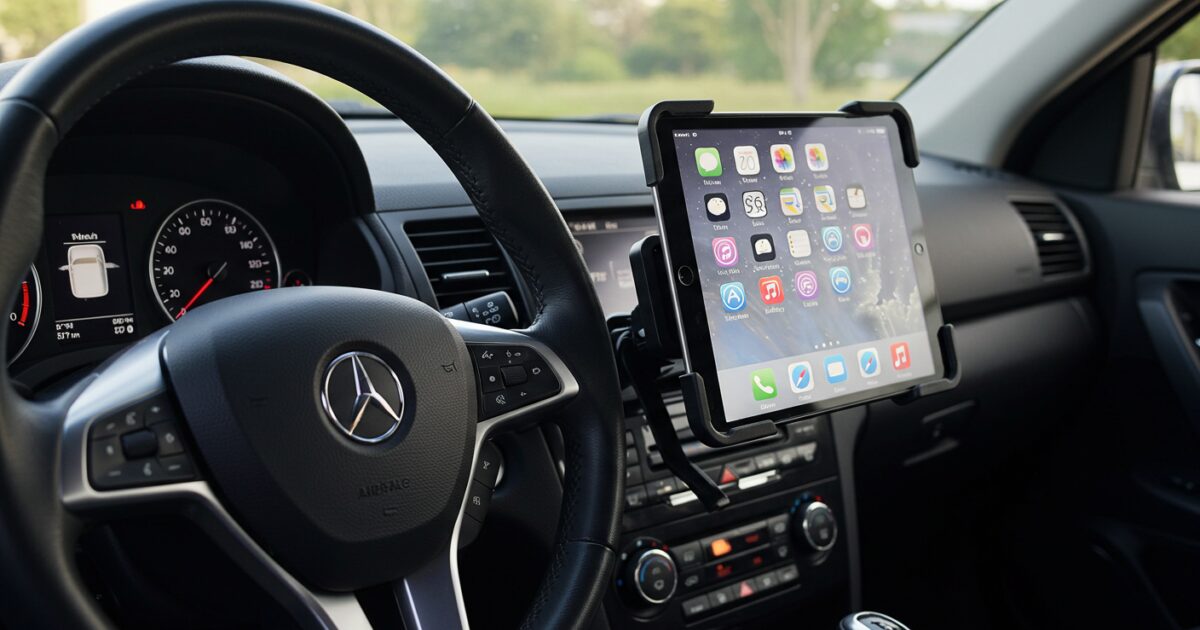
タブレットで漫画を読むとき、ハードとソフトの両方を整えると快適さが大きく変わります。
ここでは表示設定から周辺機器まで、実践的なコツを丁寧に解説します。
表示倍率とフォント設定
表示倍率はコマの細部とページ遷移のバランスで決めると良いです。
一度に読みたい情報量に合わせてズームレベルを調整してください。
コマ割りが細かい作品はやや拡大してコマごとに読むと読み疲れが減ります。
アプリ側の「ページフィット」や「幅に合わせる」などのプリセットを試すと、最適値が見つかります。
フォント設定はセリフがOCRされテキスト表示される場合に重要です。
メニューや注釈の読みやすさを優先するなら、アンチエイリアスや明るさも併せて調整してください。
見開き表示の設定方法
見開き表示はタブレットを横向きにして楽しむ機能です。
多くのビューアは設定で左右どちらから開くか選べますので、巻頭の右綴じ左綴じに合わせて切り替えましょう。
見開き時はページの中央にある文字や絵が切れやすいので、クロップや余白調整の機能を活用してください。
ダブルページの見開きや折り込みがある作品は、パネルごとのトリミングや拡大を併用すると読みやすくなります。
縦スクロールに切り替えられるアプリなら、見開きで読みづらい場面をスムーズに切り替えできます。
専用カバーの選び方
カバーは保護だけでなく、読書の姿勢や操作性にも影響します。
- 素材の耐久性と手触り
- スタンド兼用の角度調整機能
- 片手で持ちやすいグリップやハンドストラップ
- スリープ連動のマグネット機構
- コーナー保護と薄さのバランス
実際に手に取れるなら、持ったときの重心や開閉感を確かめると失敗が少ないです。
スタンド・ホルダーの活用
スタンドは作業机やソファ、寝転がりでの読書姿勢を楽にします。
角度調整が細かくできるタイプを選ぶと、反射や視線に合わせて最適化できます。
クランプ式やゴーゼックタイプは省スペースで固定できる利点があります。
ラップデスクや膝上で使うなら、滑り止め付きの低重心スタンドがおすすめです。
スタンドを使うと長時間読書でも首や腕への負担が軽減されます。
Bluetoothコントローラー活用
Bluetoothコントローラーはページめくりを物理ボタンで行える便利グッズです。
リモート式の小型コントローラーなら片手で操作でき、手を大きく動かさずにページ移動できます。
対応アプリとキー割り当てが合うか、事前に確認してください。
一部のコントローラーはショートカットで見開き切替や拡大縮小を割り当てられます。
遅延が少ない製品を選ぶと、ページめくりのタイムラグが気になりません。
外部ストレージ活用法
大量の漫画を持ち運ぶ場合、外部ストレージの活用が有効です。
| 方法 | 用途 |
|---|---|
| microSDカード | 端末内ストレージ拡張 |
| USBメモリ OTG | 一時的なデータ持ち運び |
| 外付けSSD | 大量アーカイブの保管 |
| クラウドストレージ | 同期と複数端末共有 |
microSDはスロットがあるタブレットなら最も手軽な増設手段です。
OTG対応のUSBメモリは別端末と簡単にデータをやり取りできます。
外付けSSDは容量と速度を重視する人向けで、長期保存に向いています。
クラウドは端末の故障や紛失時の保険になる一方、通信環境に依存します。
バックアップは複数の方法で保っておくと安心です。
購入前の最終確認ポイント
購入前に最後のチェックを行うことで、画面サイズや解像度、バッテリー容量などの基本仕様が実際の使い勝手に合っているか確かめられます。
特に漫画を読む用途では、見開き表示の対応やページめくりの快適さ、タッチ反応や表示のちらつきといった細かい部分が日々の満足度を左右します。
店頭で実機を触るか、レビューや動画で使用感を確認することをおすすめします。
- 画面サイズと解像度のバランス
- バッテリー駆動時間と実使用での持ち
- 読書アプリやファイル形式の対応状況
- ストレージ容量と外部拡張の可否
- 重量と片手持ちの安定感
- 防水性能や耐衝撃性と保証内容
- ペンや外付けキーボードの対応有無
- 価格とセール時期を含めたコストパフォーマンス
最終的には、自分の読むスタイルに合うかどうかを優先して選んでください。