
映画を大画面でじっくり楽しみたいのに、移動中や子ども用など用途で欲しい機能が変わり、どのタブレットを選べばいいか迷っていませんか。
画質(解像度・パネル)、音質(スピーカーやDolby Atmos)、バッテリー、画面サイズ(8〜14インチ)、接続性、ストレージとチェック項目が多く、スペックだけでは実使用感が分かりにくいです。
本記事では視聴シーン別に優先すべきポイントを整理し、用途別おすすめ機種と機能別チェック項目で失敗しない選び方をお約束します。
自宅シアター向けから持ち運び重視、低価格やキッズ向けまで、用途別のおすすめや価格帯ごとの選び方、映像設定や外付けスピーカーの活用法まで解説します。
まずは重要なチェックポイントから順に見ていき、自分にぴったりの1台を見つけましょう。
映画タブレットおすすめ

映画鑑賞に向くタブレットを選ぶ際は、画質と音質、バッテリー持ちを中心に総合的に判断することが重要です。
本章ではそれぞれのチェックポイントをわかりやすく解説し、購入時の目安を提示します。
画質(解像度とパネル)
映像の臨場感を決めるのは解像度だけではなく、パネルの種類と輝度、色再現性です。
高解像度なら2K以上を目安にすると細部の描写が滑らかになり、字幕の読みやすさも向上します。
有機ELパネルは黒が締まり、コントラストが高くなるため、暗いシーンの表現力が格段に良くなります。
IPS液晶は視野角が広く、明るい屋内や共有視聴に向く点が利点です。
HDR対応の有無も確認してください、対応していると明暗差が自然になり、映像がより立体的に感じられます。
音質(スピーカー構成とDolby Atmos対応)
タブレットのスピーカーは配置と数で音場の広がりが変わります、ステレオでも横配置と上下配置で印象が違います。
クアッドスピーカー搭載モデルは左右の分離が良く、音楽や効果音の表現が豊かです。
Dolby Atmos対応なら立体音響が楽しめ、ヘッドフォンでも映画の没入感が高まります。
ただし内蔵スピーカーだけでは低域が不足しがちなので、外部スピーカーやサウンドバーとの併用を検討すると良いでしょう。
バッテリー持ち(連続再生時間)
映画を途中で途切れさせたくないなら、連続再生時間を重視してください。
一般的に動画連続再生で8〜12時間あれば十分ですが、画質設定や明るさで大きく変わります。
高輝度設定や有機ELの高リフレッシュレートは消費電力が増えるので注意が必要です。
外出先で長時間使う場合は急速充電対応とバッテリー容量のバランスも確認してください。
画面サイズ別の最適化(8〜14インチ)
画面サイズは視聴スタイルや携帯性で選ぶと失敗が少ないです。
- 8インチ前後 モバイル重視
- 9〜10インチ バランス型
- 11〜12.9インチ 大画面持ち運び重視
- 13インチ以上 家庭用没入型
接続性(Wi-Fi・Cellular・外部出力)
外部出力や通信規格は、ストリーミング品質や外部ディスプレイ接続に直結します。
外出先での安定視聴を考えるならLTEや5G対応モデルが安心です。
外部ディスプレイ接続はUSB-Cの映像出力対応やHDMI変換の可否を確認してください。
| 項目 | 推奨仕様 |
|---|---|
| WiFi | WiFi6以上 |
| Cellular | 5G対応モデル |
| 外部出力 | USB-C映像出力対応 |
| ワイヤレス投影 | Chromecast対応またはAirPlay対応 |
ストレージと拡張(内蔵容量とmicroSD)
ストリーミング中心なら64GBでも運用できますが、オフライン視聴を多用するなら128GB以上を推奨します。
SDカードスロットがあるモデルは映画を大量に保存する際に便利で、コストパフォーマンスが高いです。
一方、iPadはmicroSD非対応が多いので、購入時に容量を慎重に選んでください。
クラウドストレージと併用する運用も検討すると柔軟性が増します。
操作性とOS互換性(iPad・Android)
iPadはアプリの最適化と長期更新が強みで、映像アプリの安定動作が期待できます。
Androidは機種ごとの選択肢が豊富で、拡張性やコスト面で有利です。
AirPlayやChromecastの対応状況、コーデックのサポート状況を確認すると快適に使えます。
また、OSのアップデート頻度やメーカーのサポート期間も購入判断の重要ポイントです。
用途別おすすめ機種

用途ごとに最適なタブレットを選ぶと、映画視聴がもっと快適になります。
画面の大きさや音質、バッテリーやストレージを重視して選ぶと失敗が少ないです。
自宅シアター向け
自宅でじっくり映画を楽しむなら、大画面で高解像度、音場表現の優れたモデルを選ぶと満足度が高いです。
具体的には有機ELやミニLED搭載で、Dolby Atmos対応のスピーカーを備えたハイエンド機が向いています。
例えばiPad ProシリーズやSamsung Galaxy Tab Sシリーズは画質と音質のバランスが良く、ソースの力を引き出します。
外部スピーカーやテレビへの出力を想定するなら、USB‑Cでの映像出力やワイヤレスキャスト対応も確認してください。
持ち運び重視の軽量モデル
屋外やカフェで映画を観ることが多い方は、本体の軽さとバッテリーの持ち、画面の視認性を優先すると良いです。
- iPad mini
- iPad Air
- Samsung Galaxy Tab S9 11インチ
- Amazon Fire HD 8
これらは片手で持ちやすく、バッグに入れても負担になりにくい点が魅力です。
低価格エントリーモデル
まずはコストを抑えて映画視聴を試したい場合は、価格性能比の高いエントリーモデルが最適です。
AmazonのFireシリーズやエントリー向けのAndroidタブレットは、十分な画面サイズとアプリ対応で普段使いに向いています。
ただし高解像度やスピーカー性能、ストレージ容量は上位機に劣るため、必要に応じて外部スピーカーやmicroSDで補強することをおすすめします。
キッズ向けモデル
子どもが使う場合は耐久性とペアレンタルコントロールが重要なポイントです。
専用のキッズカバーや画面保護、学習用コンテンツの制限機能があるモデルを選ぶと安心して渡せます。
Amazon Fire Kidsなどは保証やフィルタリングが充実していて、壊してしまっても交換保証がある点が心強いです。
大画面没入型モデル
映画の没入感を最優先するなら、画面サイズとパネル品質に徹底的にこだわるのが近道です。
ここでは代表的な大画面モデルを比較表で紹介します。
| 機種 | 画面サイズ | 特長 |
|---|---|---|
| Samsung Galaxy Tab S9 Ultra | 14.6インチ | 有機EL 高解像度 強力スピーカー |
| iPad Pro | 12.9インチ | ミニLED 優れた色再現 豊富なアクセサリ |
| Lenovo Tab P11 Pro | 11.2インチ以上 | 有機EL相当パネル バランスの良い音響 コストパフォーマンス |
表の機種はどれも映像表現と音響の両立に優れており、没入したい方に向いています。
ただし本体の重量と価格は上がるので、設置場所や予算との兼ね合いで選んでください。
オフライン視聴重視モデル
出張や長時間の移動でネット接続が不安定な場合は、内蔵ストレージ容量とmicroSD対応の有無を重視します。
ダウンロード再生がしやすく、バッテリー持ちが良い機種を選べばオフラインでの映画鑑賞が快適になります。
Amazon Fire HDや一部のAndroidタブレットはmicroSDで容量を拡張でき、低コストで大量のコンテンツを持ち運べます。
また長時間視聴に向けて省電力モードや画面輝度の自動調整機能があるかもチェックすると良いです。
機能別チェック項目
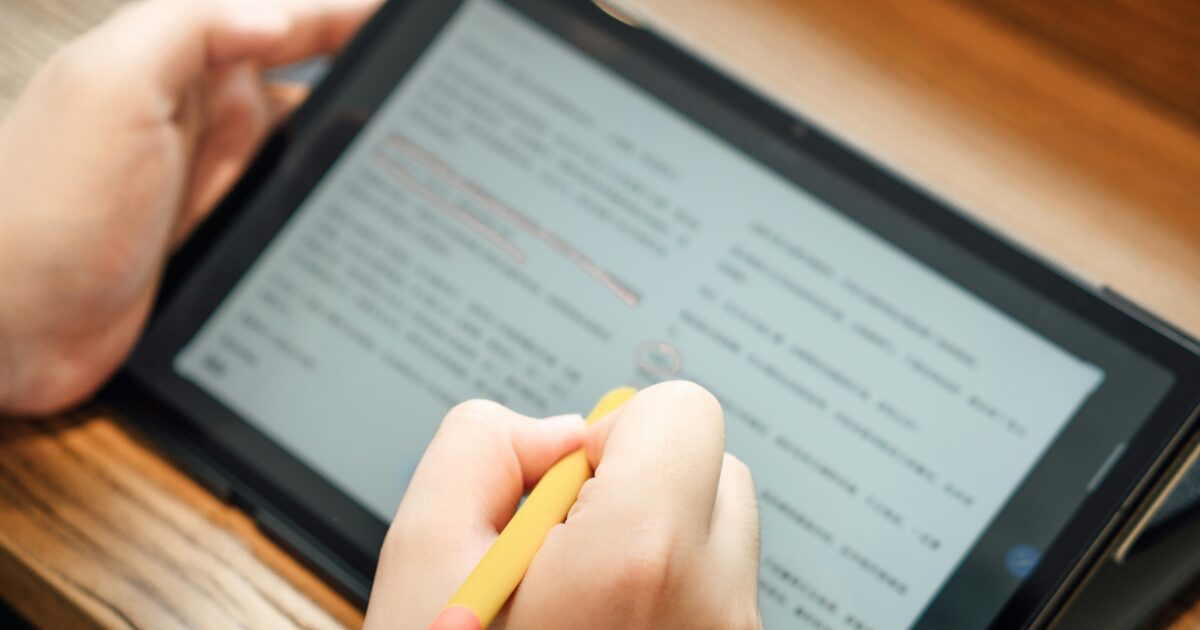
映画視聴に適したタブレットを選ぶときは、画面や音響だけでなく接続性や実用性も重要になります。
ここでは具体的な機能ごとに、チェックすべきポイントと実用的な見方をわかりやすく解説します。
有機EL搭載モデル
有機ELは黒が深く、コントラストが高いので暗いシーンの階調表現が豊かになります。
映画の陰影や夜景を重視する方には、大きな差として体感できることが多いです。
ただし有機ELは焼き付きのリスクと、機種によっては高価になりやすい点を確認してください。
| メリット | 注意点 |
|---|---|
| 深い黒 高コントラスト 広色域 |
焼き付きリスク 価格が高め 最大輝度は機種差 |
高リフレッシュレート対応
90Hzや120Hzに対応しているタブレットは、スクロールやカメラパンの滑らかさが向上します。
映画再生ではフレームレート変換や一部の高速シーンで効果を感じやすいです。
ただし高リフレッシュレートはバッテリー消費が増えるので、映画視聴での持続時間も確認してください。
デュアルステレオスピーカー
左右独立のスピーカーを搭載していると、画面の左右から音が出るため映像の没入感が高まります。
スピーカーの配置や筐体の共振も音質に影響しますので、実機レビューをチェックすることをおすすめします。
- 左右独立スピーカー
- 前面配置スピーカー
- サブウーファー搭載
- スピーカー調整機能
Dolby Atmos対応モデル
Dolby Atmos対応ならば上下や前後の立体的な音場表現をサポートするので、映画の臨場感が増します。
ただしタブレット単体での真の3Dオーディオは限界があるため、ヘッドフォンや外部スピーカーとの組み合わせが効果的です。
対応アプリや配信サービスがAtmosに対応しているかも事前に確認してください。
拡張接続ポート搭載
USB-CでDisplayPort Alt Modeに対応していると、外部ディスプレイやドック接続が容易になります。
microSDスロットがあるモデルは、大容量コンテンツの保存に便利です。
有線イヤホンを使いたい方は3.5mmジャックの有無を忘れずに確認してください。
スタンド内蔵モデル
スタンド内蔵のタブレットは角度調整が簡単で、長時間の視聴でも疲れにくくなります。
キックスタンドの安定性や角度の細かさをチェックすると安心です。
スタンド付きケースとの互換性も考慮すれば、外出時の使い勝手が向上します。
価格帯で選ぶポイント
価格帯によって得られる性能と使い勝手が大きく変わります。
予算に合わせて、画質や音質、バッテリーといった優先順位を決めることが重要です。
〜1万円台
この価格帯は入門用や子ども用として最も現実的な選択肢です。
画面解像度やスピーカー性能は限定的なことが多く、高品質ストリーミングにはやや物足りない場合があります。
microSDスロット搭載モデルを選べば、オフライン視聴のファイル保存がしやすくなります。
バッテリーは持ちますが、連続視聴時間は長くても7〜9時間程度を目安にしてください。
1〜3万円台
ここはコスパ重視派に人気のレンジで、フルHD表示やデュアルスピーカーを搭載する機種が増えます。
ストレージや発色、アプリの快適さが実用レベルに達するため、映画視聴の満足度が上がります。
購入時にチェックしておきたい項目を以下にまとめます。
- 画面サイズ 8〜10インチ
- 解像度 フルHD相当
- スピーカー デュアルステレオ
- ストレージ microSD対応
- バッテリー 8時間以上
3〜5万円台
このレンジは動画視聴を本気で楽しみたい人におすすめです。
画質や音質、性能のバランスが良く、Dolby Atmosや高リフレッシュレート対応の機種も見つかります。
用途別に狙い目を表にまとめました。
| 狙い目 | 搭載ポイント |
|---|---|
| 映像重視 | 有機EL 高解像度 |
| 音質重視 | クアッドスピーカー Dolby Atmos対応 |
| 携帯性重視 | 薄型軽量 長時間バッテリー |
5万円以上
ハイエンド帯はタブレットをメインの視聴端末にしたい方に向いています。
有機ELや高輝度パネル、プロセッサ性能とストレージ容量が大幅に向上します。
仕事での動画編集や高ビットレートの映画再生にも耐えるため、長く使えるのが魅力です。
投資する価値があるかは、視聴スタイルと将来の拡張性を考えて判断してください。
視聴環境を整える実践テクニック

映画をタブレットで快適に観るには、まず機材と設定の両方を見直すことが重要です。
ここでは実際に試せるテクニックを、初心者にもわかりやすく整理してご紹介します。
映像設定の最適化
まず、視聴するアプリやサービスの画質設定を確認してください。
ストリーミングサービスは多くが自動画質になっていますが、最高画質に固定できる場合は固定を検討すると良いです。
タブレット本体の明るさと色温度も重要で、暗いシーンを潰さない程度に明るさを抑えると目に優しく、暗部の階調が見やすくなります。
HDR対応モデルではアプリ側のHDR出力を有効にし、ダイナミックレンジの広い映像を楽しんでください。
再生時のフレーム補間や動き補正は、映画では不自然に感じることがあるのでオフ推奨です。
音場を改善するアクセサリ
内蔵スピーカーでも一定の臨場感は得られますが、外付けアクセサリで音場は劇的に向上します。
ポータブルBluetoothスピーカーを使えば、低音の厚みと音圧が増し、映画の迫力が増します。
より本格的にするなら、スリムなサウンドバーや小型の2.1chスピーカーを検討してください。
有線接続できるスピーカーやUSBオーディオアダプタを使うと、遅延や圧縮による劣化を抑えられます。
また、イコライザーでセリフ帯域を少し持ち上げると、聴き取りやすさが向上します。
バッテリー節約の設定
長時間の視聴を快適にするために、バッテリー節約の基本設定を整えましょう。
- 画面の自動輝度をオフまたは低めに設定
- 再生アプリ以外のバックグラウンド更新を制限
- 不要な通知をオフにする
- ブルーライトカットモードやダークモードを活用
- Wi-Fiのみでの接続に切り替え、モバイル通信をオフ
これらを組み合わせることで、再生時間をかなり延ばすことができます。
外付けスピーカー接続方法
Bluetooth接続は最も手軽で、ペアリング操作で即座に使えます。
まずタブレットのBluetoothをオンにし、スピーカーのペアリングモードを有効にしてください。
一覧に表示されたデバイスを選べば接続完了です。
有線接続はUSB-Cオーディオアダプタや3.5mm変換ケーブルを使うと安定した音質が得られます。
USB-Cから光デジタル出力が可能な機種では、ホームシアターに直結して本格的な音場を構築できます。
ChromecastとFire TV Stick活用
タブレットを大画面やテレビと組み合わせる場合、ChromecastとFire TV Stickは便利な選択肢です。
どちらも手軽に動画をテレビに映せますが、使い方や得意分野が少し異なります。
| 機能 | Chromecast | Fire TV Stick |
|---|---|---|
| 操作 | スマホやタブレットからキャスト | 専用リモコンで操作 |
| アプリ | スマホのアプリを利用 | 豊富なネイティブアプリ |
| 相性 | AndroidとiOS両対応 | Amazonサービスと相性良好 |
Chromecastはスマホ画面をそのまま映すのが得意で、共有やキャストに向いています。
Fire TV Stickは単体でアプリを起動できるため、タブレットを使わずに視聴する場面で便利です。
保護ケースとスタンドの選び方
映画視聴では角度調整ができるスタンド機能があるケースを選ぶと快適です。
三つ折りタイプのカバーは角度が安定し、膝の上やテーブルでの視聴に適しています。
軽量で持ち運びやすいものを求めるなら、薄型のシェルケースに折りたたみ式スタンドを併用する手があります。
衝撃吸収性能も重要で、お子様がいる環境では厚手のバンパーケースが安心です。
最後に、スタンドの角度は視線と画面の中心がなるべく水平に近づくよう調整すると首や肩の負担を減らせます。
購入時の最終チェックリスト

購入直前に確認しておきたいポイントを、簡潔にまとめました、ひとつずつチェックして後悔のない選択をしてください。
画質や音質、バッテリー持続時間と接続性、ストレージ容量と拡張性を中心に見比べると良いです。
実機レビューやユーザー評価、保証内容も最後に必ず確認してください。
- 画面解像度とパネル種類の確認
- スピーカー構成とDolby Atmos対応
- 連続再生時間の実測値
- Wi‑Fi/Cellular対応と外部出力端子
- 内蔵ストレージ容量とmicroSD対応
- OSの互換性と主要ストリーミングアプリの動作
- 重量、サイズ、持ち運びのしやすさ
- 価格、保証期間、サポート体制の比較