

運転中にカーナビが古くて迷ったり、スマホのバッテリー切れが心配になったりする経験はありませんか。
タブレットをナビ代わりに使えば画面が見やすくオフライン地図や大容量バッテリーの利点もあり、ナビ本体の買い替えよりコスパが良い場合もありますが、設定や設置、給電を間違えると危険や不具合が生じます。
この記事では安全で実用的に使えるよう、初期準備リストからアプリのオフライン化、GPS精度向上、車載固定、給電・音声接続、定期点検まで実践的に解説します。
地図データ更新やキャッシュ管理、耐熱対策といった運用面の注意点も具体的手順で紹介します。
まずは準備リストから順にチェックして、続く各章で具体的な設定と取り付け方法を確認していきましょう。
タブレットをナビ代わりに使う実践ガイド

タブレットを車載ナビとして活用するための実践的な手順を、初期準備から運用ルールまで詳しく解説します。
この記事を読めば、迷わず出発できる状態を作る方法と、運転中に起きがちなトラブルの予防策がわかります。
初期準備リスト
まずは出発前に揃えるべき物と設定を明確にしておくことが大切です。
- タブレット本体と純正充電器
- 車載ホルダー
- カーチャージャーまたはモバイルバッテリー
- ナビアプリのインストール済みアカウント
- 地図のオフラインデータまたは通信環境
リストを一つずつ確認しておくと、現地で慌てることが減ります。
ナビアプリのオフライン化準備
通信圏外の山間部や海外走行に備えて、利用するナビアプリのオフライン機能を必ず確認してください。
Google Mapsならエリアを選んでダウンロードし、NAVITIMEやYahoo!カーナビでもオフライン地図やルート保存の方法があります。
事前に主要ルートを保存しておくと、突然の通信断で経路が消える事態を回避できます。
保存時には容量を確認し、必要ならmicroSDや本体ストレージを確保してください。
GPS精度向上の設定
GPSの精度が悪いと案内が遅れたり、現在地が大きくずれる原因になりますので、精度向上の設定を行っておきます。
| 設定項目 | 推奨設定 |
|---|---|
| 位置情報モード | 高精度 |
| WiFiスキャン | 有効 |
| A GPS補正 | 有効化 |
| 電源管理 | 省電力制限解除 |
上記の設定に加え、屋外で初期の補足を行うと衛星捕捉が速くなります。
場合によっては外部Bluetooth GPSを併用すると山間部やトンネル付近で有利になることがあります。
画面固定と向きの最適化
画面の向きと固定を正しく設定すると、視認性が大きく向上します。
運転席から見やすいランドスケープ表示を基本にし、アプリの回転を無効にして表示を固定してください。
明るさは日差しに負けないレベルにしつつ、自動調整をオフにして急な暗転を防ぐと良いです。
反射や映り込みが気になる場合はアンチグレアフィルムを使うか、取り付け位置を微調整してください。
音声案内と車内スピーカー接続
音声案内は安全運転において非常に重要ですから、聞き取りやすさを最優先に調整します。
Bluetooth接続が可能であれば、車載システムとペアリングして案内音声を車内スピーカーで再生することを推奨します。
Bluetooth非対応車の場合はFMトランスミッターやauxケーブルを利用すると、途切れにくくなります。
案内音量はナビ音声を優先し、音楽や通知音のレベルを下げておくと案内が埋もれません。
地図データ更新とキャッシュ管理
地図データは最新版を保つことで、道路変更や新規開通への対応がスムーズになります。
定期的にアプリのアップデートとオフラインデータの更新を確認してください。
キャッシュが溜まると動作が重くなるので、不要なキャッシュは削除し、空き容量を確保します。
長距離移動前には不要アプリの削除や写真のバックアップを行い、容量不足を予防してください。
安全運転の使用ルール設定
タブレットをナビとして使う際は、安全を最優先に運用ルールを決めておく必要があります。
運転中の操作は禁止し、ルート変更や検索は停車中に同乗者が行うように決めてください。
音声案内が届かない場合の代替手段や、停車ポイントでのルート確認手順も事前に共有しておくと安心です。
法令や交通ルールを守り、視界を遮らない設置位置を徹底することも忘れないでください。
タブレット選びの実務チェック

車載ナビ代わりに使うタブレットは、日常使いと車載用途の両方を考えて選ぶ必要があります。
ここでは実務で重視すべきポイントを具体的に解説します。
GPSモジュール搭載
まずはタブレット本体にGPSモジュールが搭載されていることを確認してください。
内蔵GPSがないモデルはスマホのテザリングや外付けGPSに頼る必要があり、運用が煩雑になります。
GLONASSやGalileoといった複数の衛星測位に対応していると、精度と受信安定性が向上します。
A-GPSや補助測位機能の有無もチェックしておくと良いです。
屋内や高架下での復帰性能を重視する場合は、実際に試用して測位ラグを確認することをおすすめします。
LTE/4G対応SIM
| 種類 | 特徴 | 利用シーン |
|---|---|---|
| キャリアSIM | 安定した通信 | 長距離運転 |
| 格安SIM | コスト重視 | 都市部移動 |
| データ専用SIM | シンプル運用 | ナビ専用 |
| eSIM | 物理SIM不要 | 複数回線管理 |
LTEや4G対応のタブレットは、オンライン地図の利便性が高く、渋滞情報の取得にも有利です。
SIMスロットの有無やeSIM対応については購入前に必ず確認してください。
データ通信量はナビアプリの種類によって増減しますので、適切なプランを選ぶことが重要です。
またAPN設定や周波数帯域の対応状況を事前にチェックし、車載で圏外になりにくい環境を整えましょう。
画面サイズと視認性
画面サイズは視認性と設置場所のバランスで決めると良いです。
運転中の視線移動量を減らすため、文字が読みやすい解像度と十分な輝度を重視してください。
- 7〜8インチ
- 9〜10インチ
- 11インチ以上
- 高輝度表示
ナビ用途では反射防止やアンチグレア加工が施されていると昼間の視認性が向上します。
また、ピクセル密度が高いと地図の細部や小さな文字が判別しやすくなります。
設置場所に応じて縦置きと横置きのどちらが見やすいかも確認しておいてください。
耐熱性能と放熱対策
車内は夏場に高温になりやすく、タブレットの耐熱仕様は非常に重要です。
メーカー公表の動作温度範囲を確認し、実使用環境に耐えられるかを確認してください。
直射日光が当たるダッシュボード近くに置く場合は、放熱性の良いホルダーや遮光カバーの利用をおすすめします。
長時間使用で本体温度が上昇する場合は、冷却ファン付きホルダーや通気性のあるケースを検討してください。
バッテリー劣化を防ぐためにも、極端な高温状態での長時間放置は避けるのが無難です。
ソフト面では省電力設定やバックグラウンドアプリの整理で発熱要因を減らすことができます。
地図アプリ・ナビアプリの設定と活用

タブレットをナビ代わりに使う際は、アプリごとの特性を理解して設定を最適化することが重要です。
ここでは主要なアプリごとの設定ポイントと、オフライン利用に関する実用的な活用法を紹介します。
Google Maps
Google Mapsは情報量が多く、渋滞予測や経路オプションが充実しています。
経路設定で有料道路や高速道路の回避を指定できるため、目的に応じて柔軟に使えます。
音声案内はアプリ内の設定で言語や音量を細かく調整できますので、運転中も聞き取りやすい状態にしておくと便利です。
地図の表示はナビゲーション中に昼夜モードが自動で切り替わりますが、手動で切り替えて視認性を優先することもできます。
データ通信量を抑えたい場合は、目的地周辺だけをオフライン保存しておく使い方がおすすめです。
- 音声案内の言語切替
- 渋滞情報の表示切替
- 経路の優先条件設定
- 目的地周辺のオフライン保存
Yahoo!カーナビ
Yahoo!カーナビは日本国内の道路情報に強く、交差点ごとのレーン案内がわかりやすいです。
速度取締りや通行止めなどの情報はリアルタイム更新が早いため、長距離運転でも安心感があります。
音声案内の案内タイミングが細かく設定できるので、発話のタイミングを短めにすると事前に準備ができます。
また、燃費や移動時間を考慮したルート提案機能があり、実用的な選択肢が増えます。
使い勝手では画面のカスタムが豊富で、必要な情報だけ表示することで視認性を高められます。
NAVITIME
NAVITIMEは多様な経路探索機能が特徴で、経路のカスタマイズ性が高いです。
徒歩や公共交通機関を組み合わせた複合ルート検索にも強いため、車と徒歩を併用する場面で重宝します。
アプリ内には有料のプレミアム機能もあり、より細かい交通情報や履歴管理を行いたい場合は検討するとよいでしょう。
以下はNAVITIMEの主要機能を簡潔にまとめた比較表です。
| 機能 | ポイント |
|---|---|
| 経路探索 | 細かい条件指定可 |
| 渋滞情報 | リアルタイム更新 |
| 乗換案内 | 複合ルート対応 |
| プレミアム機能 | 追加情報取得可 |
オフライン地図
オフライン地図は通信が不安定な場所や海外で特に有効です。
事前に目的地周辺をダウンロードしておくと、経路案内や検索がそのまま使えます。
アプリによってはSDカード保存やキャッシュの管理設定があるため、タブレットの容量を考慮して保存先を決めてください。
更新頻度にも注意が必要で、新しい道路や交差点情報が反映されているか出発前に確認することをおすすめします。
ダウンロードは自宅のWi-Fi環境で行い、ファイルサイズを把握してから保存するようにしてください。
車載設置の固定方法
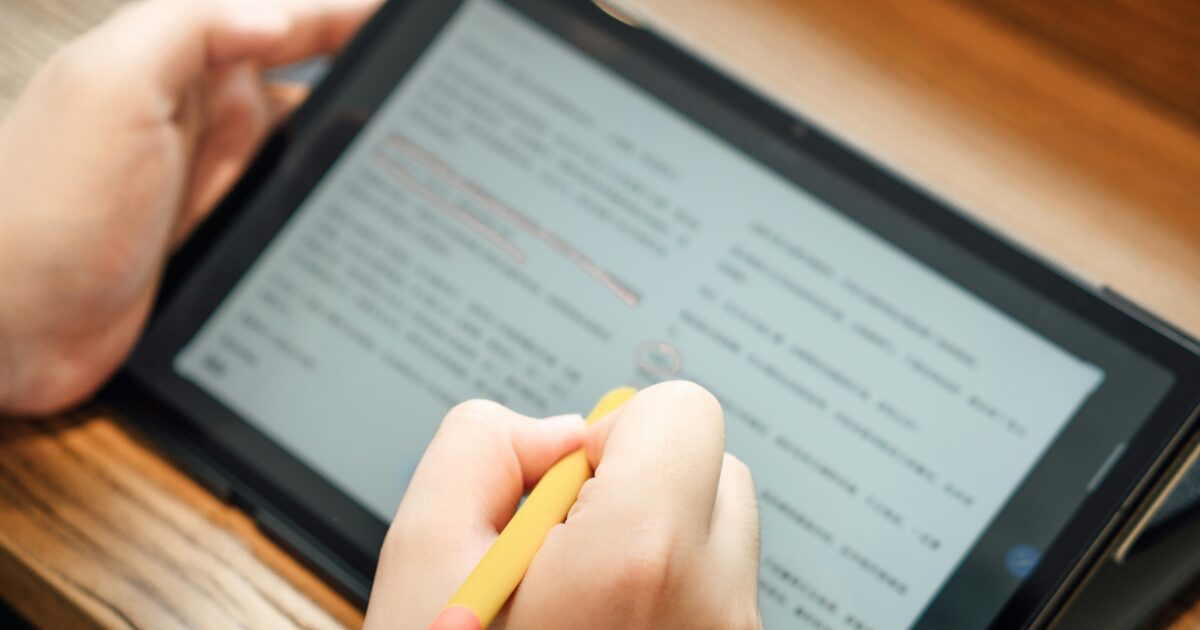
タブレットを車載で安定して使うには、取り付け方法ごとの特性を理解することが大切です。
視界やエアバッグの作動、温度による影響など、安全面を優先して選んでください。
ダッシュボード用ホルダー
ダッシュボード設置は視認性が高く、運転中の視線移動が少ないメリットがあります。
ですが、ダッシュ面の形状や素材で保持力が左右される点に注意してください。
設置前にはダッシュをよく掃除し、接着パッドや粘着面を確実に密着させることが重要です。
- 粘着パッドタイプ
- クランプ固定タイプ
- 滑り止めマット併用
- 角度調整機能
ケーブルはダッシュの縁や隙間を通し、アクセルやブレーキの操作区域を避けて配線してください。
エアコン吹き出し口用ホルダー
吹き出し口取り付けは取り付けと取り外しが手軽で、冷暖房の恩恵を受けられる利点があります。
ただし、角度やホルダーのクランプ形状によってはフィンを傷めるおそれがありますので、樹脂フェンスにかけるタイプを選ぶと安心です。
暖房使用時の高温や冷風での結露がタブレットに影響を与える可能性があるため、長時間の直当たりは避けてください。
設置時は、風向きを調整してディスプレイ熱対策を行い、エアコン操作の妨げにならない位置を探してください。
吸盤式フロントガラス固定
フロントガラス吸盤は、視線の近さを確保できる一方で、ガラス温度や汚れで脱落リスクが増します。
吸盤は取り付け面と吸盤の両方をアルコールで清掃し、十分に乾燥させてから取り付けると安定します。
路面の振動で位置がずれることがあるため、振動緩和機構や補助ベルトの併用を検討してください。
| 長所 | 短所 | 対策 |
|---|---|---|
| 視線近い | 温度影響 | アルコール清掃 |
| 取り付け簡単 | 脱落リスク | 補助ベルト併用 |
| 角度自由 | 法規制注意 | 低温時の再確認 |
また、フロントガラスに近すぎると視界の妨げや順法性に抵触する場合がありますので、取り付け位置は地域の規制を確認してください。
ヘッドレスト取り付け
ヘッドレストマウントは後席のエンタメ用途や同乗者向けに適しています。
取り付けはヘッドレストのポールにクランプするだけで、角度調整がしやすいモデルが多いです。
運転中に背後で大きく動く物があると気が散るため、前席運転者の視界や注意を妨げない位置に設置してください。
子どもが利用する場合は、落下防止の二重ロックや耐荷重を確認し、安全基準を満たすことを推奨します。
給電・接続・音声出力の運用

タブレットを車内でナビ代わりに使う際の給電や接続、音声出力に関する実務的なコツをまとめます。
安定した給電と確実な音声ルートが快適な運用の鍵になります。
シガーソケット給電
もっとも一般的な給電方法はシガーソケットを使った車載充電です。
重要なのは出力が安定していることと、タブレット側の充電仕様に合っていることです。
| 種類 | 推奨スペック |
|---|---|
| USB車載充電器 | 出力18W以上 USB AまたはUSB C |
| 急速充電対応充電器 | PD対応30W以上 |
| インバーター | 正弦波 100W以上 |
安価な充電器は電圧が不安定になりやすく、ナビアプリの動作やバッテリー寿命に影響します。
USBポート数やケーブル長も運転席での取り回しに影響しますので、あらかじめ配置を決めておくと安心です。
ポータブルバッテリー併用
停車中にタブレットを長時間使用する場合はポータブルバッテリーの併用が便利です。
パススルー充電に対応したモデルを選ぶと、走行中にバッテリーを充電しながらタブレットに給電できます。
容量は10000mAh以上を目安にすると安心感が高まりますが、重量と放熱にも注意してください。
長距離ドライブでは補助電源として用意しておくと、スマホや他機器の電力不足にも柔軟に対応できます。
USB有線接続
有線接続は充電とデータ通信を安定して行える点が魅力です。
USB-Cコネクタを持つタブレットでは、USB PD対応のケーブルと充電器を使うと急速充電が可能です。
充電器の出力がタブレット仕様を下回ると充電速度が遅くなったり、負荷時にバッテリーが減ることがあるので注意してください。
車載PCやUSBポート経由でのデータ接続を用いる場合は、ケーブルの品質を重視して通信の途切れを防ぎます。
スマホテザリング
車内でインターネット接続が必要なときはスマホのテザリングが手軽な方法です。
テザリングを使うと地図データの更新や渋滞情報の取得がリアルタイムで行えます。
ただしデータ通信量が増えるため、契約プランの容量やパケット制限を事前に確認してください。
接続は5GHz帯のWi Fiを選ぶと安定性が向上し、音声や動画の遅延が少なくなります。
長時間の利用はスマホのバッテリー消費を早めますので、モバイル充電器の併用をおすすめします。
Bluetoothスピーカー接続
車内スピーカー代わりにBluetoothスピーカーや車載オーディオと接続することが多いでしょう。
接続手順は機器によって若干異なりますが、一般的にはペアリングを行えば簡単に音声を出力できます。
- タブレットのBluetoothをオンにする
- スピーカーをペアリングモードにする
- タブレットのデバイス一覧からスピーカーを選ぶ
- 接続後に音量と出力先を確認する
ハンズフリー通話を併用する場合は、マイクの取り回しや通話優先の設定も確認してください。
遅延が気になる場合はaptXやAACなど低遅延コーデック対応の機器を選ぶと改善が期待できます。
いずれの場合も走行中の操作は危険ですので、出発前に接続設定を完了させてください。
導入後の定期点検項目

タブレットを車載ナビとして使い始めた後は、定期的な点検を行うことが重要です。
安全性と利便性を維持するために、チェック項目を習慣化しておきましょう。
- バッテリー状態の確認(膨張、劣化、過熱)
- 充電ケーブルとコネクタの損傷チェック
- 給電ポートの接触不良確認
- GPS受信精度の確認と位置ずれ検査
- 地図アプリとデータの最新化状況確認
- 取り付けホルダーや吸盤の固定状態確認
- 熱対策の点検と通気口の清掃
- アプリのバックグラウンド動作とキャッシュ整理
点検の頻度は月に一度が目安で、長距離走行前や季節の変わり目にもチェックしてください。
定期点検を続ければ、トラブルを未然に防げますし、安心してナビを活用できるようになります。